1、先看整体的动图演示吧
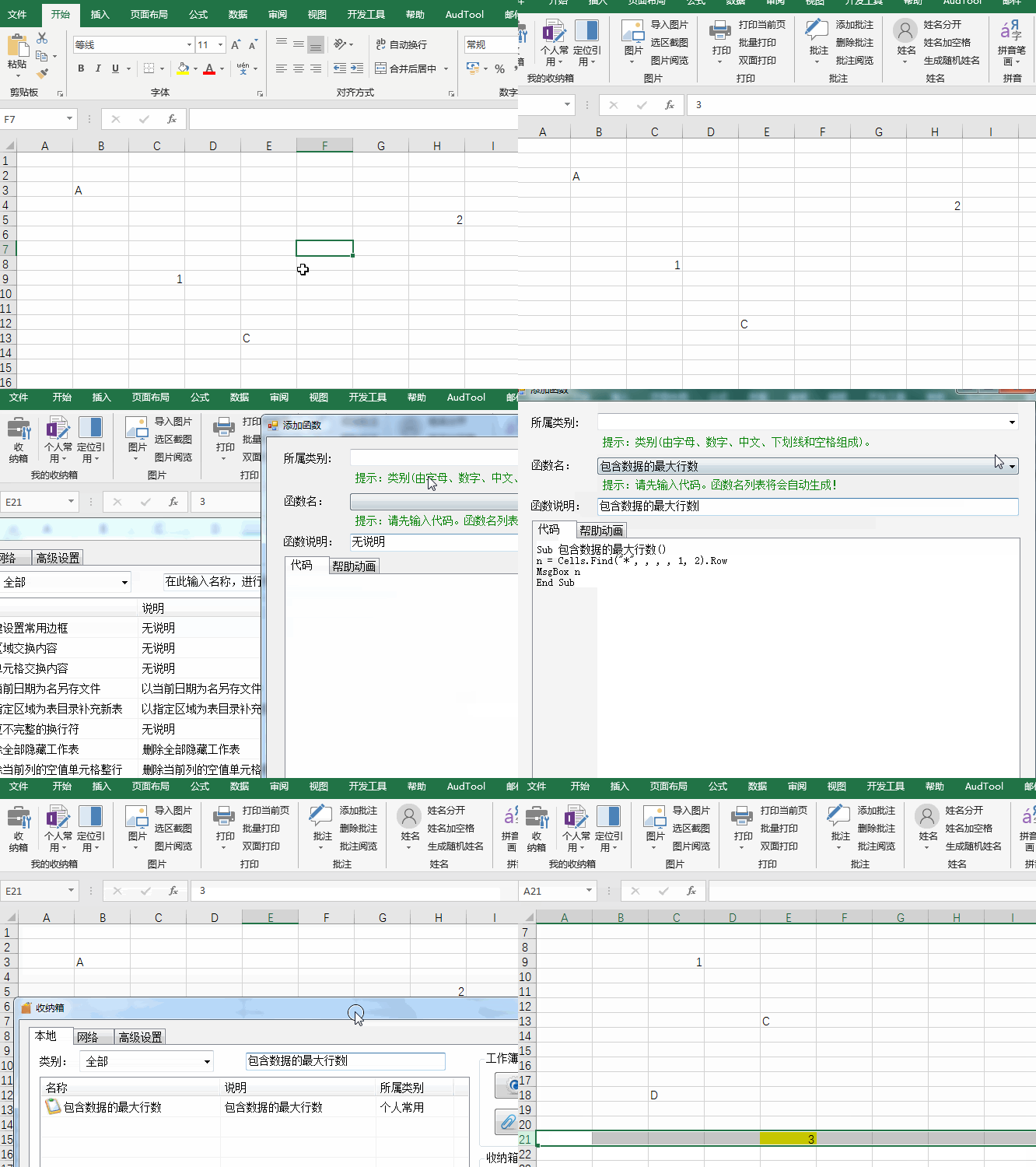
2、首先打开表格

3、然后选择方方格子的diy工具箱操作

4、这里我们要选择的是最左侧的宏收纳箱按钮

5、选择本地新建命常随令

6、弹出对话框,我们输入代码
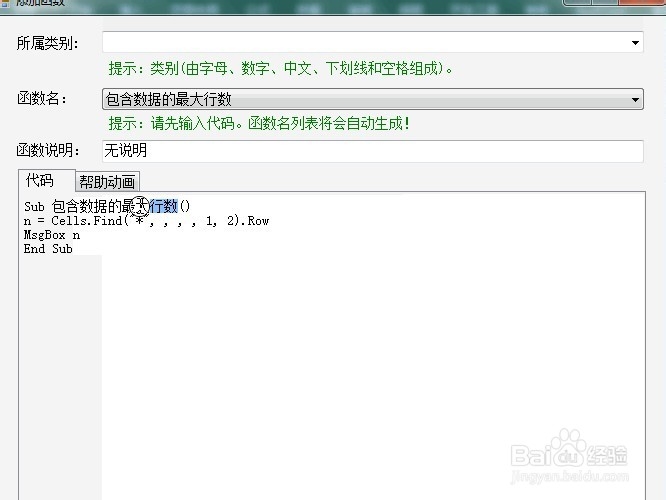
7、然后设置函数说明和个人阅岔常用,方便后期快速查询
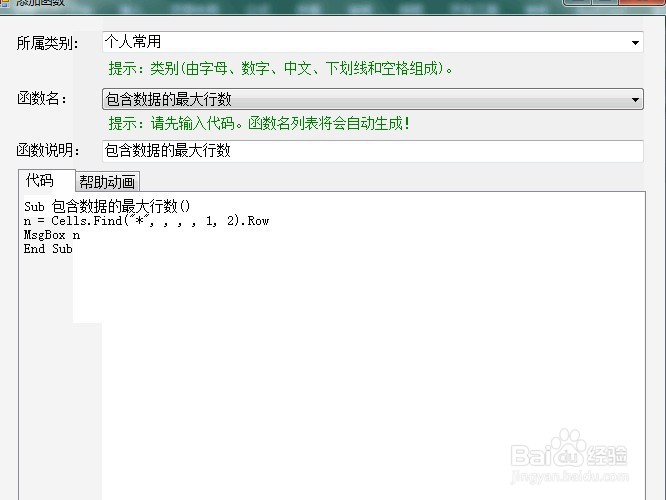
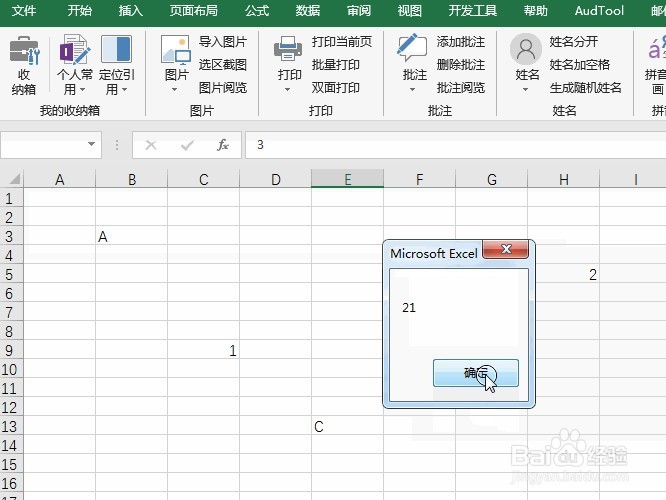
8、好了我们找到命令,单击执行没民胆按钮

9、就可以获得当前最大行数为21行
时间:2026-04-22 15:01:48
1、先看整体的动图演示吧
2、首先打开表格
3、然后选择方方格子的diy工具箱操作
4、这里我们要选择的是最左侧的宏收纳箱按钮
5、选择本地新建命常随令
6、弹出对话框,我们输入代码
7、然后设置函数说明和个人阅岔常用,方便后期快速查询
8、好了我们找到命令,单击执行没民胆按钮
9、就可以获得当前最大行数为21行
