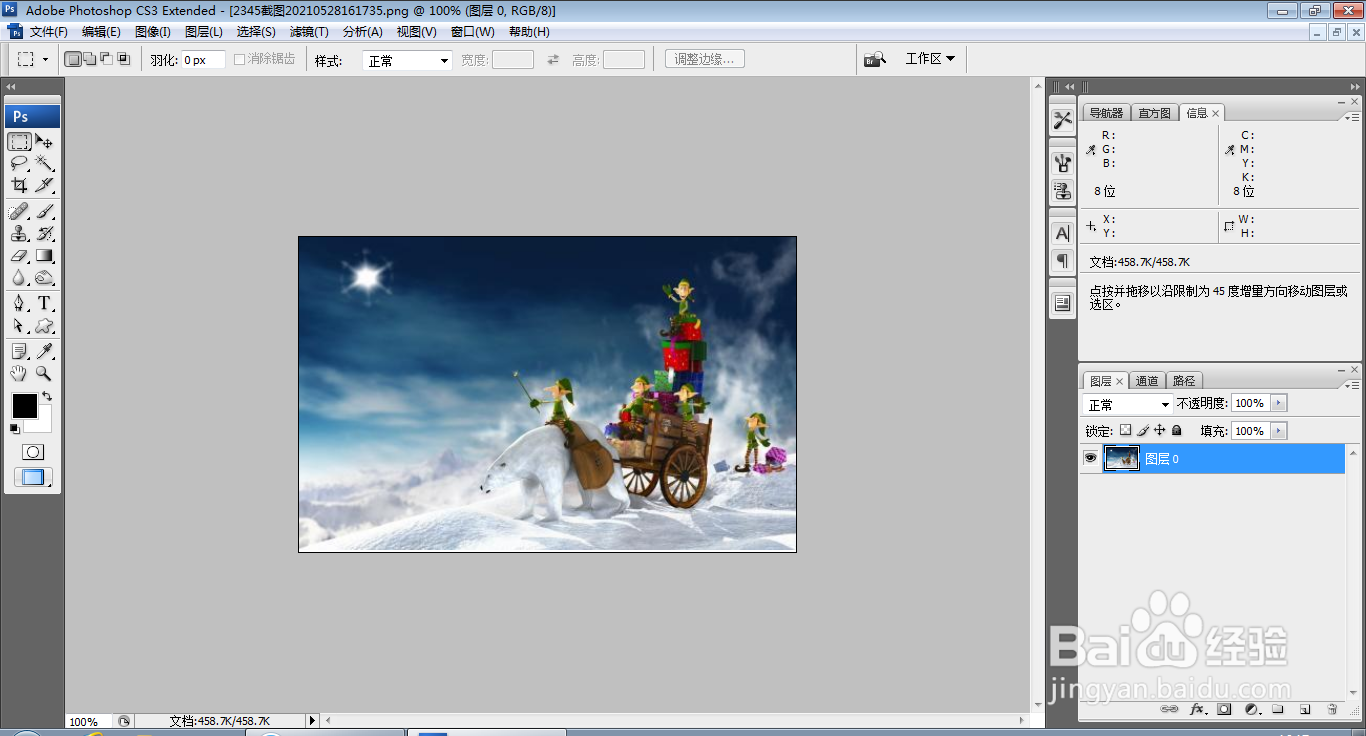
1、打开PS,按ctrl+o打开一张图片,如图
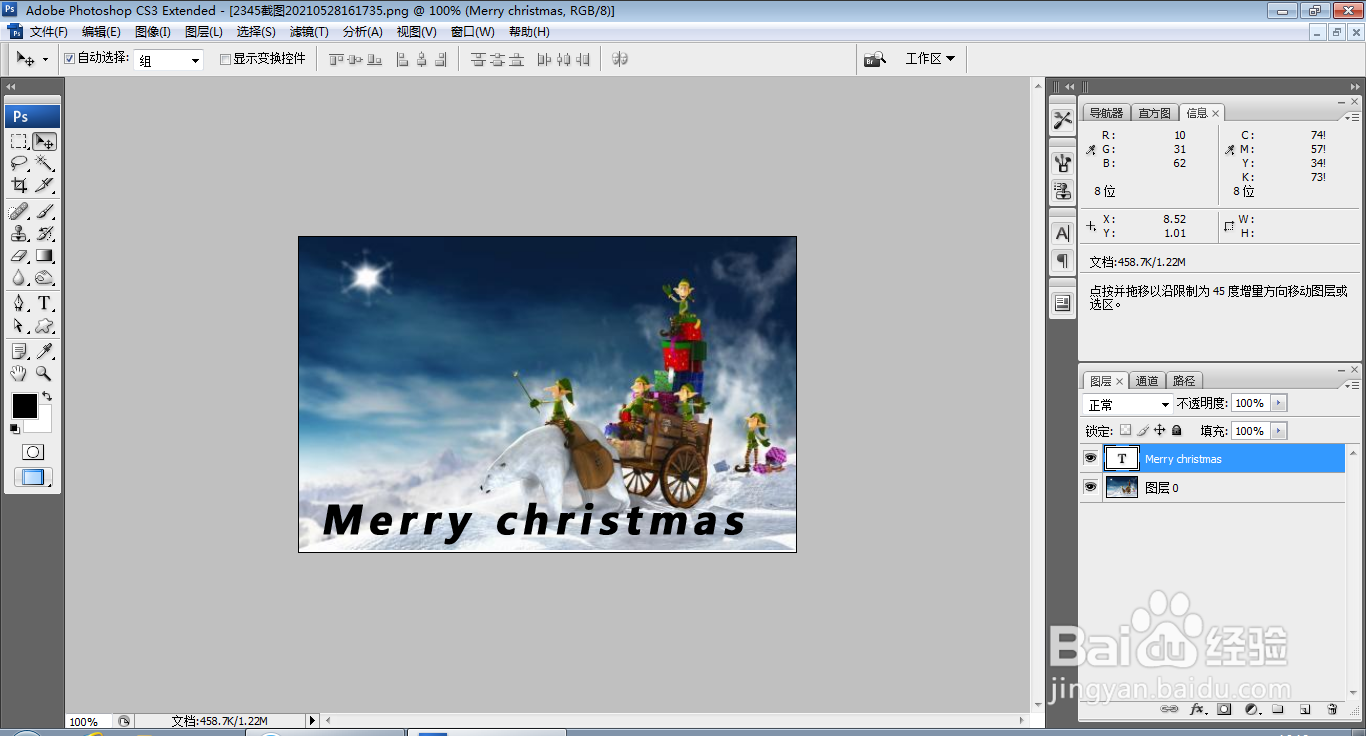
2、选择横排文字工具,输入字体,调整字号大小,如图
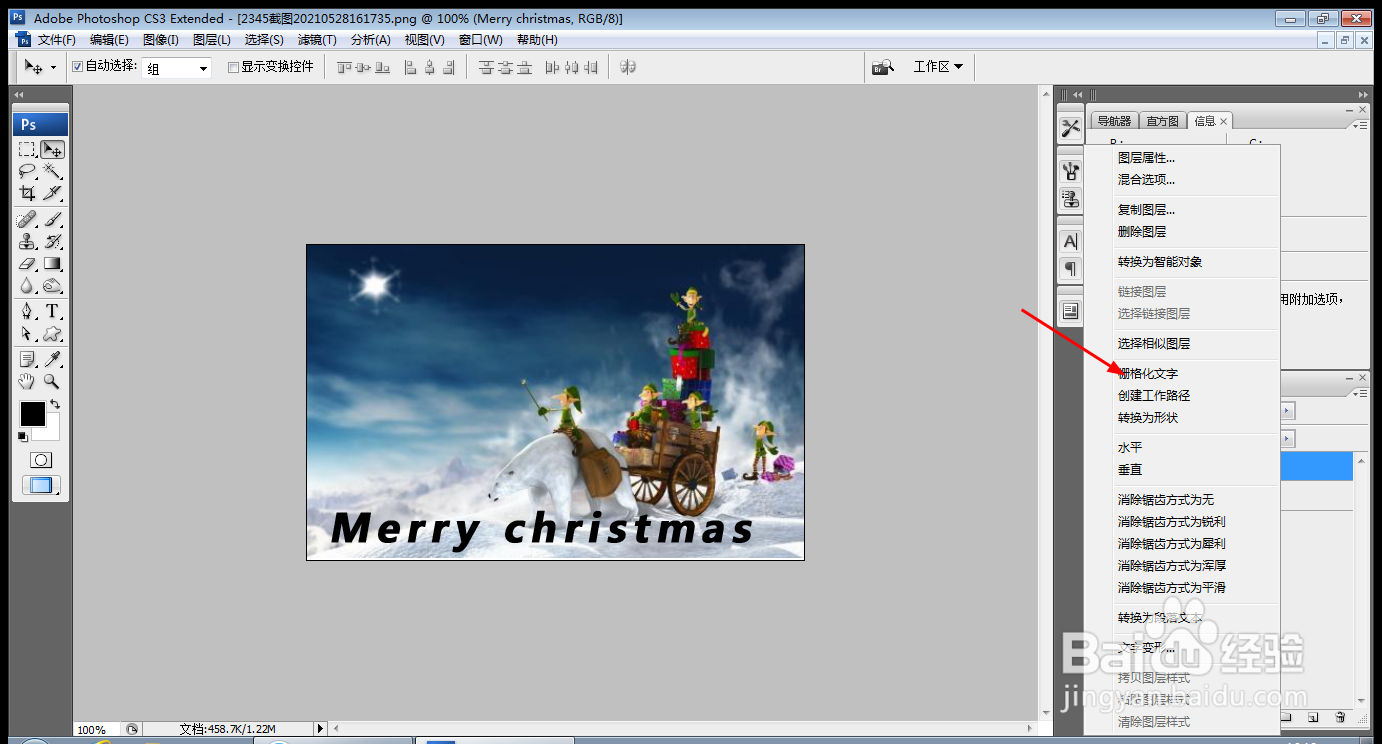
3、鼠标右键,栅格化文字图层,如图
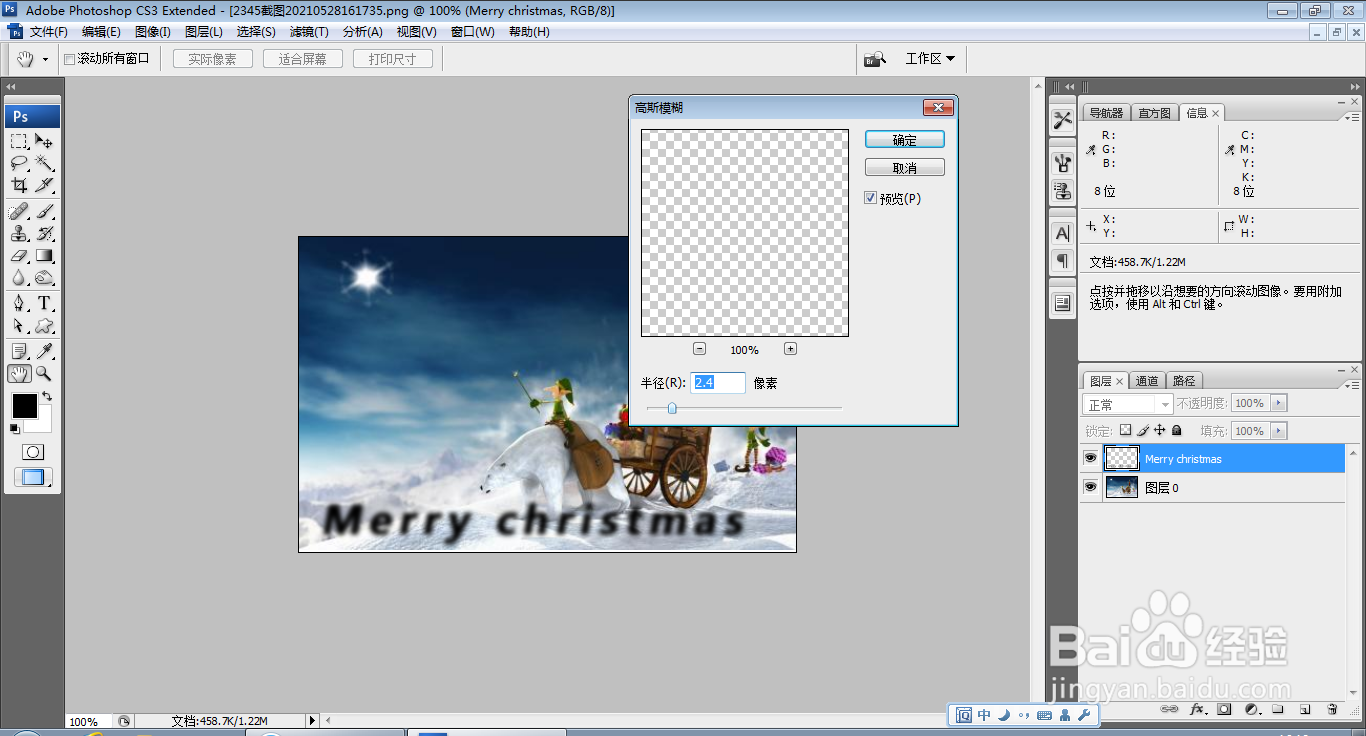
4、选择滤镜,模糊,高斯模糊,设置半径为2.4像素,点击确定,如图
5、滤镜,扭曲,旋转扭曲,设置角度为216度,点击确定,如图
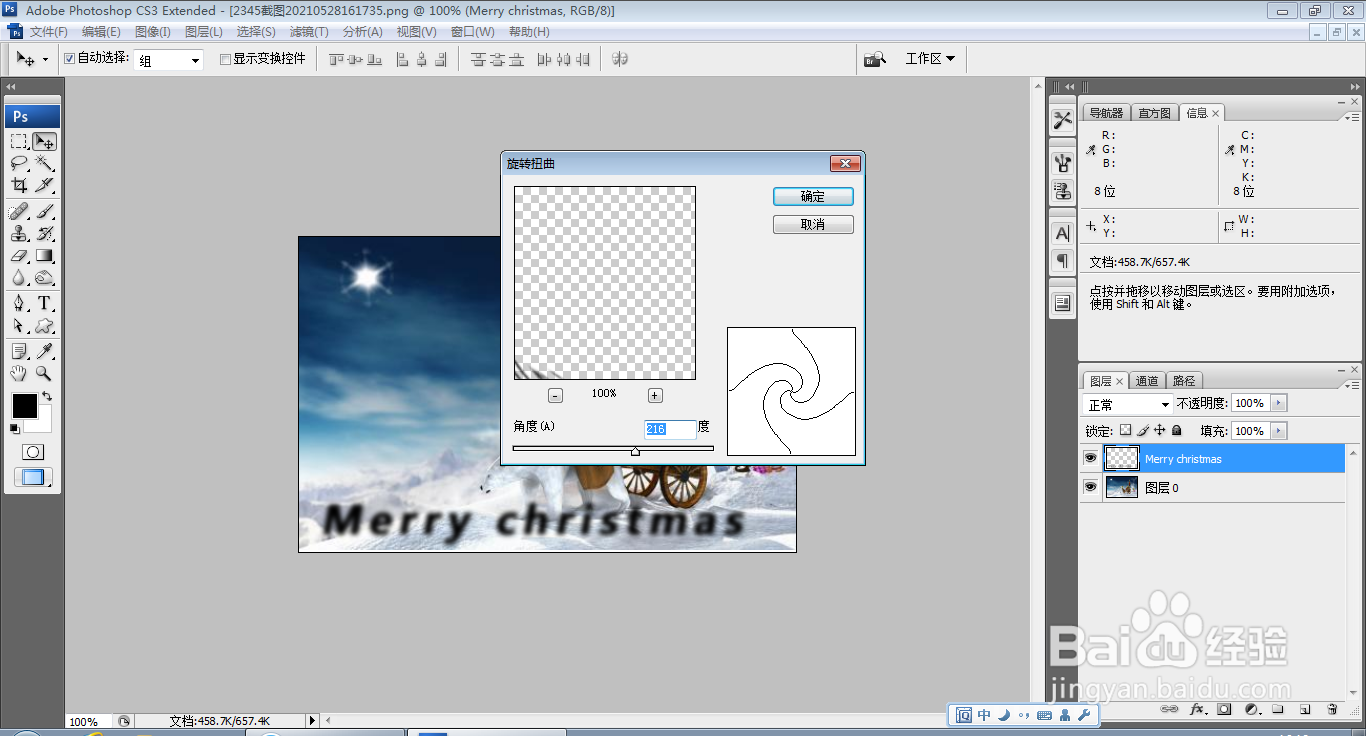
6、扭曲后的特效字体被记录了下来,如图

7、执行窗口,样式,为图层添加样式,如图

8、选择横排文字工具,输入字体,调整字号大小,调整字体颜色,如图

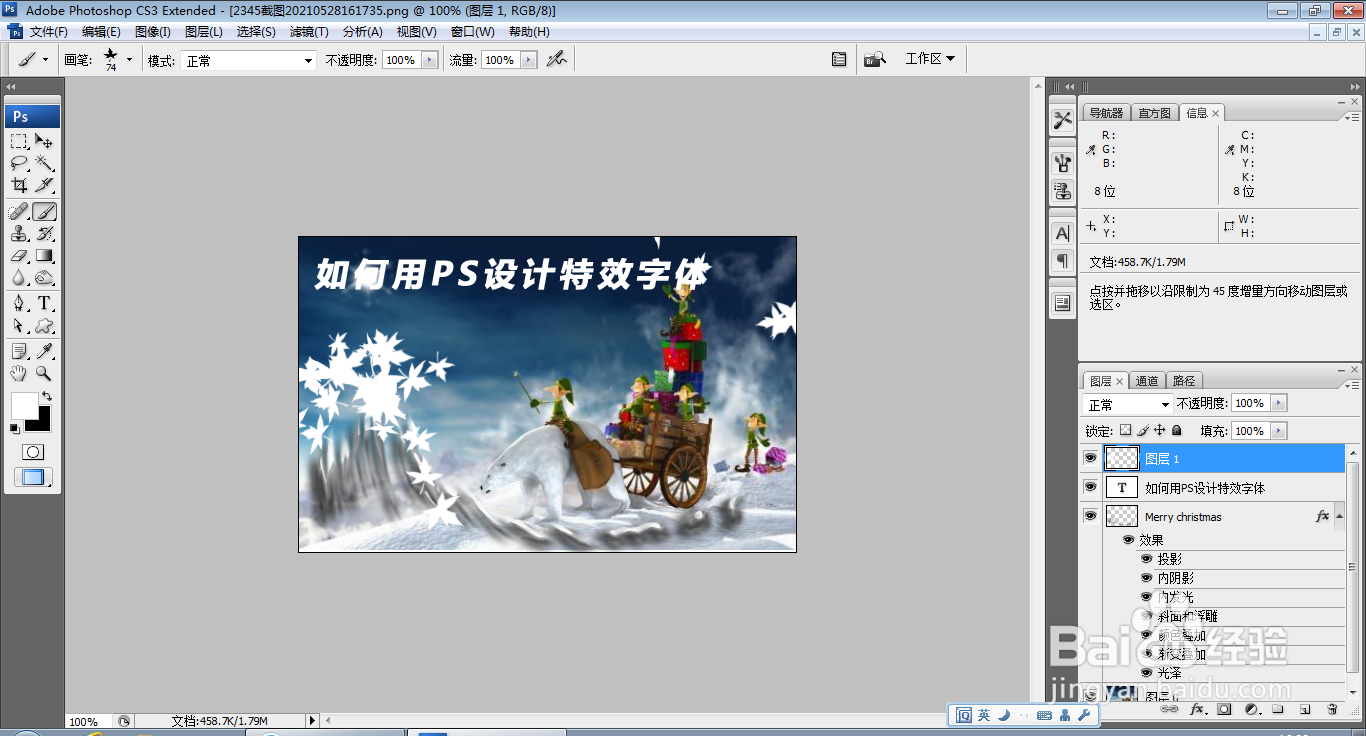
9、新建图层,选择画笔工具,设置前景色为白色,绘制画笔,如图
时间:2026-02-13 04:37:31
1、打开PS,按ctrl+o打开一张图片,如图
2、选择横排文字工具,输入字体,调整字号大小,如图
3、鼠标右键,栅格化文字图层,如图
4、选择滤镜,模糊,高斯模糊,设置半径为2.4像素,点击确定,如图
5、滤镜,扭曲,旋转扭曲,设置角度为216度,点击确定,如图
6、扭曲后的特效字体被记录了下来,如图
7、执行窗口,样式,为图层添加样式,如图
8、选择横排文字工具,输入字体,调整字号大小,调整字体颜色,如图
9、新建图层,选择画笔工具,设置前景色为白色,绘制画笔,如图
