电脑管家如何设置开机提醒方式

 时间:2026-05-05 07:54:26

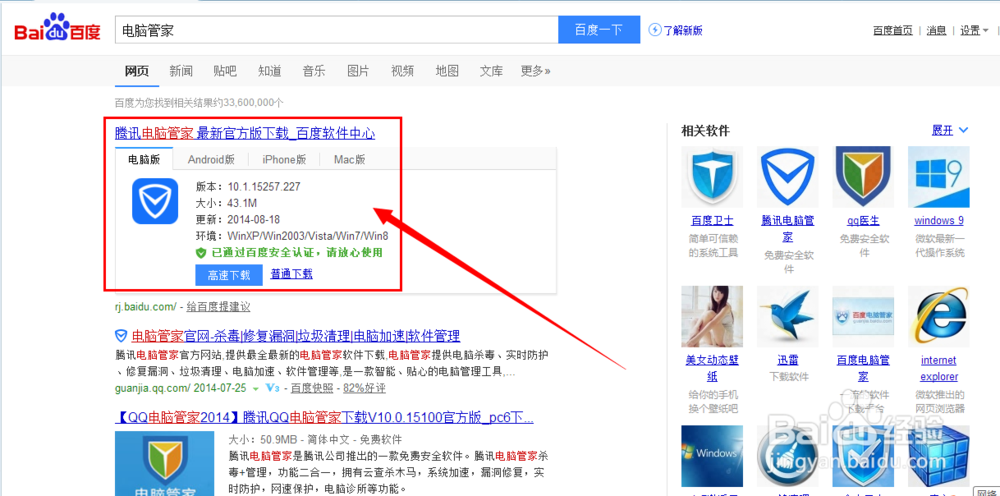
1、百度搜索“电脑管家”,在搜索结果的第一项里面下载。
电脑管家如何设置开机提醒方式

2、下载好“电脑管家”后安装启动。安装很简单,不用修改什么设置。

电脑管家如何设置开机提醒方式

电脑管家如何设置开机提醒方式

3、新版的 “电脑管家”有迷你模式,点击右侧按钮即可切换。

电脑管家如何设置开机提醒方式

电脑管家如何设置开机提醒方式

4、点击电脑管家右上红色标记处,打开下拉菜单。

电脑管家如何设置开机提醒方式

5、在下拉菜单,选择“设置中心”,打开设置界面。

电脑管家如何设置开机提醒方式

电脑管家如何设置开机提醒方式

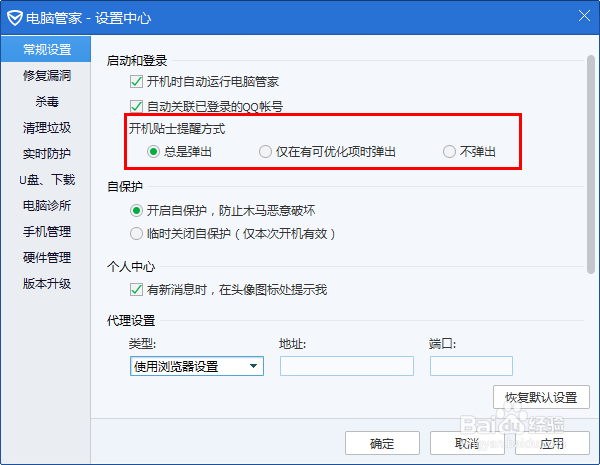
6、在设置界面的“常规设置”里面,可以看到“启动和登陆”,选择“开机贴士提醒方式”下面的“提醒方式”即可。有“总是弹出”,“仅在可优化项时弹出”和“不弹出”三种供选择。
电脑管家如何设置开机提醒方式

7、设置完毕后,点击电脑管家设置界面右下角的“确定”即可。

电脑管家如何设置开机提醒方式

  • Win10如何查看电脑的程序安装到了哪个磁盘
  • 电脑硬盘上有几个盘?分别都有什么作用?
  • 此电脑怎么放在桌面上
  • 重装系统对电脑有什么影响吗?
  • 笔记本恢复出厂设置后系统还在吗
  • 热门搜索
    墨粉盒怎么加粉 魅族怎么刷机 脾气暴躁易怒怎么办 医院怎么分等级 奶瓶怎么消毒 怎么脱毛 怎么用ps做海报 面瘫怎么办 江西科技学院怎么样 大众高尔夫怎么样