1、新建文件,绘制矩形填充一个红色的径向渐变,然后制作同心圆。

2、将这些同心圆复制一份,向右侧拖动,再制CTRL+D,如下图。
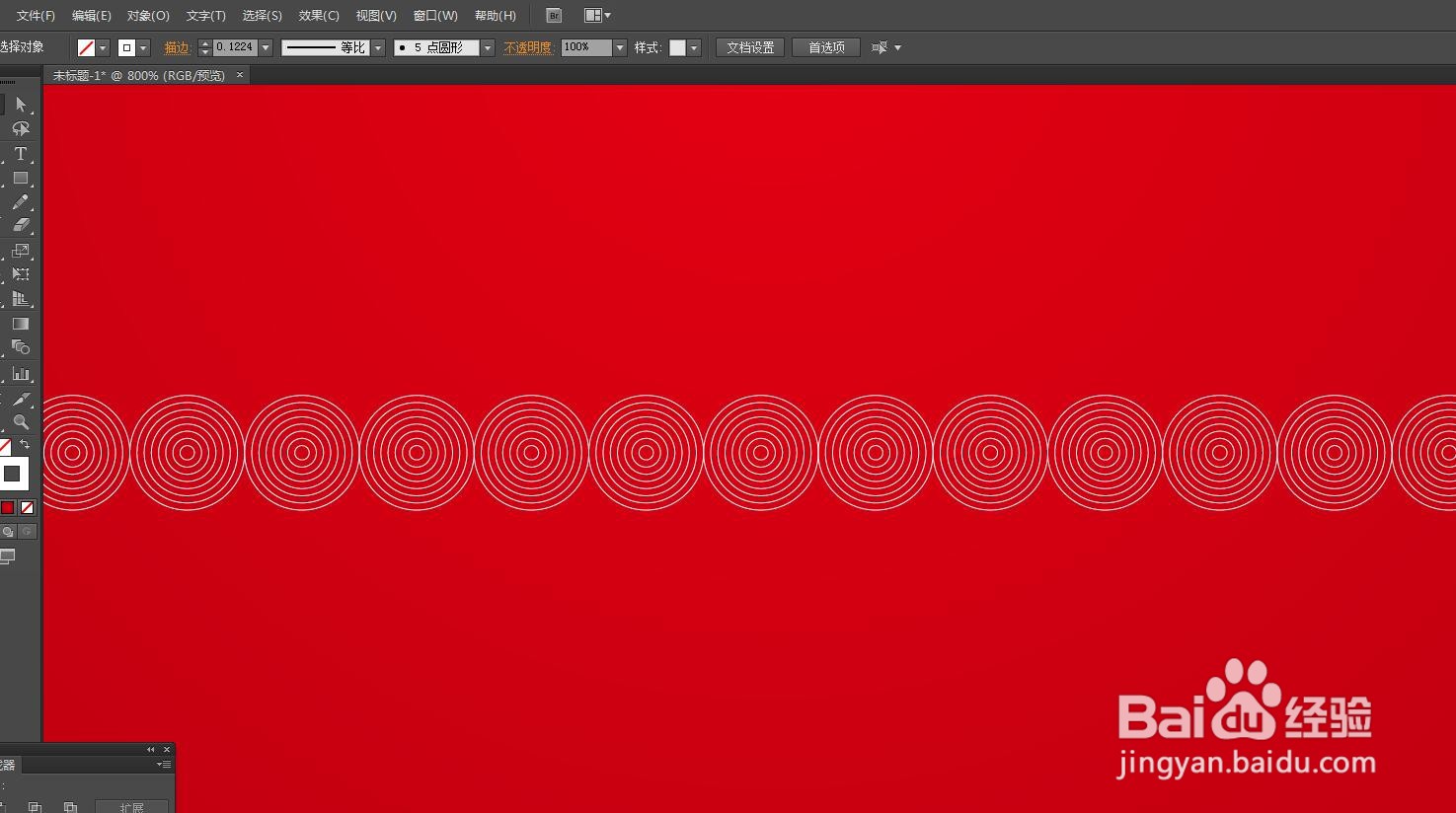
3、全部选中,按住SHIFT减选背景,点击对象,群组在一起。

4、向下复制一份,交错摆放,发现描边效果都透出来了,不美观。

5、选择第二层,填充一个相似的红色,这样就不能看到重叠的部分了。

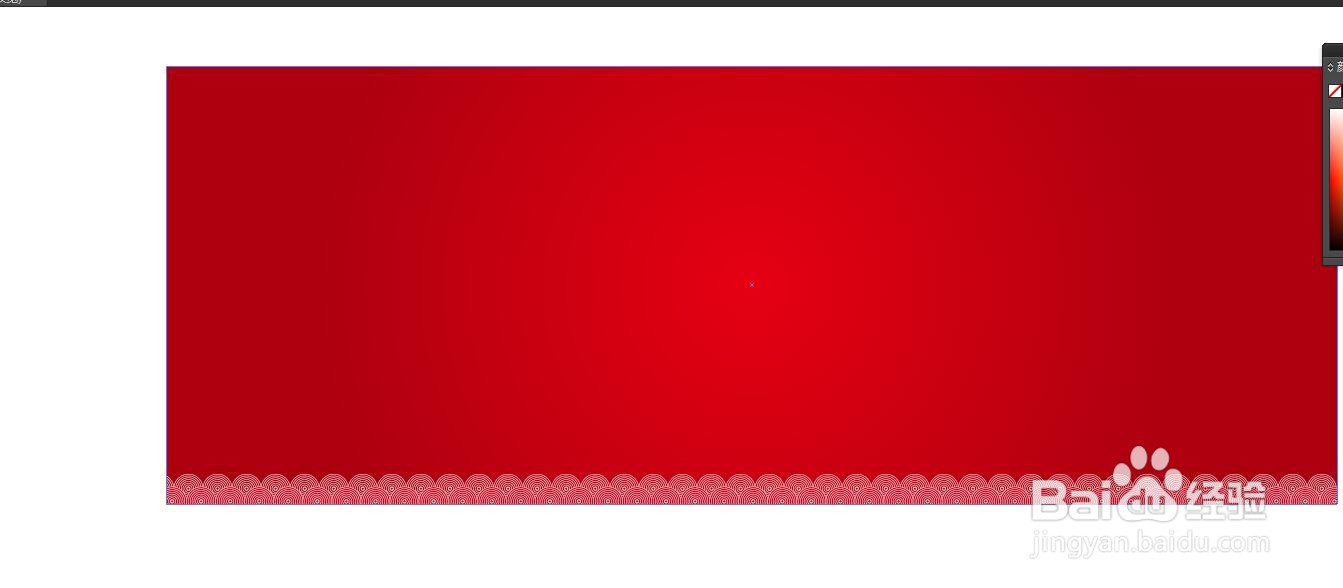
6、复制矩形,顺序放在最上层,然后选中同心圆,创建剪贴蒙版,降低不透明度。
时间:2026-05-01 10:07:02
1、新建文件,绘制矩形填充一个红色的径向渐变,然后制作同心圆。
2、将这些同心圆复制一份,向右侧拖动,再制CTRL+D,如下图。
3、全部选中,按住SHIFT减选背景,点击对象,群组在一起。
4、向下复制一份,交错摆放,发现描边效果都透出来了,不美观。
5、选择第二层,填充一个相似的红色,这样就不能看到重叠的部分了。
6、复制矩形,顺序放在最上层,然后选中同心圆,创建剪贴蒙版,降低不透明度。
