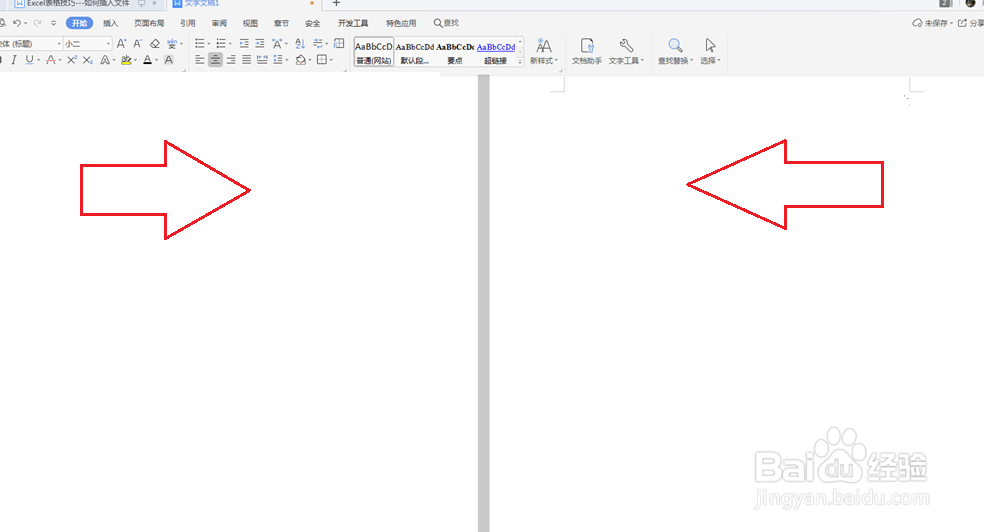
1、第一步,首先打开电脑,点击打开Word文档进入。
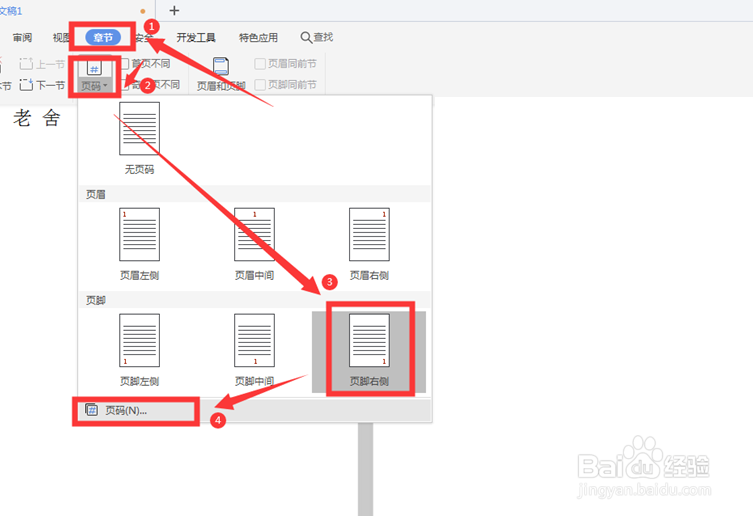
2、第二步,点击文中的工具栏【审阅】选项,在下拉菜单中选择【页码】,下面选择页码的位置页脚右侧。
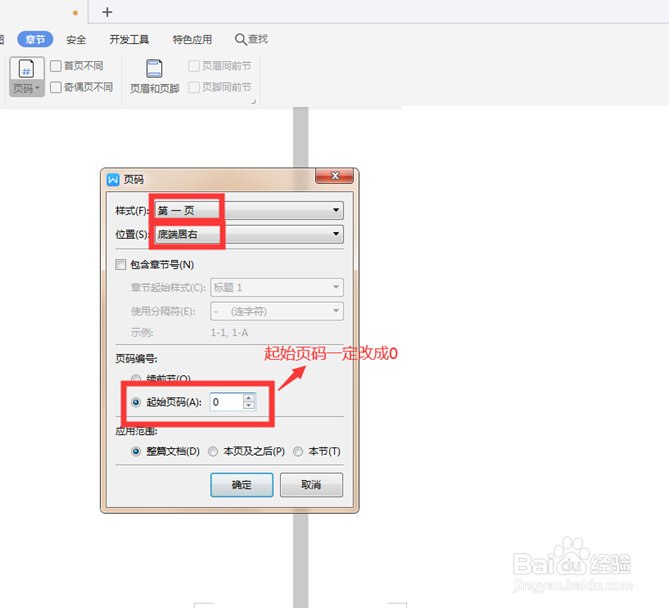
3、第三步,在弹出的对话框中:样式和位置设置,重点是页码编号位置,要选择起始页码,并改成数字“0”。
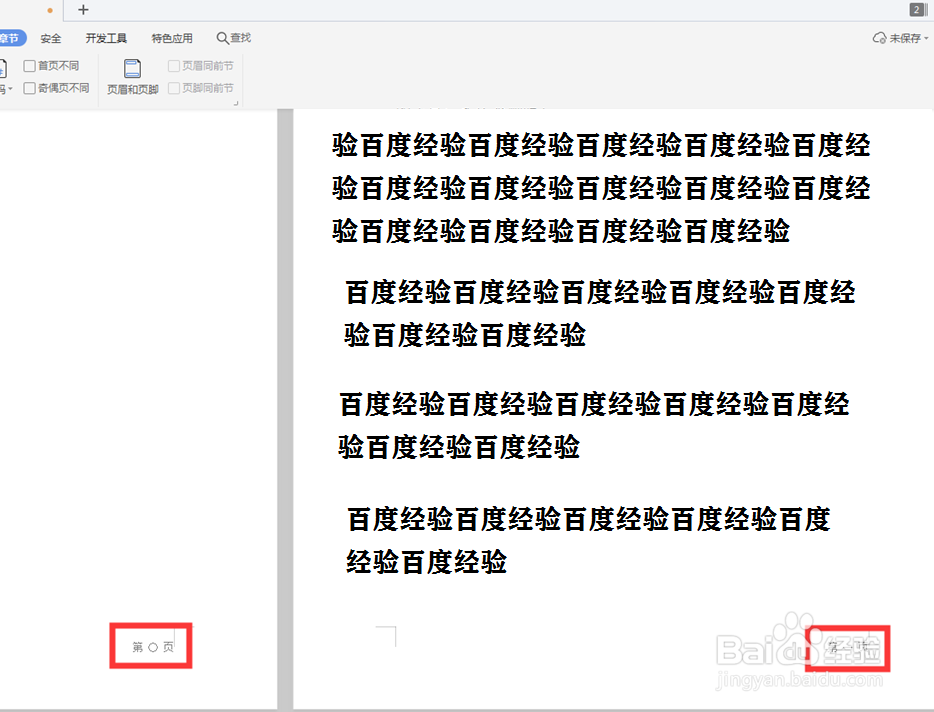
4、第四步,看到在右下角位置出现了页码,而在第一页显示的是:第〇页。
5、第五步,勾选【页码】选项旁边的“首页不同”,首页的页码消失了,“第一页”页码从第二页开始了。

时间:2026-04-26 07:20:57
1、第一步,首先打开电脑,点击打开Word文档进入。
2、第二步,点击文中的工具栏【审阅】选项,在下拉菜单中选择【页码】,下面选择页码的位置页脚右侧。
3、第三步,在弹出的对话框中:样式和位置设置,重点是页码编号位置,要选择起始页码,并改成数字“0”。
4、第四步,看到在右下角位置出现了页码,而在第一页显示的是:第〇页。
5、第五步,勾选【页码】选项旁边的“首页不同”,首页的页码消失了,“第一页”页码从第二页开始了。
