1、1.首先打开Word文档,双击进入页眉编辑状态,将上方的奇偶页不同勾选上,这样可以设置奇偶页的页眉。

2、2.但是这样的页眉会从第一页出现,我们想要将其从某页显示怎么办呢?

3、3.定位显示页眉的光标,点击布局中的连续分节符将其分节。
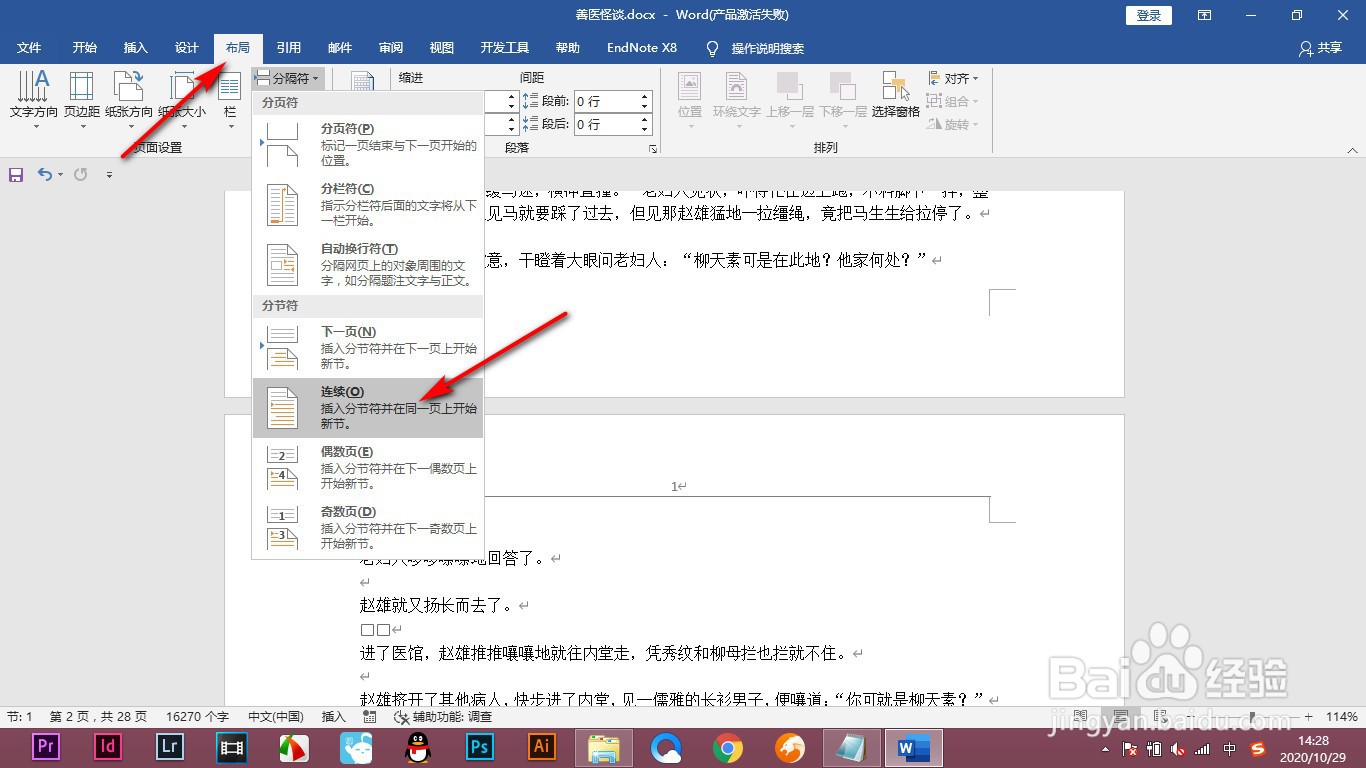
4、4.这个时候文档就被分为了两节,我们可以将页眉只在第二节中显示。

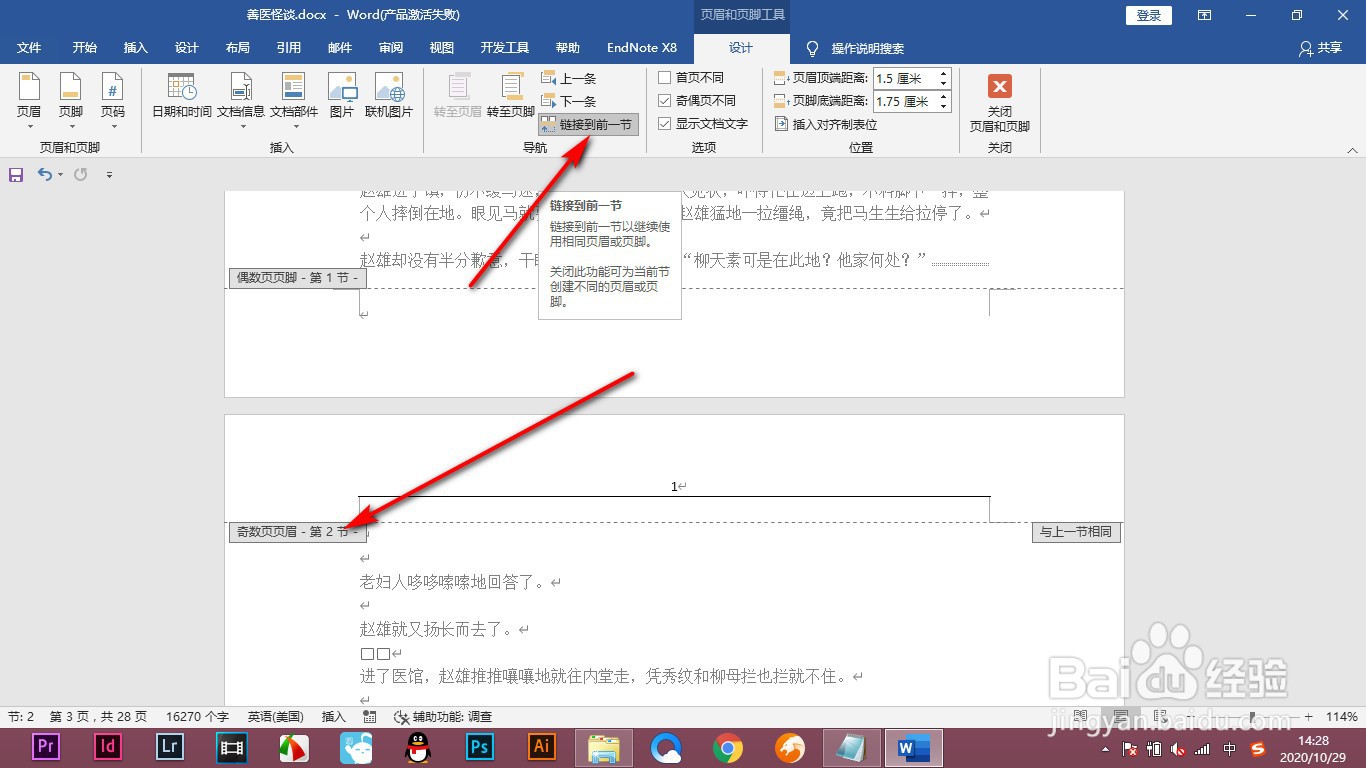
5、5.进入页眉编辑状态,拖拽滑块到第二节的奇数页眉位置,将上方的链接到前一节去掉勾选。
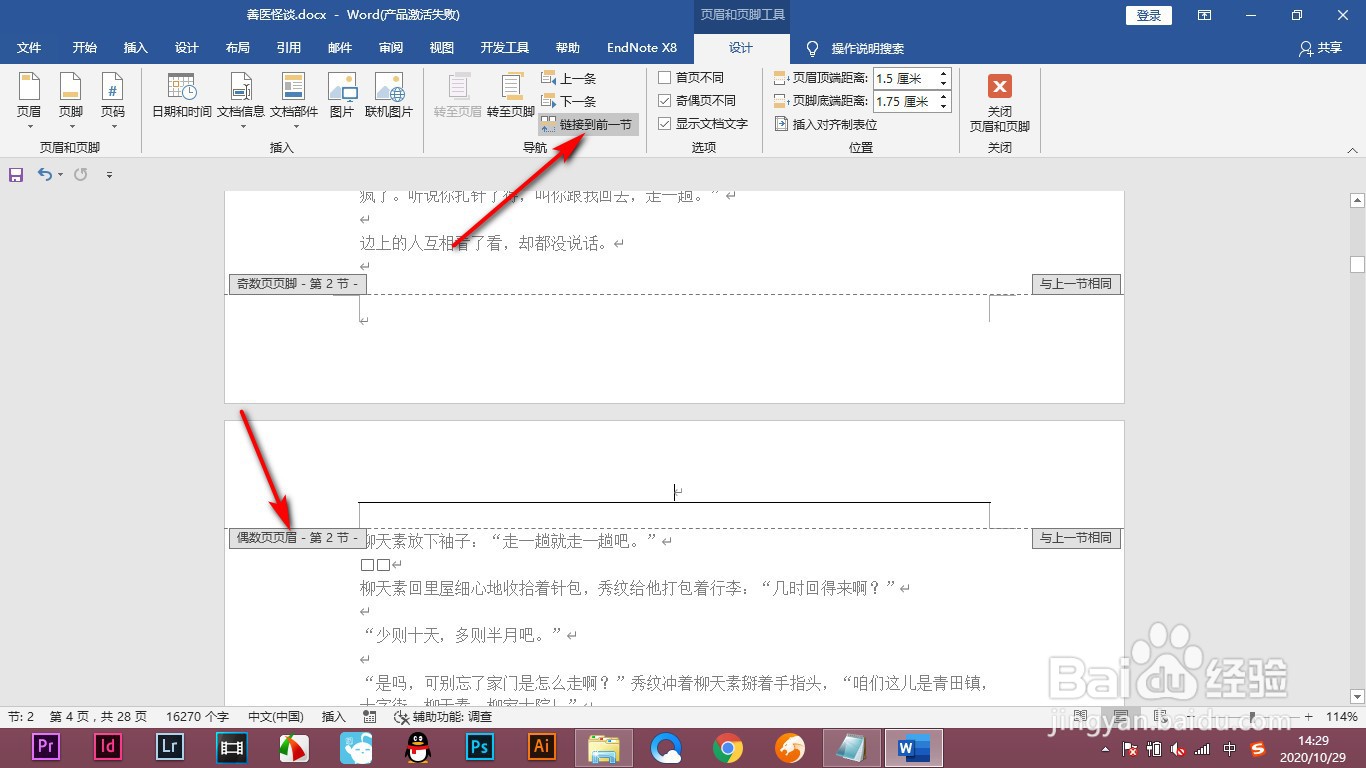
6、6.再拖拽滑块到偶数页页眉,同样将其去掉勾选,这样就可以将页眉单独从第二节的位置显示了。
1、1.首先打开Word文档,双击进入页眉编辑状态,将上方的奇偶页不同勾选上,这样可以设置奇偶页的页眉。
2.但是这样的页眉会从第一页出现,我们想要将其从某页显示怎么办呢?
3.定位显示页眉的光标,点击布局中的连续分节符将其分节。
4.这个时候文档就被分为了两节,我们可以将页眉只在第二节中显示。
5.进入页眉编辑状态,拖拽滑块到第二节的奇数页眉位置,将上方的链接到前一节去掉勾选。
6.再拖拽滑块到偶数页页眉,同样将其去掉勾选,这样就可以将页眉单独从第二节的位置显示了。
