EXCEL中如何限制单元格只能输入指定的数据

 时间:2026-04-26 10:31:41

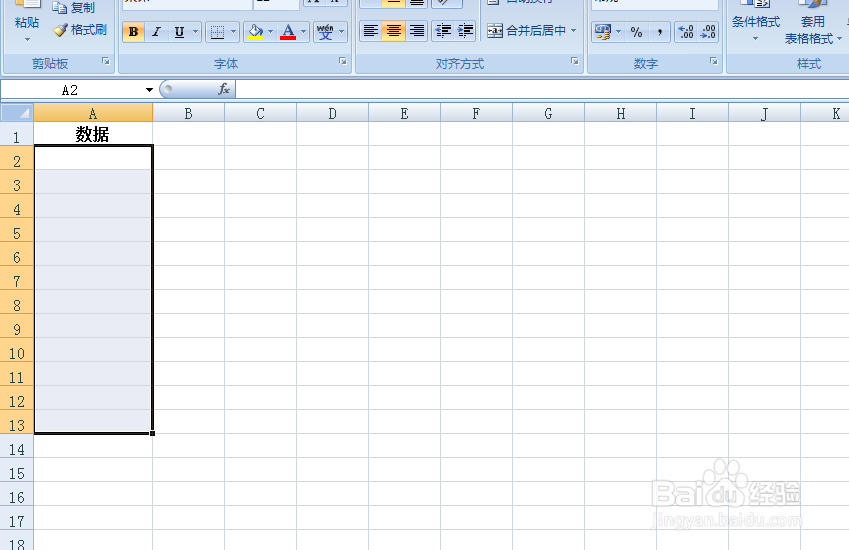
1、如本例,要求在A2:A13单元格区域内只能输入数据6。
EXCEL中如何限制单元格只能输入指定的数据

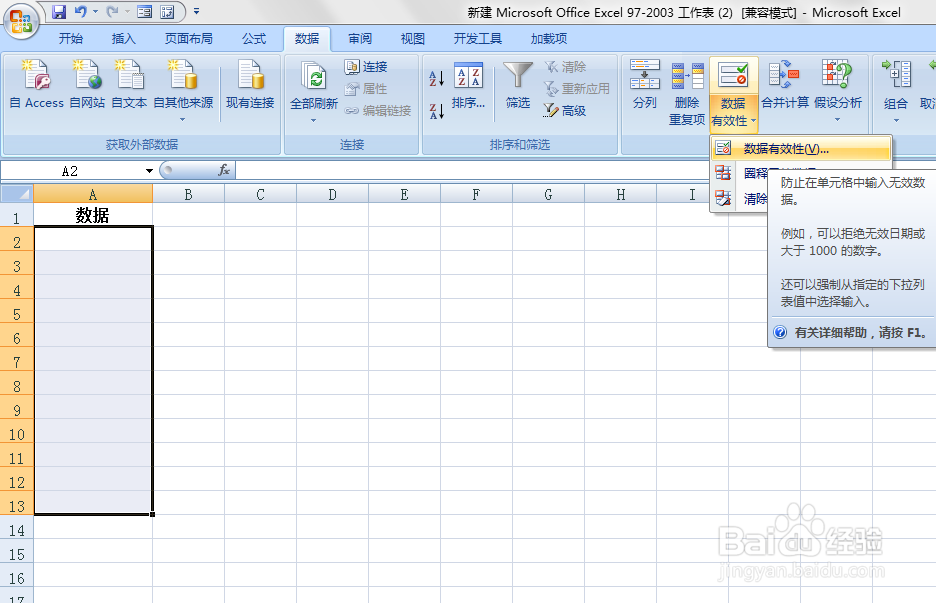
2、点击选中A2:A13单元格区域,然后依次点击【数据】-【数据有效性】-【数据有效性】选项。
EXCEL中如何限制单元格只能输入指定的数据

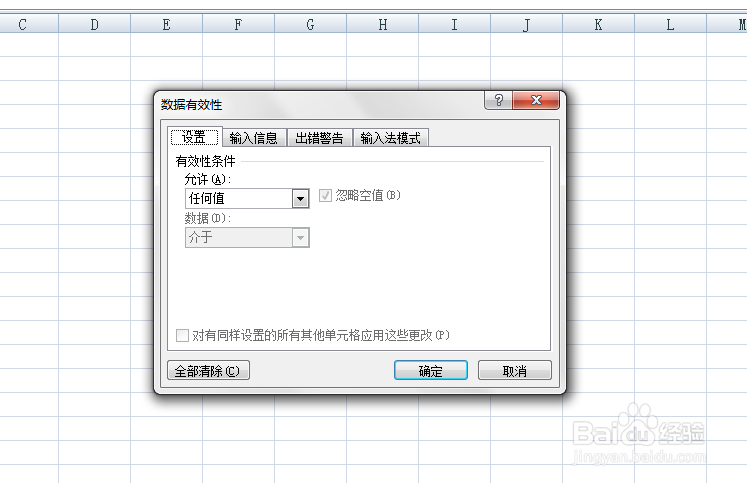
3、如下图,通过上一步骤,在系统中弹出了【数据有效性】对话框。

EXCEL中如何限制单元格只能输入指定的数据

4、在通过上一步骤,系统弹出的【数据有效性】对话框中,点击[设置]功能选项卡:

点击[允许]后面的按钮,在弹出的选项中点击选择[整数]选项;

点击[数据]后面的按钮,在弹出的选项中点击选择[等于]选项;

在[数值]下面的对话框中输入数据6,设置完成后点击【确定】按钮。

EXCEL中如何限制单元格只能输入指定的数据

5、返回到工作表中,通过以上操作步骤,在指定的区域输入数字6以外的数据时,系统自动弹出提示对话框,提示用户不能输入当前的数据。

EXCEL中如何限制单元格只能输入指定的数据

  • excel中如何使用text函数
  • Excel制作二级下拉菜单 实现数据快速匹配录入
  • 如何使用Excel公式选项的查找与引用功能呢?
  • 在Excel中如何对透视单元格求平均数
  • 数据透视表如何设置汇总方式
  • 热门搜索
    华硕手机怎么样 韩国电视剧大全 电脑怎么截图保存 邪恶道大全 穿越古装剧电视剧大全 眼球疼怎么回事 李时珍简介 国画竹子图片大全 玄幻小说大全 广场舞视频大全小苹果