PPT怎么将Excel表格以图标对象方式插入

 时间:2026-02-16 07:55:24

1、打开PPT,点击“插入”。

PPT怎么将Excel表格以图标对象方式插入

2、点击“对象”按钮。

PPT怎么将Excel表格以图标对象方式插入

3、点击左方“由文件创建”。

PPT怎么将Excel表格以图标对象方式插入

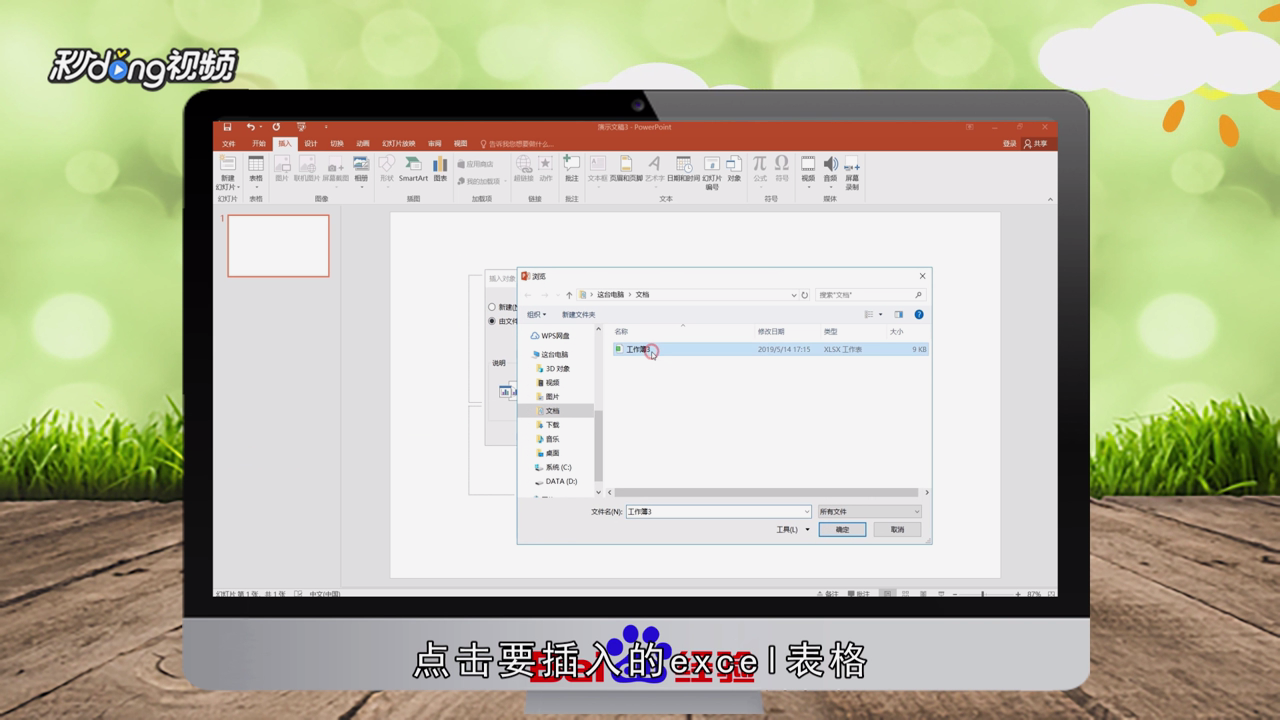
4、点击“浏览”,点击要插入的excel表格。

PPT怎么将Excel表格以图标对象方式插入

5、选择右侧“显示为图标”的复选框。

PPT怎么将Excel表格以图标对象方式插入

6、点击“确定”即可。

PPT怎么将Excel表格以图标对象方式插入

7、总结如下。

PPT怎么将Excel表格以图标对象方式插入

  • PPT 2013中如何嵌入Excel文件并以图标形式显示
  • ppt中如何嵌入excel文档
  • 怎么在ppt中插入excel表格
  • PPT怎样插入一个已经做好的excel表格
  • ppt中怎么插入excel工作表?
  • 热门搜索
    明牌黄金怎么样 如何催奶 ds是什么车 gucci是什么牌子 对待生活的态度 如何注册淘宝账号 10月10日是什么星座 如何修证佛法 如何做代理商 重生之生活玩家