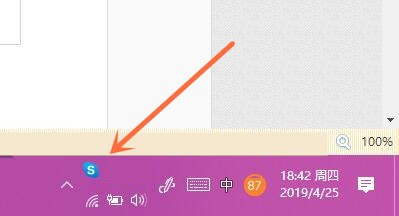
1、首先讲关闭的方法,如图,将这个sky的图标关闭。
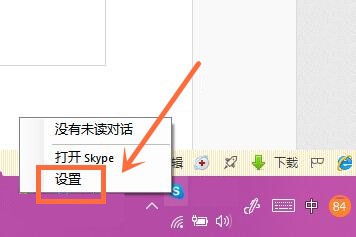
2、右键Skype的图标,然后选择【设置】。
3、再打开的窗口选择【常规】打开。

4、然后将“在Windows通知区域(系统任务栏)中显示Skype”这一项关闭掉就可以了。

5、接下来将打开的方法。
点击左下角的开始菜单,然后点击上面任意一个字母,比如“A”。
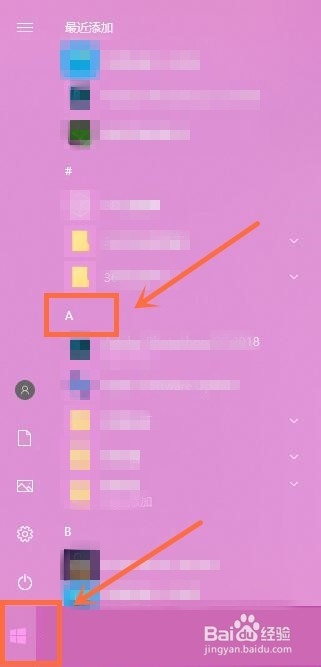
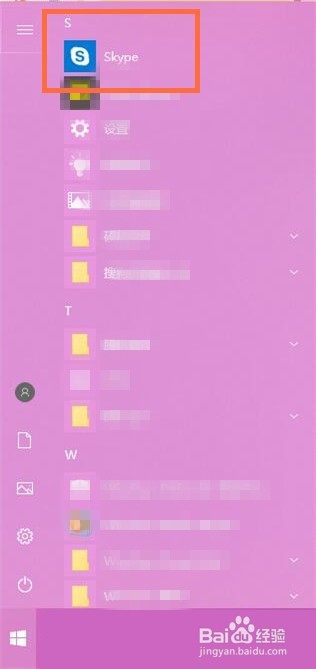
6、然后选择“S”打开。

7、然后你就能在“S”这一栏打开Skype了,是不是很方便?
这样一来它也不用占用右下角的任务栏空间了。
时间:2026-04-21 18:58:10
1、首先讲关闭的方法,如图,将这个sky的图标关闭。
2、右键Skype的图标,然后选择【设置】。
3、再打开的窗口选择【常规】打开。
4、然后将“在Windows通知区域(系统任务栏)中显示Skype”这一项关闭掉就可以了。
5、接下来将打开的方法。
点击左下角的开始菜单,然后点击上面任意一个字母,比如“A”。
6、然后选择“S”打开。
7、然后你就能在“S”这一栏打开Skype了,是不是很方便?
这样一来它也不用占用右下角的任务栏空间了。
