Excel图表制作分类轴标签或修改横轴标签

 时间:2026-05-02 17:59:37

1、打开图表。分类轴的标签都在销售系列上。

Excel图表制作分类轴标签或修改横轴标签

2、我们先在分类轴上右击,点击设置坐标轴格式。

Excel图表制作分类轴标签或修改横轴标签

3、弹出对话框,点击坐标轴标签后的下拉菜单,选择无,关闭。

Excel图表制作分类轴标签或修改横轴标签

4、看分类轴标签没有了。

Excel图表制作分类轴标签或修改横轴标签

5、选中图表,点击布局,数据标签,居中。

Excel图表制作分类轴标签或修改横轴标签

6、看所有系列的数据标签全部显示。

Excel图表制作分类轴标签或修改横轴标签

7、这次在辅助系列上右击,点击设置数据格式。

Excel图表制作分类轴标签或修改横轴标签

8、弹出对话框,勾选类别名称并去掉值前面的勾,关闭。看图表辅助系列的数据标签是不是有点分类轴的意思了。

Excel图表制作分类轴标签或修改横轴标签

9、点击格式,形状填充下三角,选择白色自动。

Excel图表制作分类轴标签或修改横轴标签

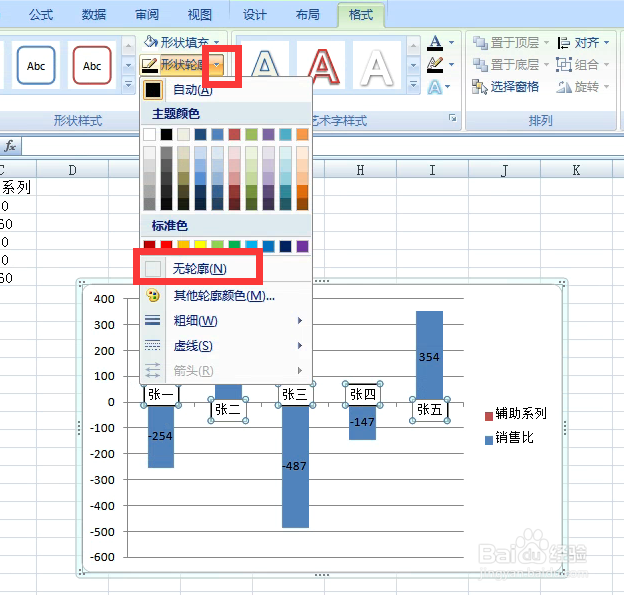
10、在形状轮廓下三角选择无轮廓。

Excel图表制作分类轴标签或修改横轴标签

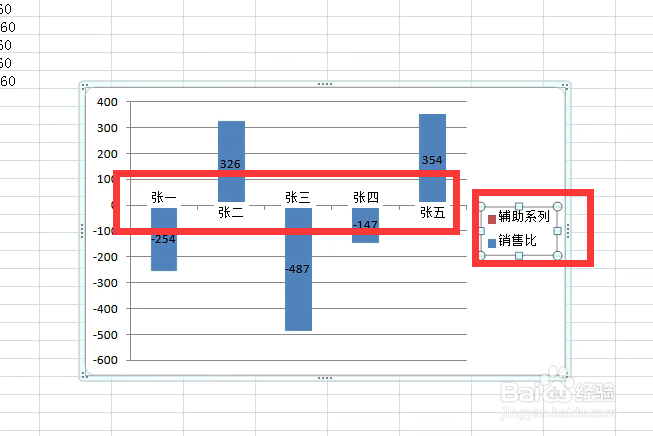
11、这时再看图表,图例就有些不符合要求了,可以选中删除。

Excel图表制作分类轴标签或修改横轴标签

12、看下图图表效果。

Excel图表制作分类轴标签或修改横轴标签

  • excel水平轴分类轴标签如何设置
  • Excel如何为图表添加横坐标轴标题
  • Excel图表怎么设置坐标轴刻度和单位?
  • 在excel中如何制作二维柱形图
  • excel图表的网格线怎么设置
  • 热门搜索
    电池充不进电怎么办 红烧排骨做法 qq登不上去怎么办 吃什么菜减肥 左旋肉碱减肥药 云南旅游攻略地图 格力空调质量怎么样 火影忍者手游攻略 德国历史简介 怎样能快速减肥