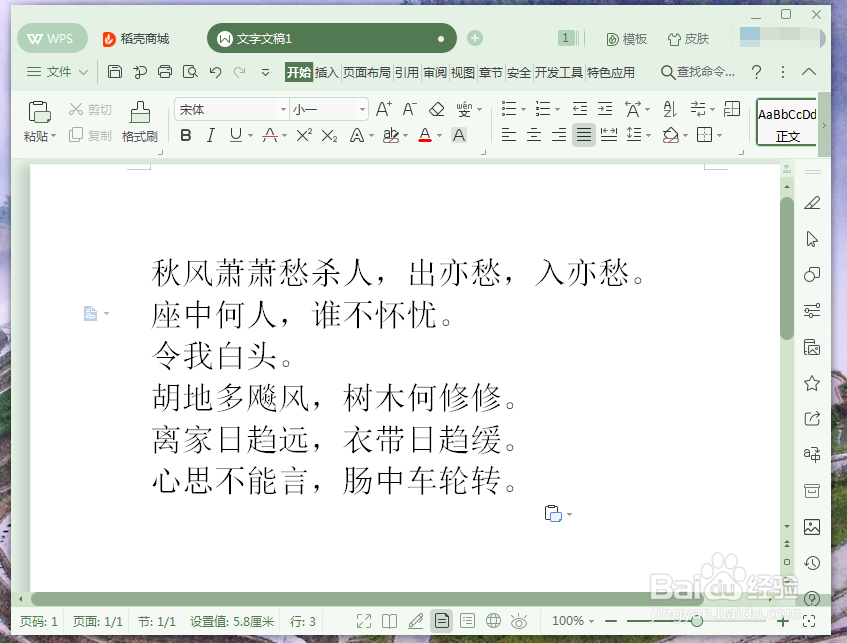
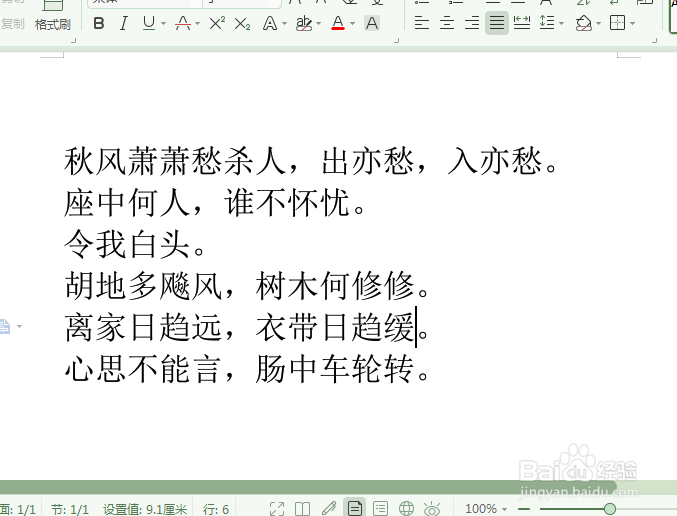
1、首先我们打开WPS2019文字,输入一段文字,如图所示。
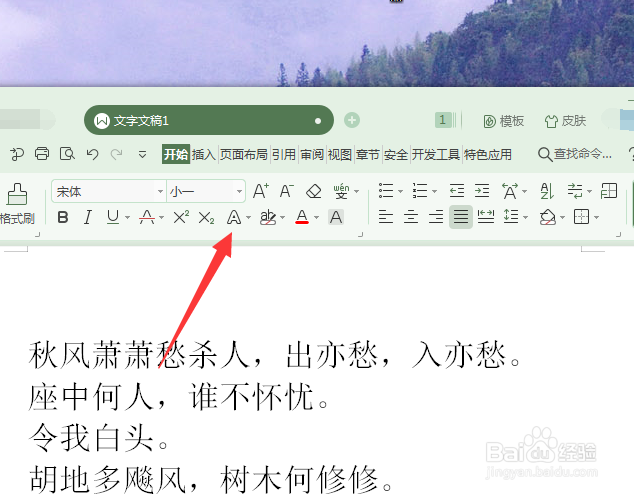
2、然后点击界面上方的【字体效果】功能,如图所示。
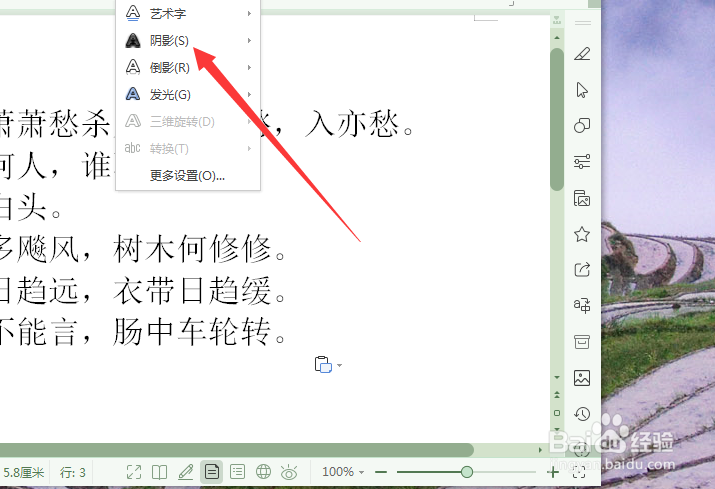
3、然后在里面点击【阴影】,如图所示。
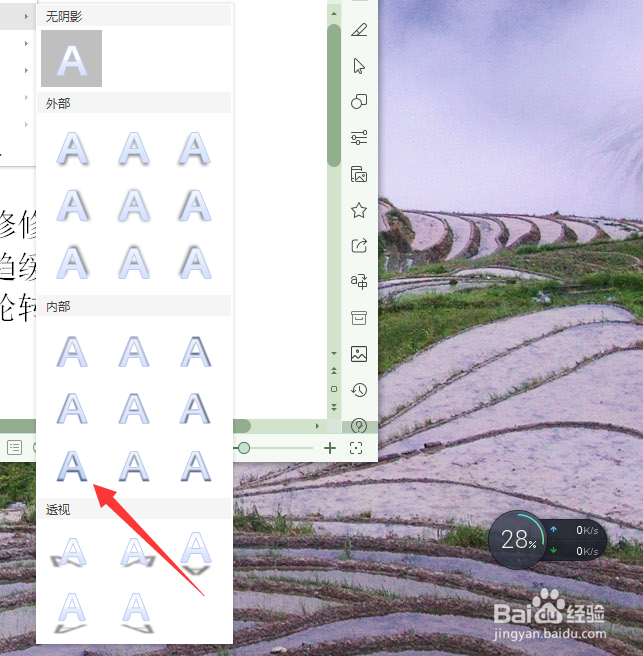
4、然后在里面选择一个阴影效果,如图所示。
5、然后可以看到阴影的效果,不是很明显,如图所示。
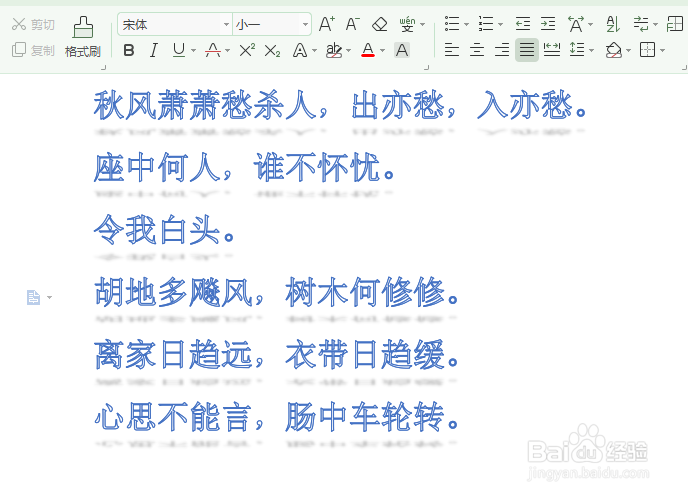
6、然后我们可以将文字调整成空心,变换一下阴影效果,就可以看到不同的阴影效果,如图所示。
时间:2026-04-30 05:13:06
1、首先我们打开WPS2019文字,输入一段文字,如图所示。
2、然后点击界面上方的【字体效果】功能,如图所示。
3、然后在里面点击【阴影】,如图所示。
4、然后在里面选择一个阴影效果,如图所示。
5、然后可以看到阴影的效果,不是很明显,如图所示。
6、然后我们可以将文字调整成空心,变换一下阴影效果,就可以看到不同的阴影效果,如图所示。
