WIN10怎么样更改鼠标指针显示样式

 时间:2026-04-25 18:59:43

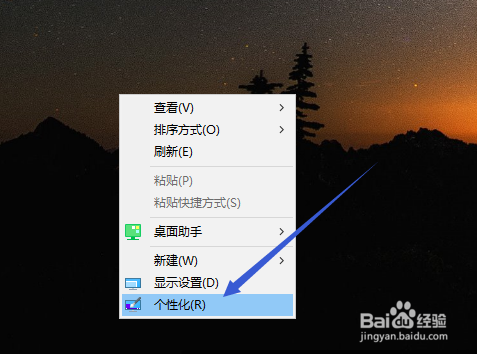
1、打开电脑后,在桌面空白位置鼠标右键,在弹出菜单选择最下面的个性化选项。
WIN10怎么样更改鼠标指针显示样式

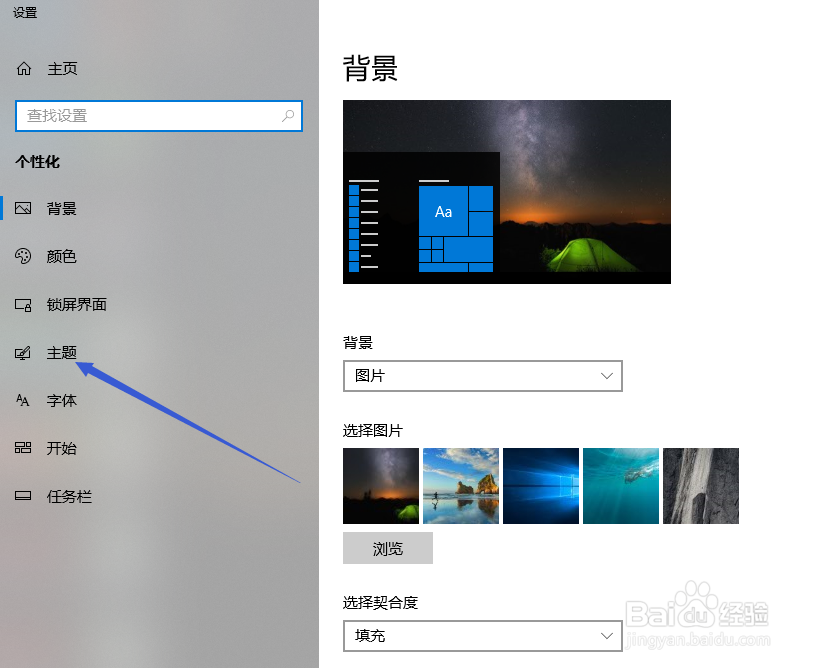
2、接着会自动打开关于个性化的设置窗口,在左侧分类选项卡中选择主题。

WIN10怎么样更改鼠标指针显示样式

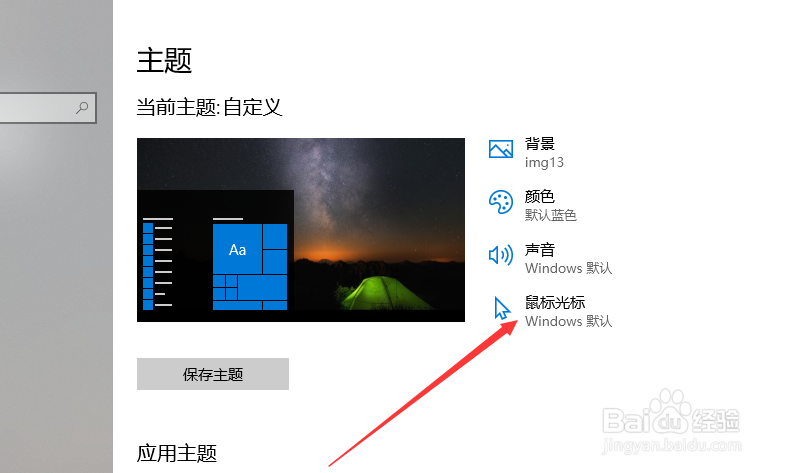
3、右侧会显示到当前主题样式,点击主题右侧的鼠标光标选项,如下图所示。

WIN10怎么样更改鼠标指针显示样式

4、接下来,页面会弹出一个鼠标的定义窗口出来,就跟其他系统一样,在指针标签下,点击方案右边的倒三角符号。

WIN10怎么样更改鼠标指针显示样式

5、下面会弹出一系列的鼠标方案,默认是白色,比如小编这里选择系统自带的黑色。

WIN10怎么样更改鼠标指针显示样式

6、然后,右侧会有鼠标的预览情况,指针变成黑色了,点击上方标签中的指针选项。

WIN10怎么样更改鼠标指针显示样式

7、选择好指针选项中的移动、贴靠、可见性等内容后,点击底部的应用和确定按钮,这样就将鼠标指针设置完成。

WIN10怎么样更改鼠标指针显示样式

  • steam怎么改区
  • 游戏本风扇声音大怎么解决
  • PotPlayer如何更改时间场景浏览器设置
  • steam改阿根廷教程
  • win10怎么把状态栏边透明
  • 热门搜索
    龙利鱼的做法 百香果怎么吃 鲫鱼做法 牛肉炖柿子的家常做法 番茄酱的做法 红豆糕的做法 干黄花菜的家常做法 菜花炒肉的做法 薯条的做法大全 微信聊天记录删除了怎么恢复