SolidWorks绘制放样命令多轮廓草图

 时间:2024-10-15 02:58:51

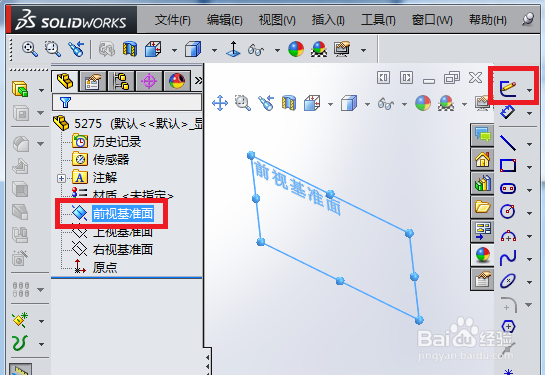
1、例如选择“前视基准面”绘制草图,单击“草图绘制”图标按钮。
SolidWorks绘制放样命令多轮廓草图

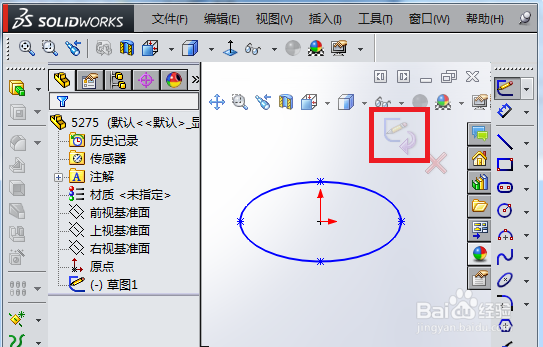
2、绘制如下图第一个轮廓后,单击右上角退出。

SolidWorks绘制放样命令多轮廓草图

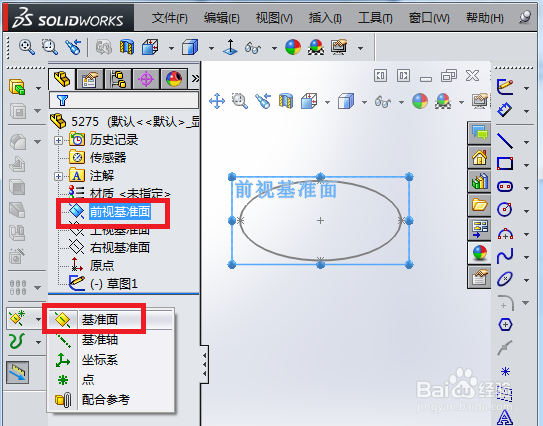
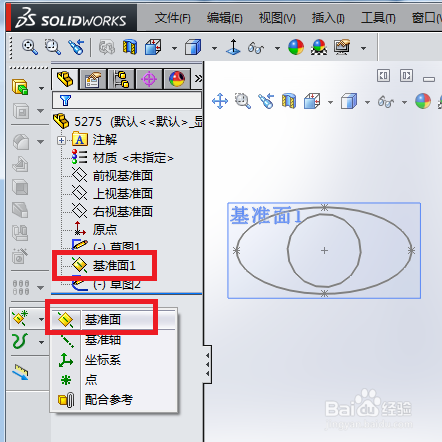
3、再次选择“前视基准面”,单击“基准面”图标按钮。

SolidWorks绘制放样命令多轮廓草图

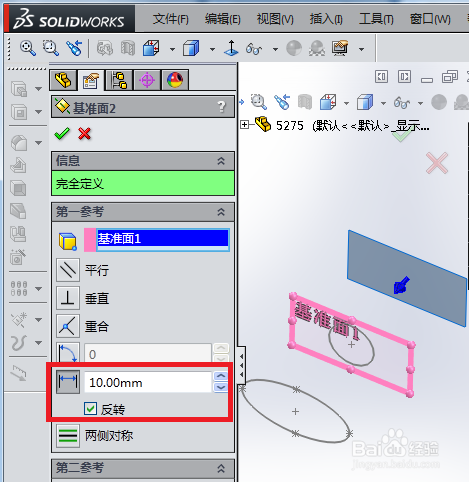
4、滚动鼠标中键,转为三维视图,设置与“前视基准面”的平移距离和方向后,单击“√”确认。

SolidWorks绘制放样命令多轮廓草图

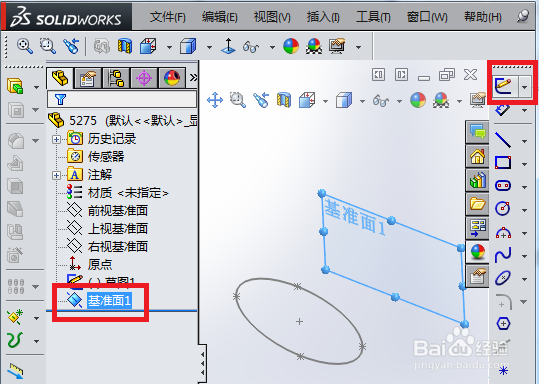
5、选新基准面,单击“草图绘制”图标按钮。

SolidWorks绘制放样命令多轮廓草图

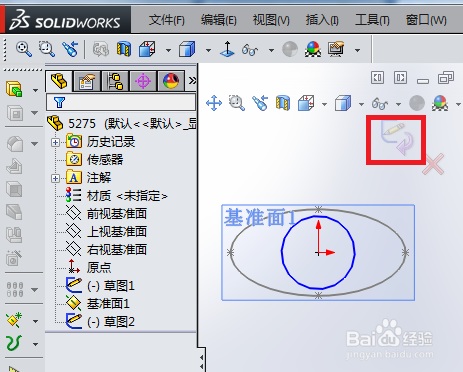
6、绘制如下图第二个轮廓后,单击右上角退出。

SolidWorks绘制放样命令多轮廓草图

7、选新基准面,单击“基准面”图标按钮。

SolidWorks绘制放样命令多轮廓草图

8、滚动鼠标中键,转为三维砷啼硎实视图,设置与新基准面的平移距离和方向后,单击“√”确认。也可以再次选择“前视基准面”,设置与“前视基准面”的平移距离和方向。
SolidWorks绘制放样命令多轮廓草图

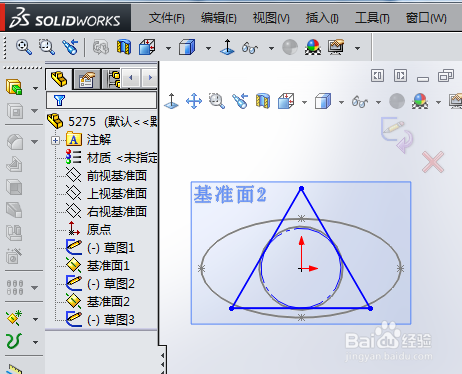
9、绘制如下图第三个轮廓后,单击右上角退出。

SolidWorks绘制放样命令多轮廓草图

10、如此操作,可绘制出更多的平行轮廓草图。

  • CAD文件怎么导入solidworks
  • 打开solidworks绘图区的设计树不见了如何解决?
  • Solidworks怎么设置分隔符
  • SW如何镜像边线法兰特征
  • solidworks如何使用扫描命令
  • 热门搜索
    公积金怎么提取 怎么聊天 晒伤了怎么快速修复 我的世界为什么打不开 腋下臭怎么治 妊娠纹怎么消除 siri建议怎么关闭 鸡胗怎么做好吃 为什么要减肥 犹太人为什么不来中国