【AI技巧】在AI中绘制不同的旋转效果

 时间:2026-04-22 16:48:17

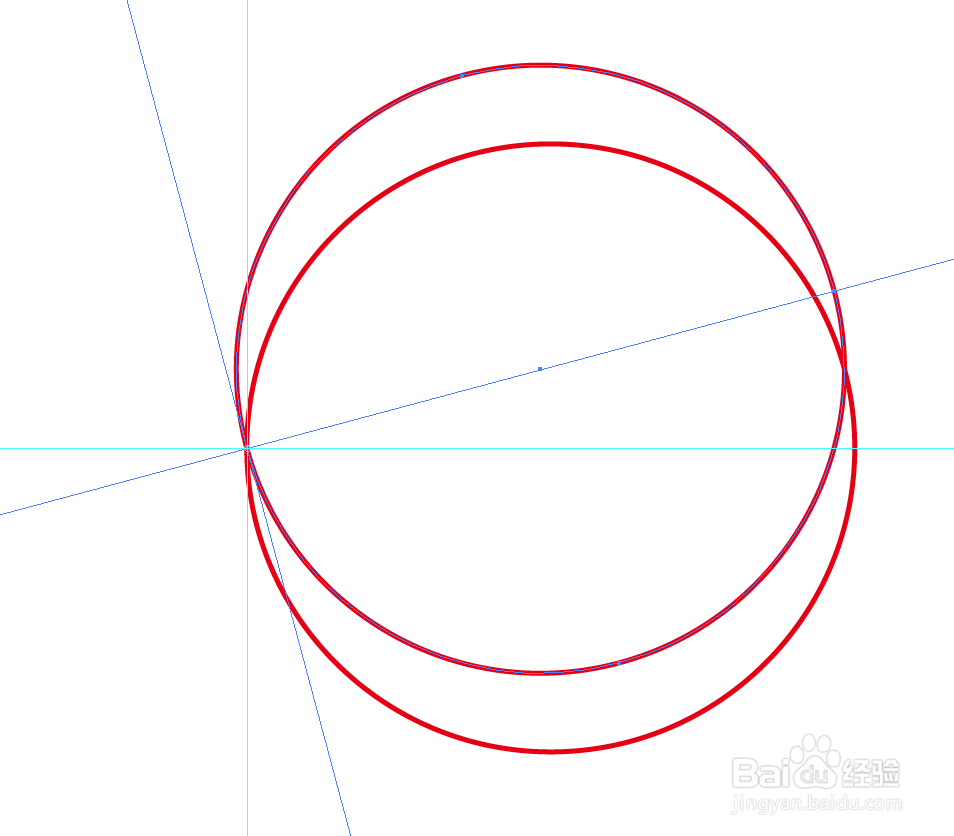
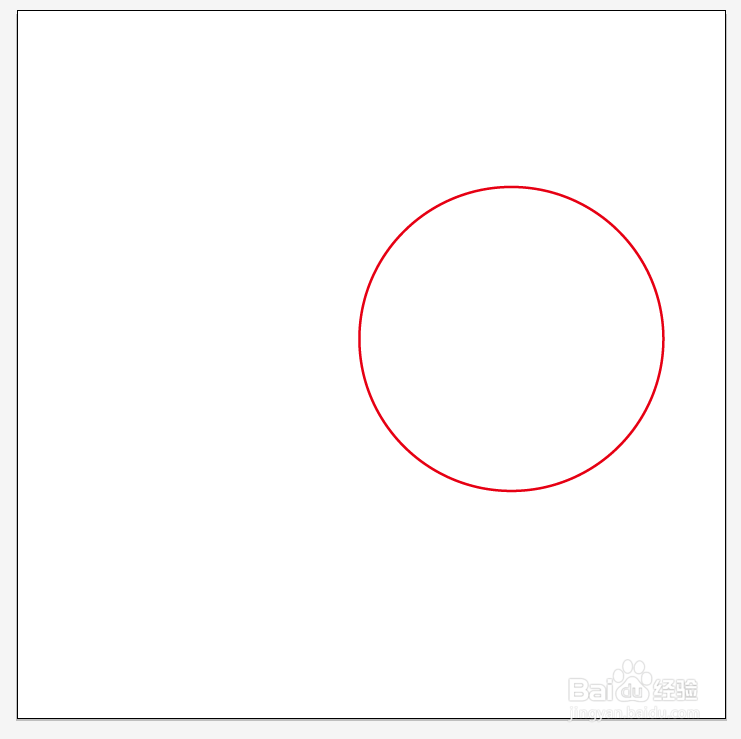
1、新建文档,画一个正圆,如图。

【AI技巧】在AI中绘制不同的旋转效果

2、调出标尺,再拖一横一竖两条参考线,如图。

【技巧1】打开标尺的方法:视图→标尺→显示标尺(快捷键ctrl+R)。

【技巧2】建立参考线方法:视图→参考线→建立参考线(快捷键ctrl+5),或者直接用鼠标从标尺上方或左方拖去参考线到所需位置。

【AI技巧】在AI中绘制不同的旋转效果

3、选中正圆,点击工具箱里“旋转”工具,在按住ait键的同时,点击鼠标,将旋转点置于如图所示位置。

【AI技巧】在AI中绘制不同的旋转效果

4、在弹出的对话框中,选择旋转15度,同时,点击复制,如图。

【AI技巧】在AI中绘制不同的旋转效果

5、效果如图。

【AI技巧】在AI中绘制不同的旋转效果

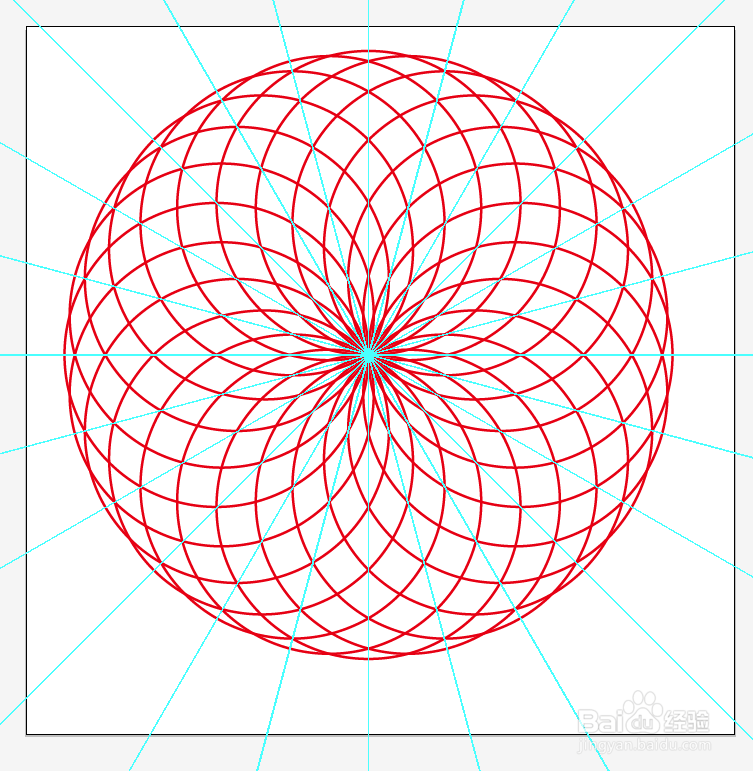
6、按住ctrl+D,进行连续旋转,如图。

【AI技巧】在AI中绘制不同的旋转效果

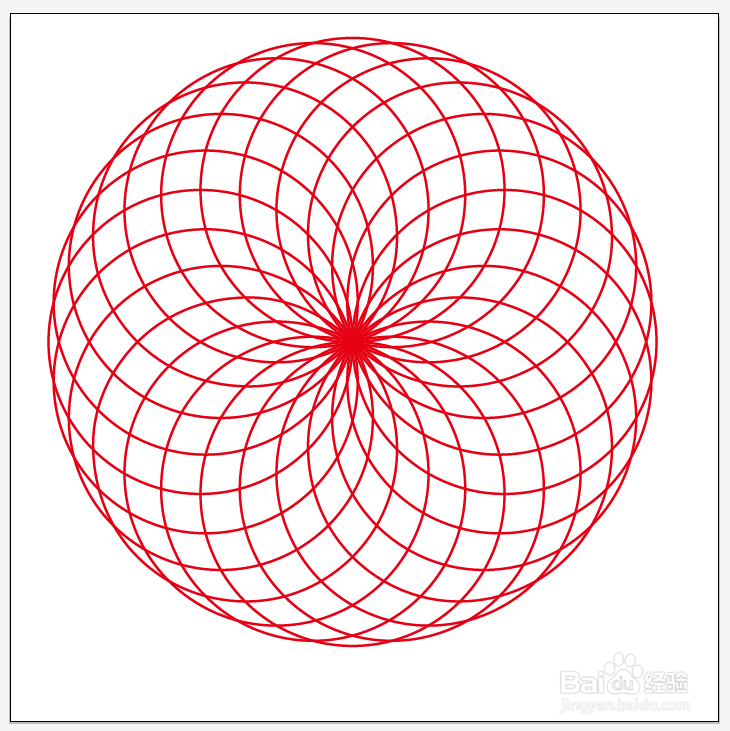
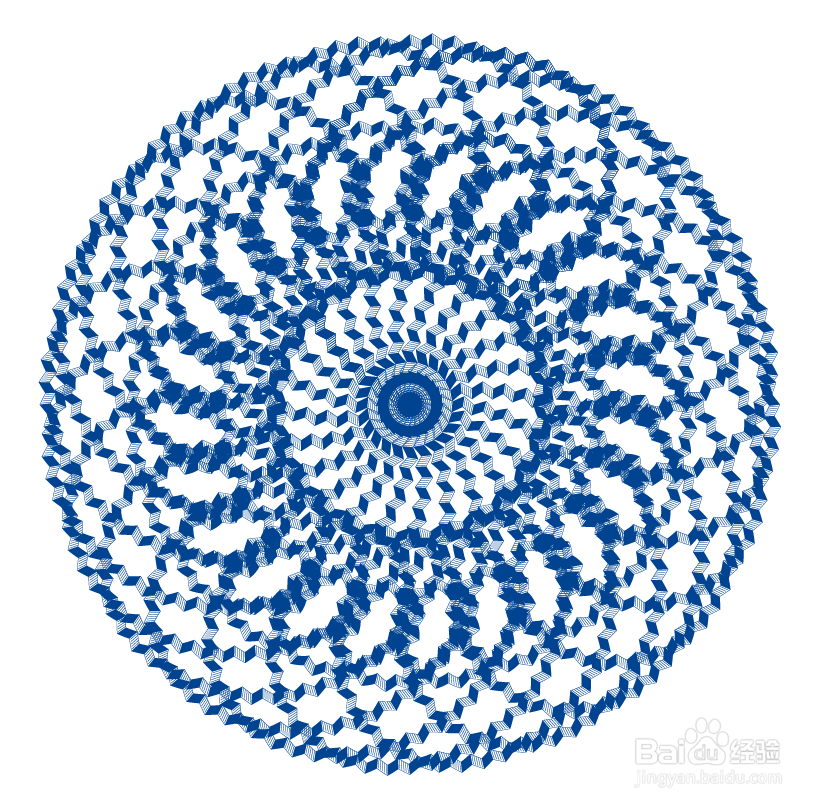
7、清除参考线后,完成最终效果。

【AI技巧】在AI中绘制不同的旋转效果

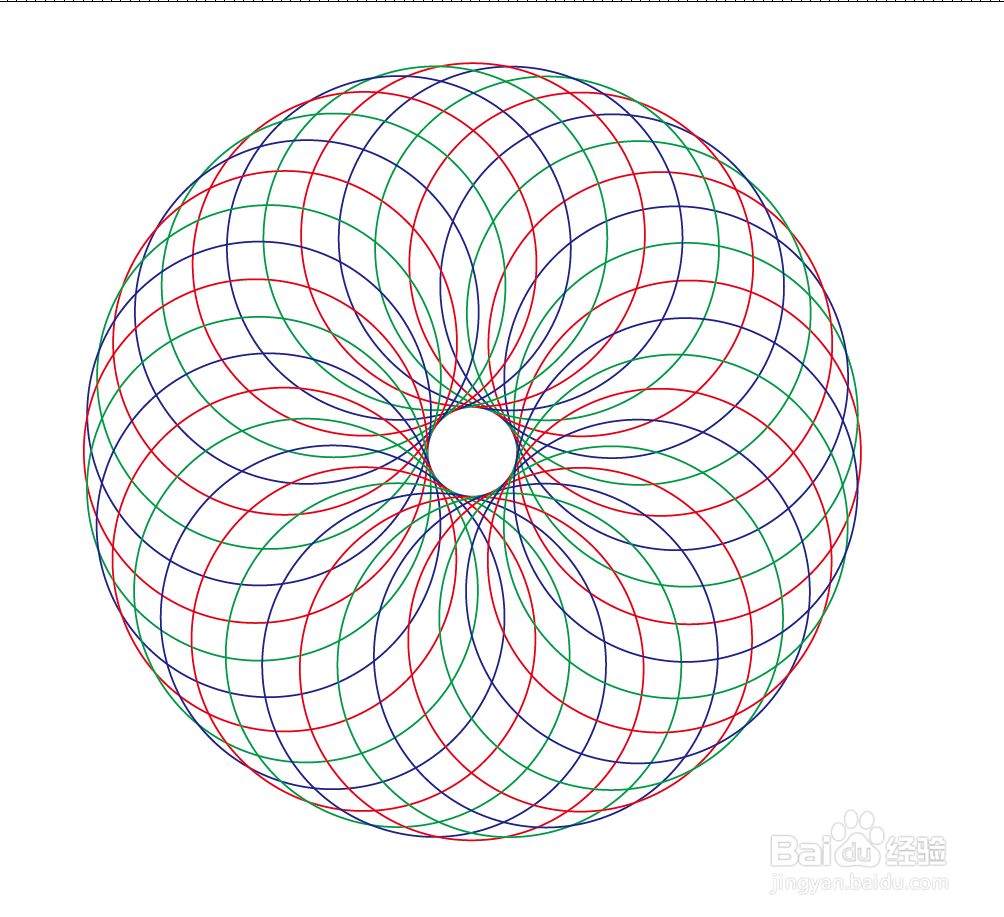
8、用同样的方法,可以做出不同的旋转效果。

【AI技巧】在AI中绘制不同的旋转效果

【AI技巧】在AI中绘制不同的旋转效果

【AI技巧】在AI中绘制不同的旋转效果

  • 如何在AI中使用剪刀工具?
  • AI怎么快速做出实验瓶形状图案
  • 如何使用AI制作铅笔画
  • Ai中怎么绘制苹果
  • AI如何使窗口平铺
  • 热门搜索
    国字脸适合的发型 韩语我喜欢你怎么说 煎熬的近义词 男生寸头发型 ie浏览器怎么卸载 怎么提高视力 高中男生发型 持枪证怎么办理 雪中送炭的近义词 在淘宝上怎么开店