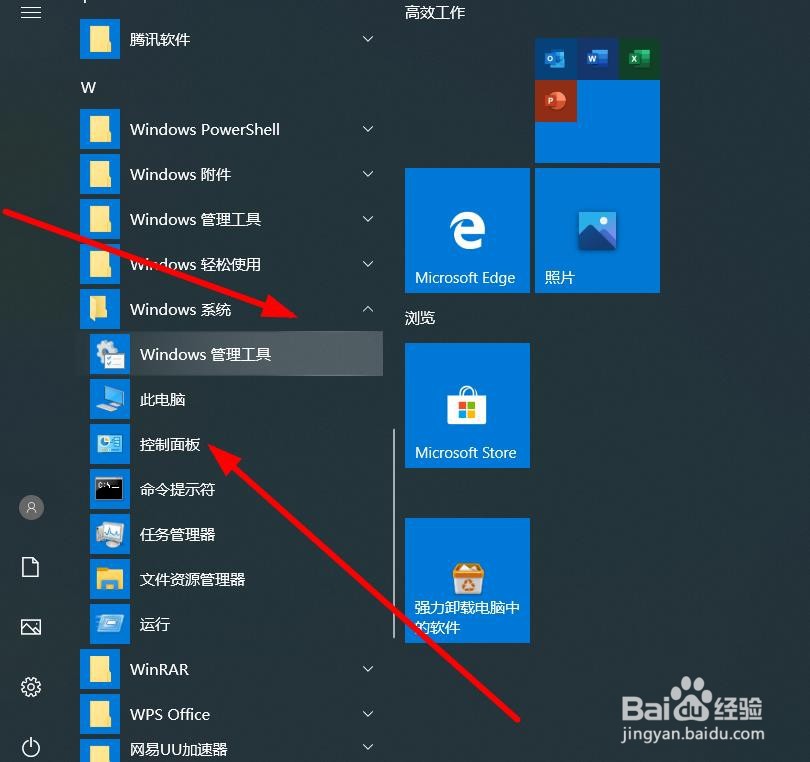
1、第一步,鼠标点击电脑左下角开始菜单,如图。

2、第二步,点击管理系统,点击控制面板。如图
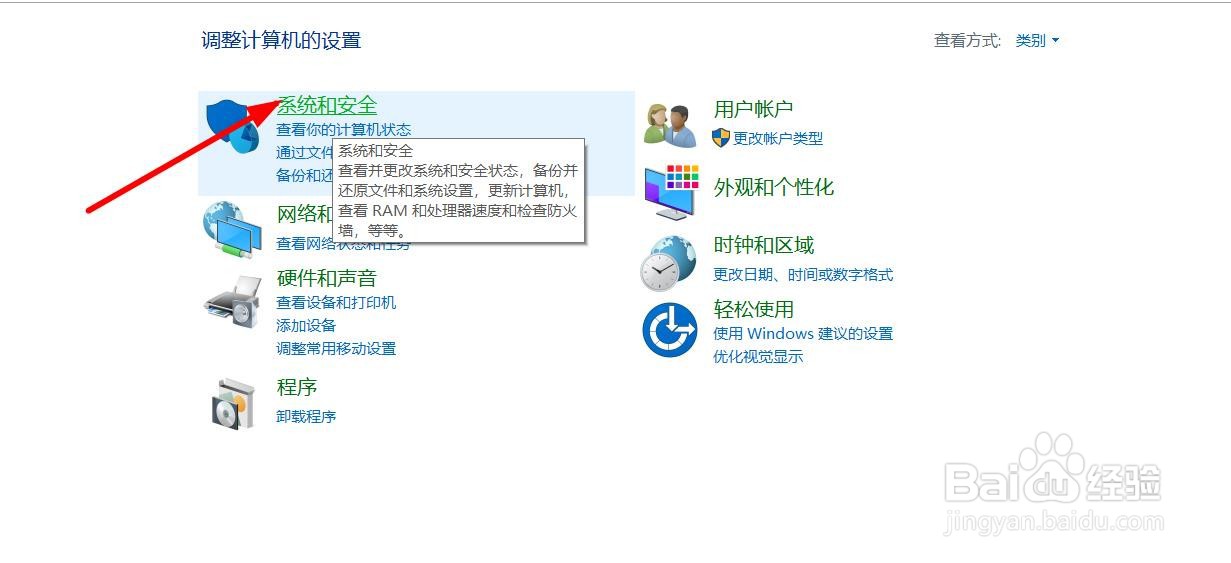
3、第三步,点击系统和安全,
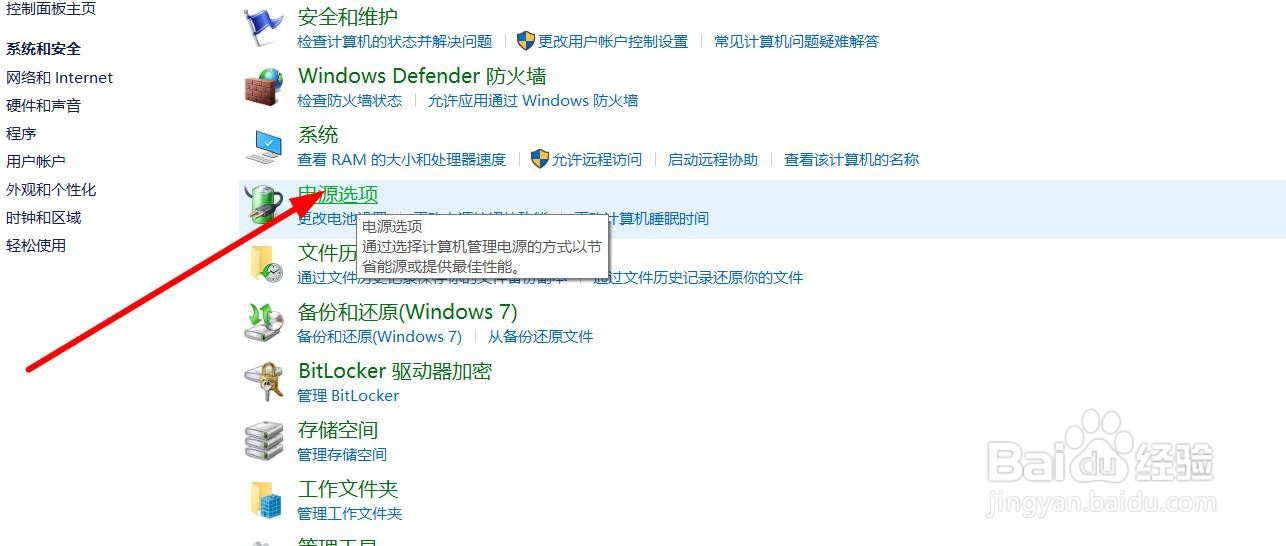
4、第四步,电源选项,如图。
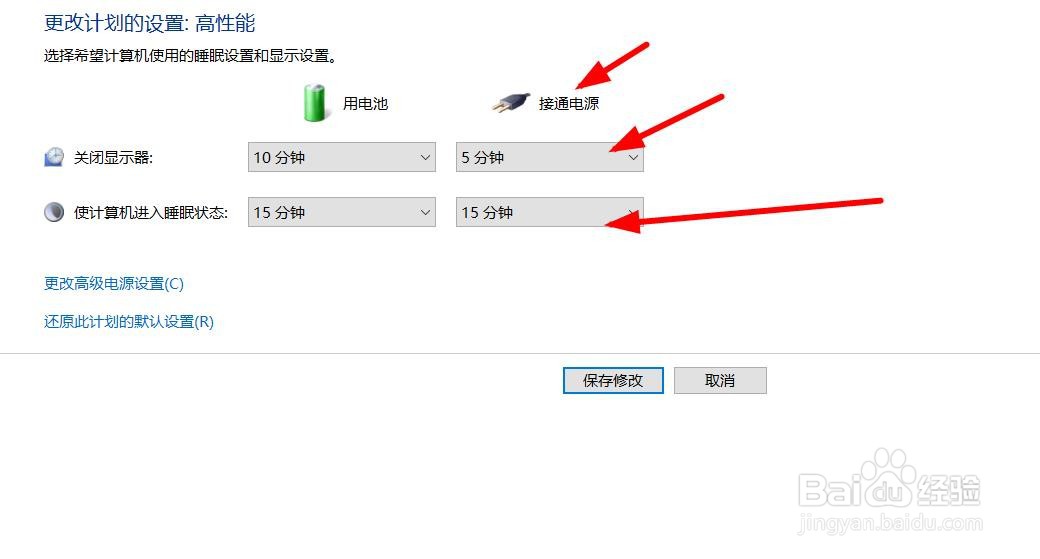
5、第五步,箭头设置的表示笔记本使用电池时10分钟电脑关闭显示器,15分钟进入休眠。

6、第六步,箭头设置的表示笔记本外接电源时5分钟电脑关闭显示器,15分钟进入休眠。你也可以根据你的爱好来调整时间然后点击确定就可以了。
时间:2026-04-22 13:01:58
1、第一步,鼠标点击电脑左下角开始菜单,如图。
2、第二步,点击管理系统,点击控制面板。如图
3、第三步,点击系统和安全,
4、第四步,电源选项,如图。
5、第五步,箭头设置的表示笔记本使用电池时10分钟电脑关闭显示器,15分钟进入休眠。
6、第六步,箭头设置的表示笔记本外接电源时5分钟电脑关闭显示器,15分钟进入休眠。你也可以根据你的爱好来调整时间然后点击确定就可以了。
