解决启动chrome.exe程序提示程序无法启动问题

 时间:2026-05-07 04:00:06

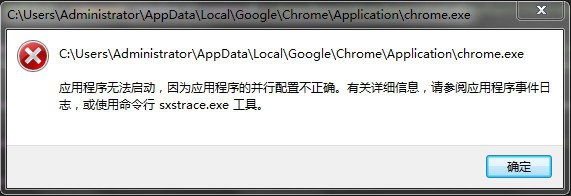
1、在电脑上启动chrome.exe,出现应用程序无法启动提示。如下图所示。
解决启动chrome.exe程序提示程序无法启动问题

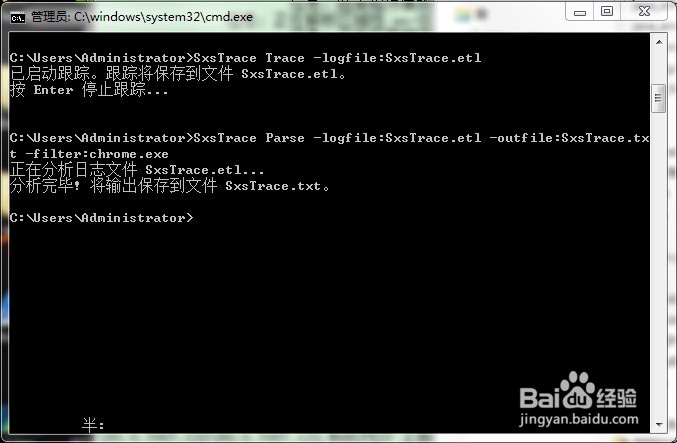
2、根据提示框提示,在命令窗口执行程序操作跟踪命令,并输出日志文件,如下图所示。
解决启动chrome.exe程序提示程序无法启动问题

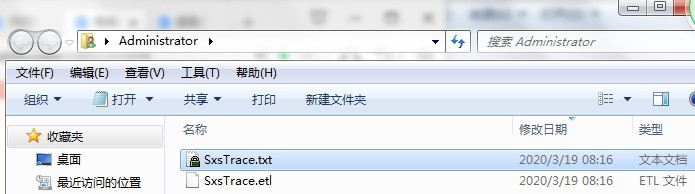
3、打开跟踪文件所在的保存路径,找到输出日志文档,如下图所示。

解决启动chrome.exe程序提示程序无法启动问题

4、在应用程序跟踪日志的最后位置,可以看到错误提示,如下图所示。

解决启动chrome.exe程序提示程序无法启动问题

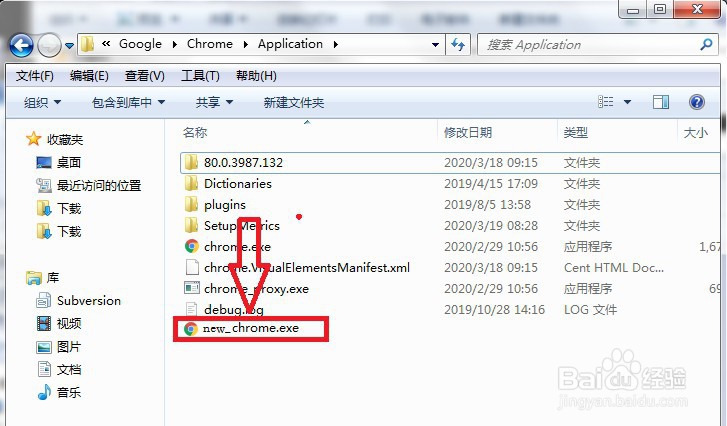
5、打开应用程序所在路径,可以看到有一个new_chrome.exe执行程序,程序在升级后,最新的应用程序和老版本的chrome.exe冲突,执行new_chrome.exe即可。
解决启动chrome.exe程序提示程序无法启动问题

6、总结:

1,开启命令窗口,执行sxstrace.exe命令;

2,再次运行chrome.exe程序,捕获应用执行跟踪日志;

3,打开输出的日志文件,查找定位错误;

4,打开应用程序所在路径,版本冲突。

解决启动chrome.exe程序提示程序无法启动问题

  • Win10系统管理员没有权限的解决方法
  • 如何解决KERNEL32.dll报错的问题?
  • win10禁用驱动程序强制签名
  • 怎么ping端口
  • win10用命令提示符重置系统
  • 热门搜索
    手自一体的车怎么开 清宫表怎么算 服务密码怎么查 火腿肠怎么做好吃 胸闷是怎么回事 罩杯怎么算 胸口痛是怎么回事 邮箱地址怎么填 bape怎么读 数学符号怎么打出来