nef格式的照片怎么用ps打开和调色

 时间:2026-04-22 00:13:37

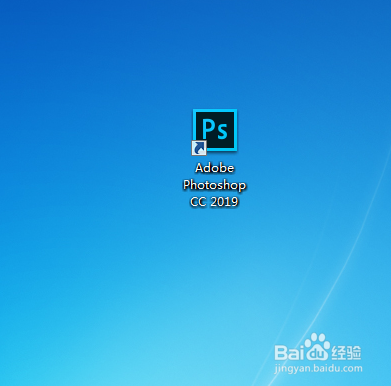
1、首先,我们要安装ps软件,版本以cc2019为例,没有的去百度下载吧。
nef格式的照片怎么用ps打开和调色

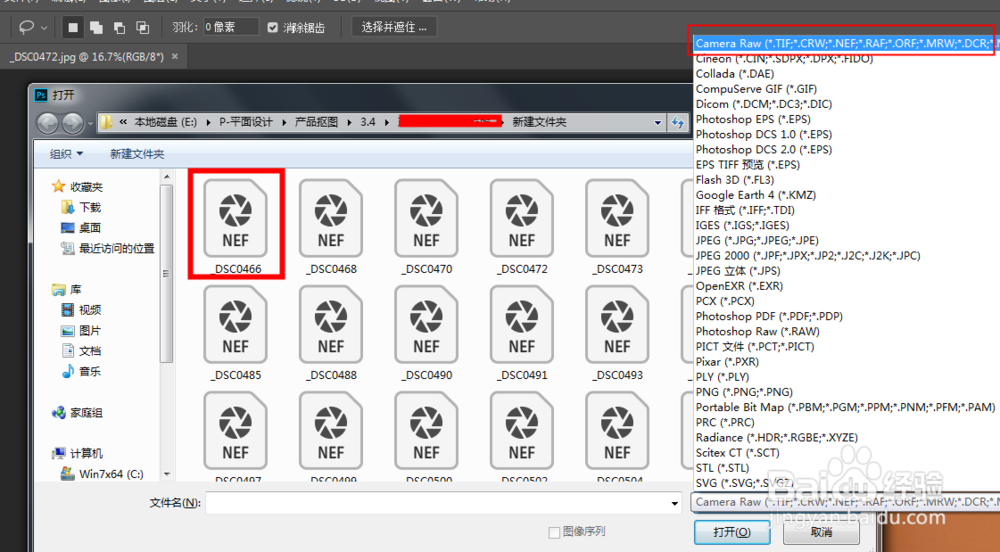
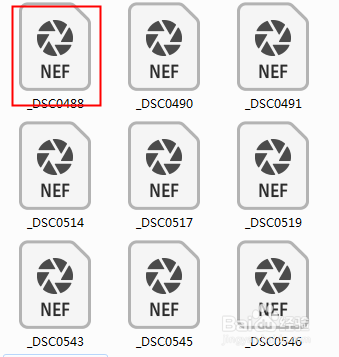
2、双击打开NEF图片文件。当然你也可以通过菜单-文件打开来操作,格式选择NEF如下图所示。
nef格式的照片怎么用ps打开和调色

nef格式的照片怎么用ps打开和调色

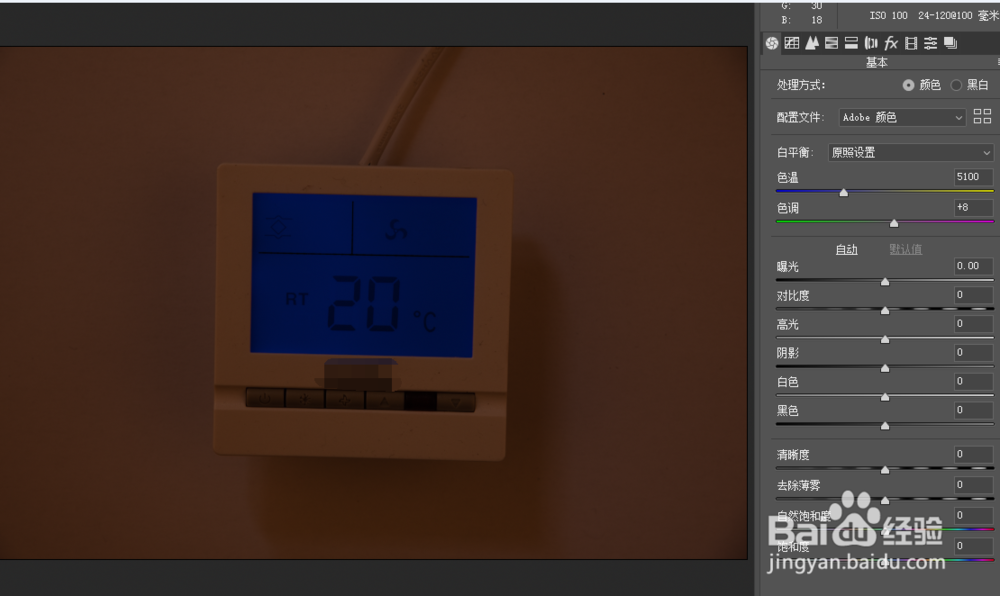
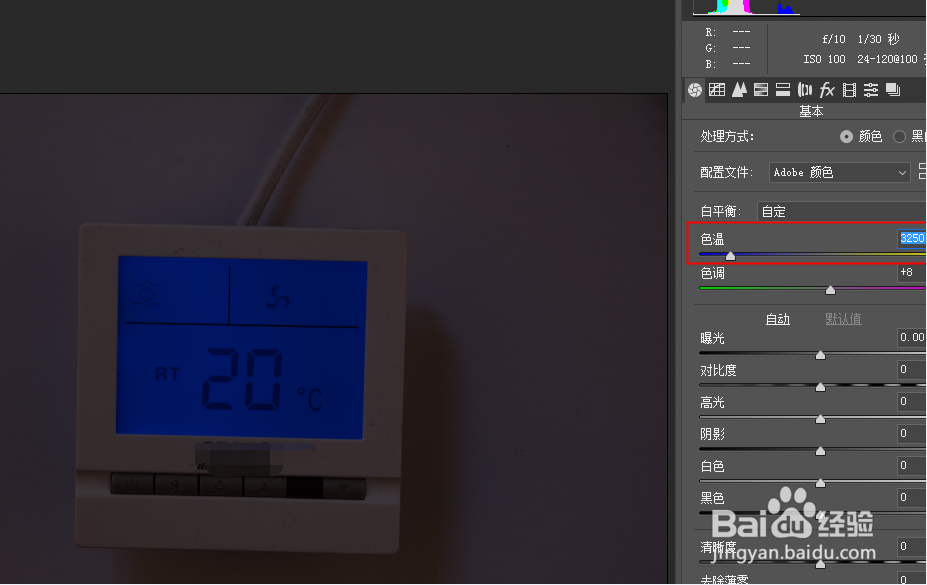
3、接着会弹出并打开以下调色面版。

nef格式的照片怎么用ps打开和调色

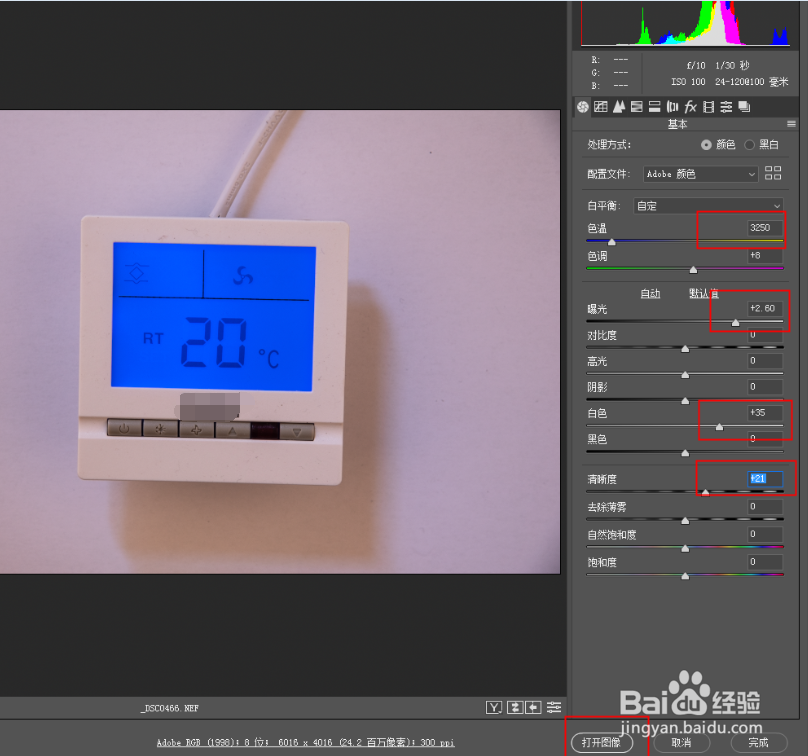
4、我们发现图片太暗偏黄,第一步先要对它的色温来进行调节。将它调3200看一下。
nef格式的照片怎么用ps打开和调色

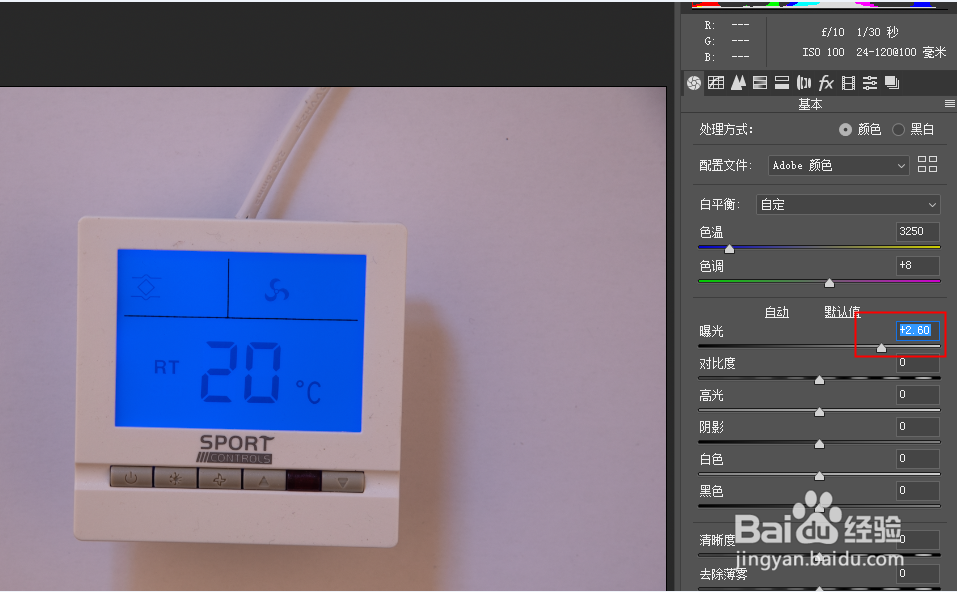
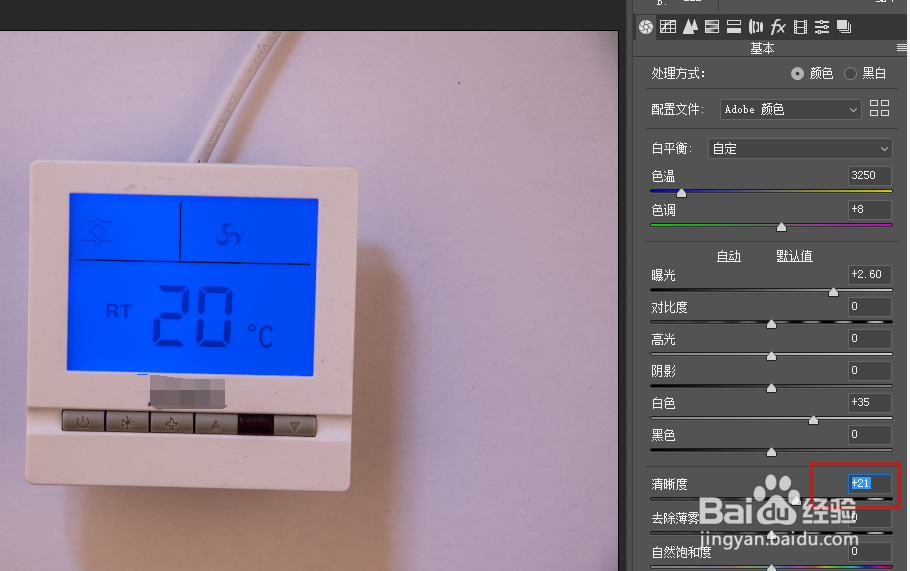
5、接着调整曝光值,参数如下图所示。

nef格式的照片怎么用ps打开和调色

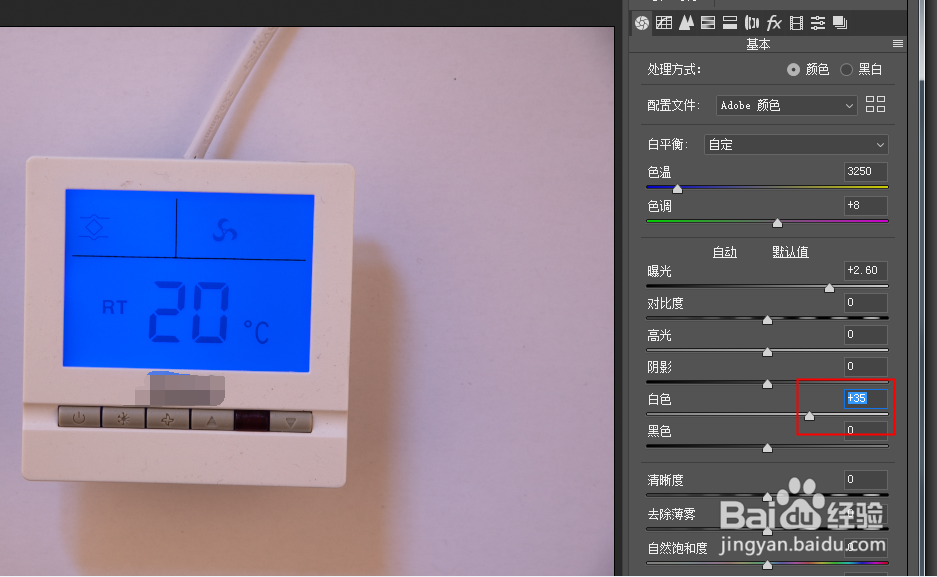
6、调整白色,目的是为了让物体颜色更加真实,接近正常色。

nef格式的照片怎么用ps打开和调色

7、对图片清析度稍调整一下。好处是不会产生燥点。

nef格式的照片怎么用ps打开和调色

8、最后,就是点击下面的打开图像就可以完成对图片的调色操作,然后保存即可。
nef格式的照片怎么用ps打开和调色

  • nef怎么无法用PHOTOSHOP打开
  • 尼康相机Raw格式怎么设置
  • ps图像设置两次立方步骤
  • 怎么打开ps的Camera RAW
  • 2020版本ps怎么提高图片清晰度
  • 热门搜索
    链家中介怎么样 欧路莎卫浴怎么样 亚马逊河在哪里 磊科路由器怎么设置 路由器和交换机的区别 台式电脑蓝牙怎么开 那年夏天你去了哪里 老年斑怎么回事 文理分科如何选择 芒果班戟怎么读