新版Microsoft Edge在Windows 10下的下载和安装

 时间:2024-10-11 22:21:29

1、打开微软官网,找到edge,下载软件,如下图所示:

新版Microsoft Edge在Windows 10下的下载和安装

2、在弹出的下载新版Microsoft Edge对话框中,点击“接受并下载”,如下图所示:

新版Microsoft Edge在Windows 10下的下载和安装

3、点击“关闭”,然后开始下载,如下图所示:

新版Microsoft Edge在Windows 10下的下载和安装

4、搜狗下载弹出下载保存提示框,然后点击“下载”,如下图所示:

新版Microsoft Edge在Windows 10下的下载和安装

5、下载完成以后,点击“打开”,如下图所示:

新版Microsoft Edge在Windows 10下的下载和安装

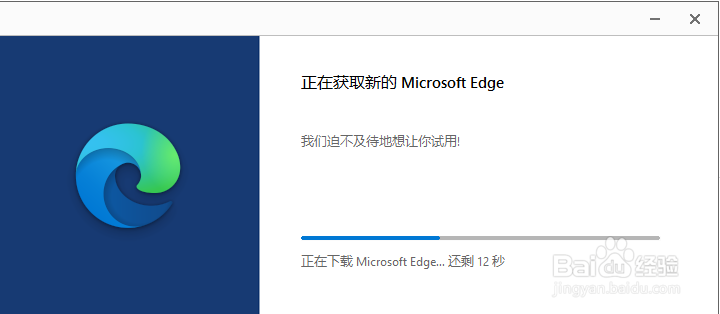
6、下载安装包,并开始进行安装,如下图所示:

新版Microsoft Edge在Windows 10下的下载和安装新版Microsoft Edge在Windows 10下的下载和安装

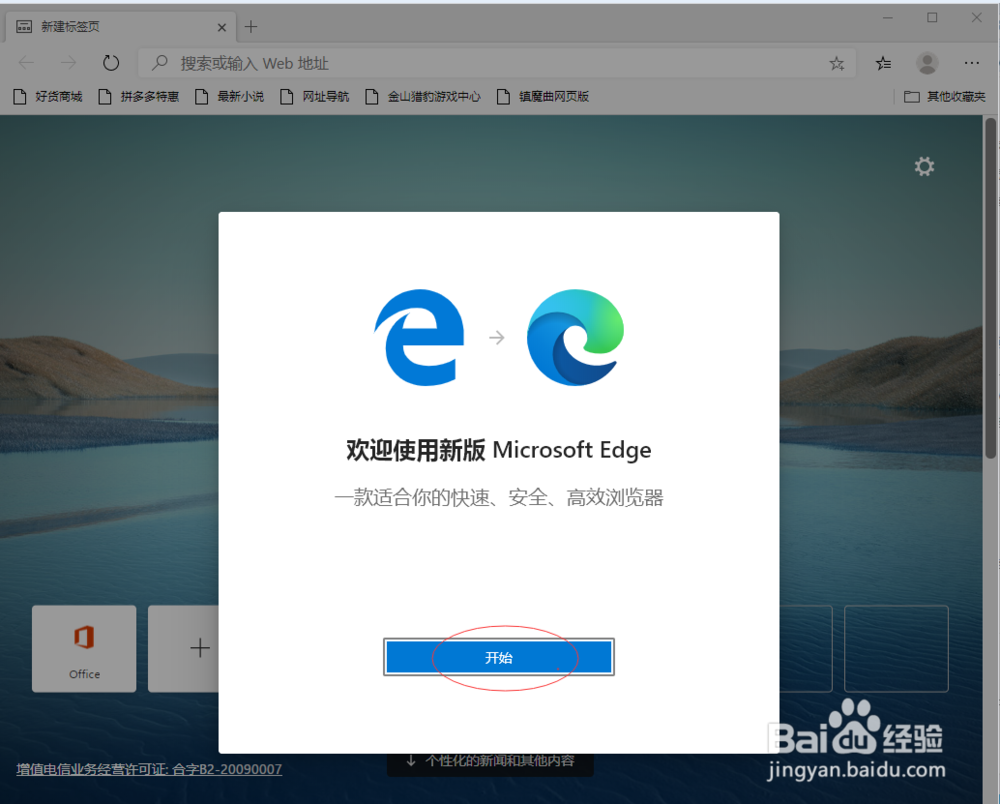
7、安装完成以后,点击“开始”,如下图所示:

新版Microsoft Edge在Windows 10下的下载和安装

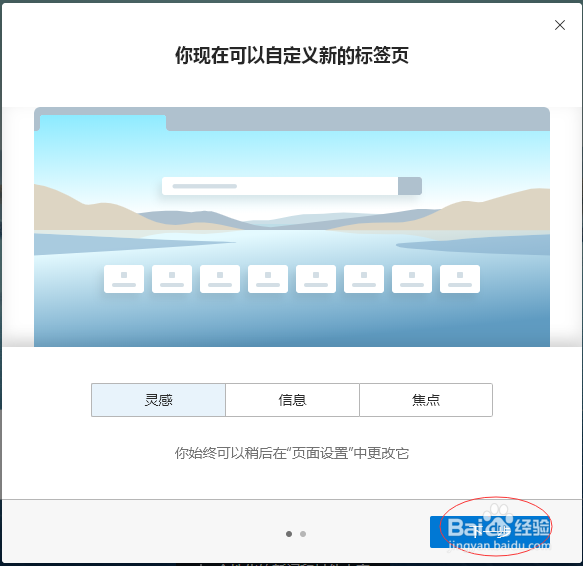
8、点击“下一步”,如下图所示:

新版Microsoft Edge在Windows 10下的下载和安装

9、点击“确认”,如下图所示:

新版Microsoft Edge在Windows 10下的下载和安装

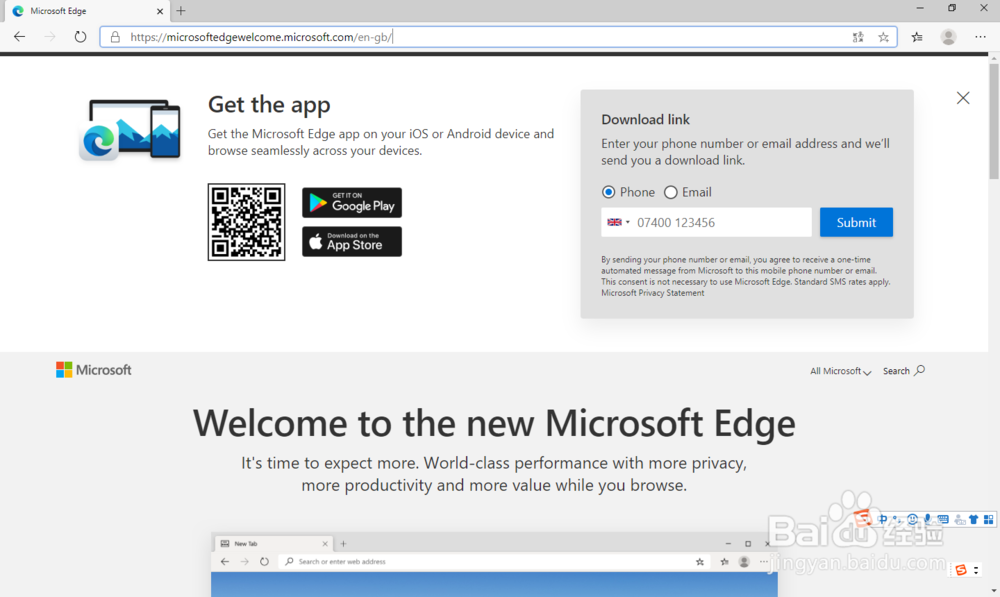
10、之后我们就打开了新版Microsoft Edge浏览器了,页面更清新美观,如下图所示:
新版Microsoft Edge在Windows 10下的下载和安装
  • win10笔记本电脑怎么语音识别
  • 戴尔笔记本电脑自带摄像头打不开?
  • 2022年初级会计怎么退款
  • 联想应用商店怎样开启壁纸中心入口
  • 联想小新电脑怎么拍照
  • 热门搜索
    浏览器打不开怎么办 一二九运动简介 彩泥手工制作大全 广东理工职业学院怎么样 蘑菇种类大全及图片 比重怎么算 鬼片大全电影 分手信怎么写 贺知章简介 名言警句大全