Word课程表如何制作?

 时间:2026-02-15 08:03:07

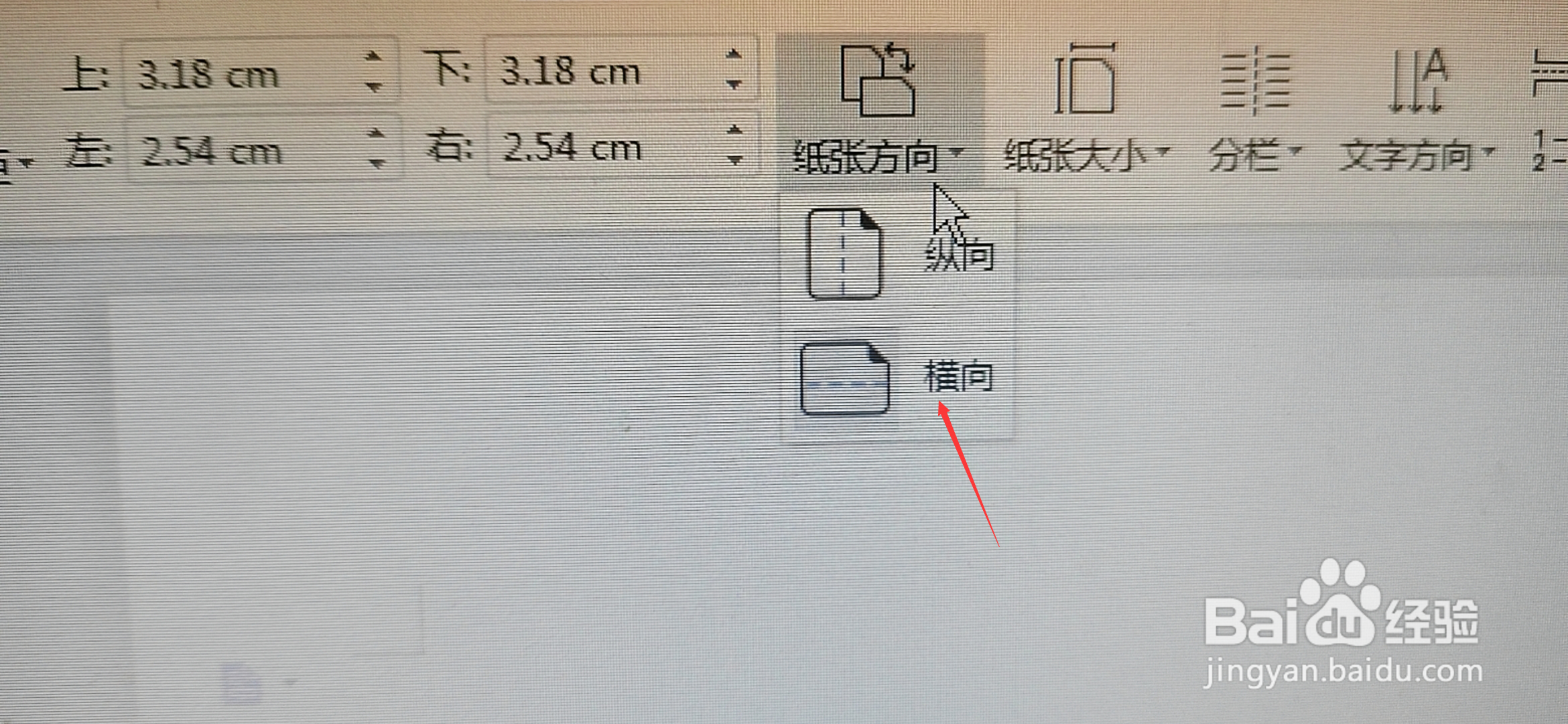
1、新建一个文档,选择布局点击纸张方向,选择横向

Word课程表如何制作?

Word课程表如何制作?

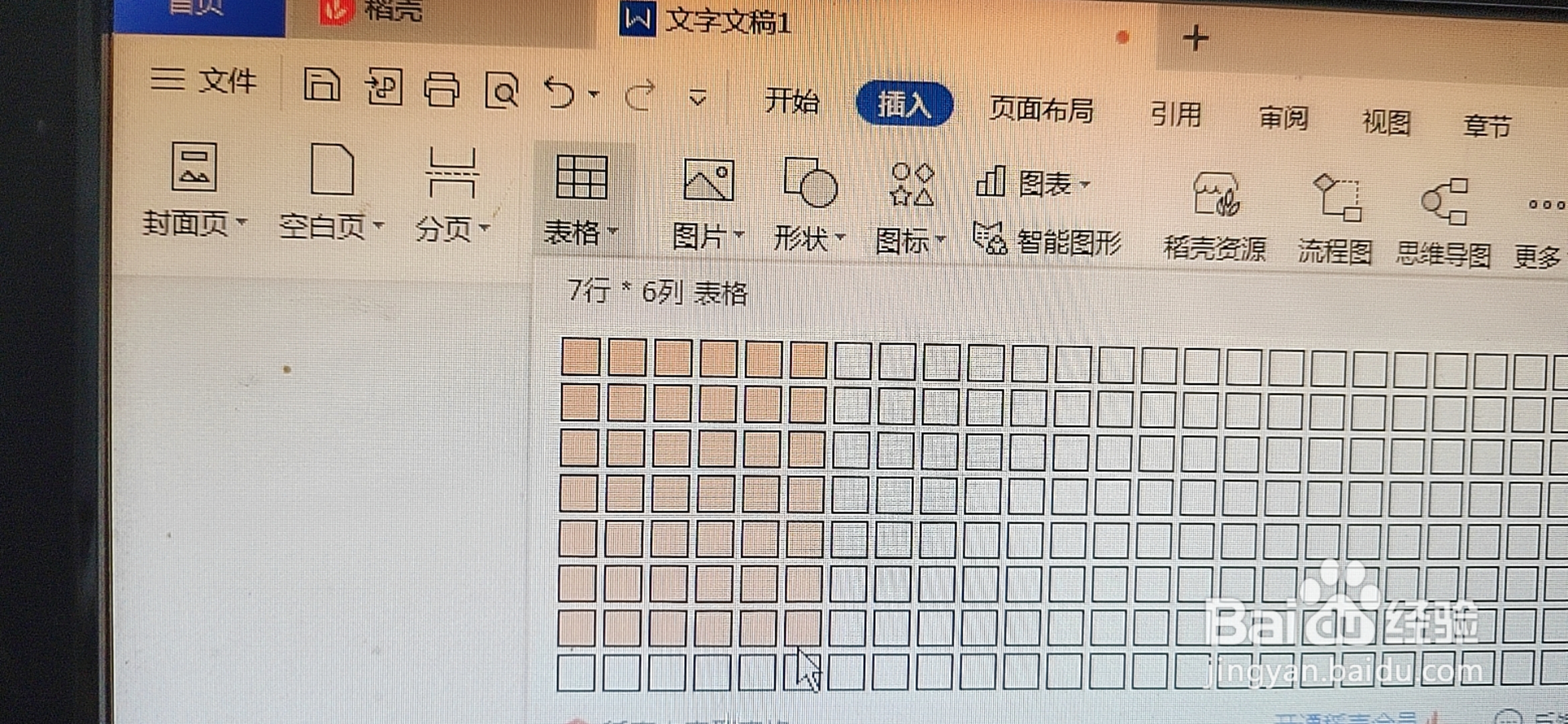
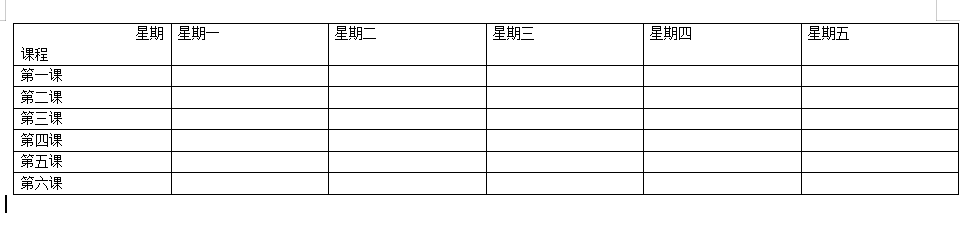
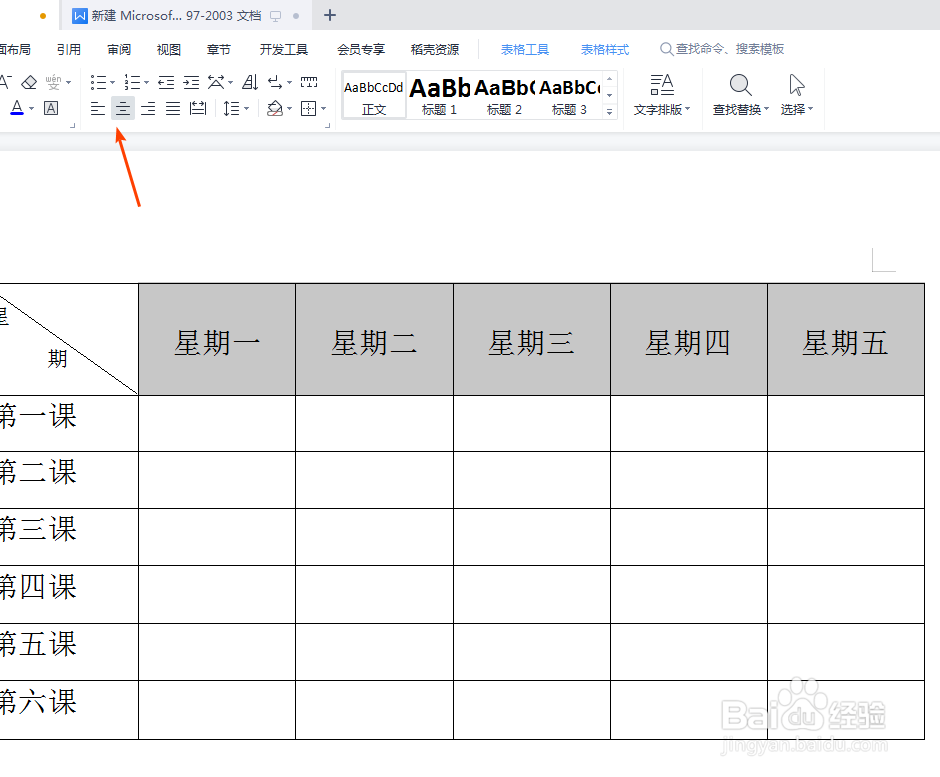
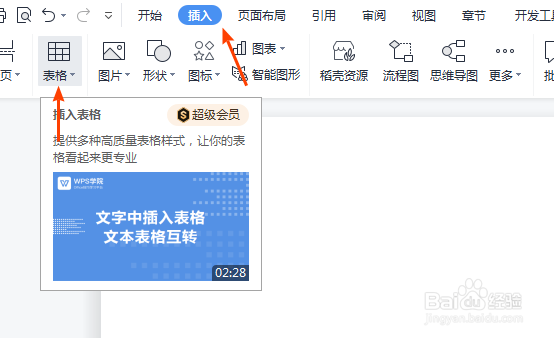
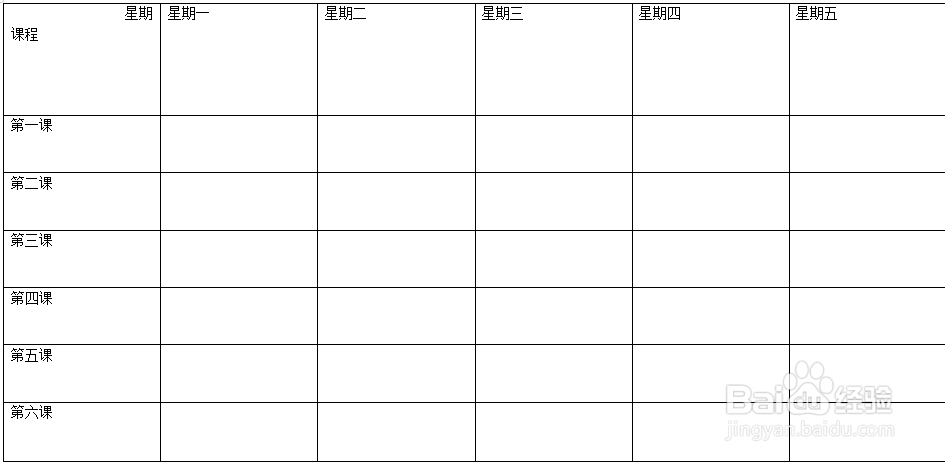
2、然后插入表格选择六列七行,第一格输入星期按enter键再输入课程,然后选择星期右对齐,然后第二个单元格输入星期一到星期五,课程第一课输入到第六课
Word课程表如何制作?

Word课程表如何制作?

Word课程表如何制作?

Word课程表如何制作?

Word课程表如何制作?

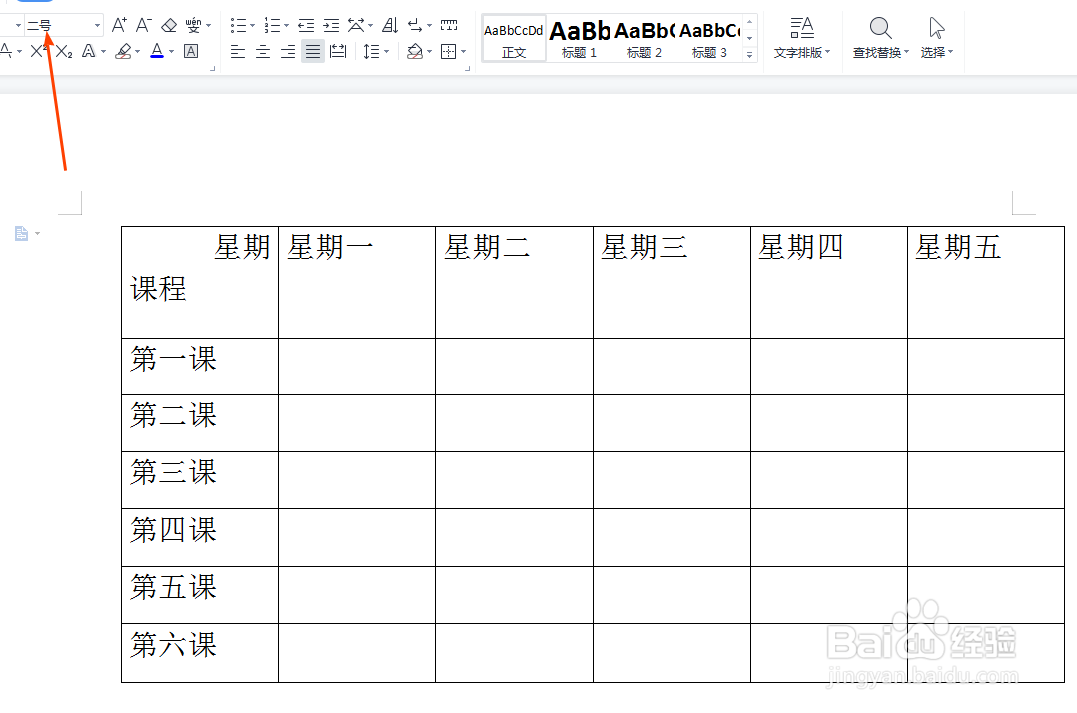
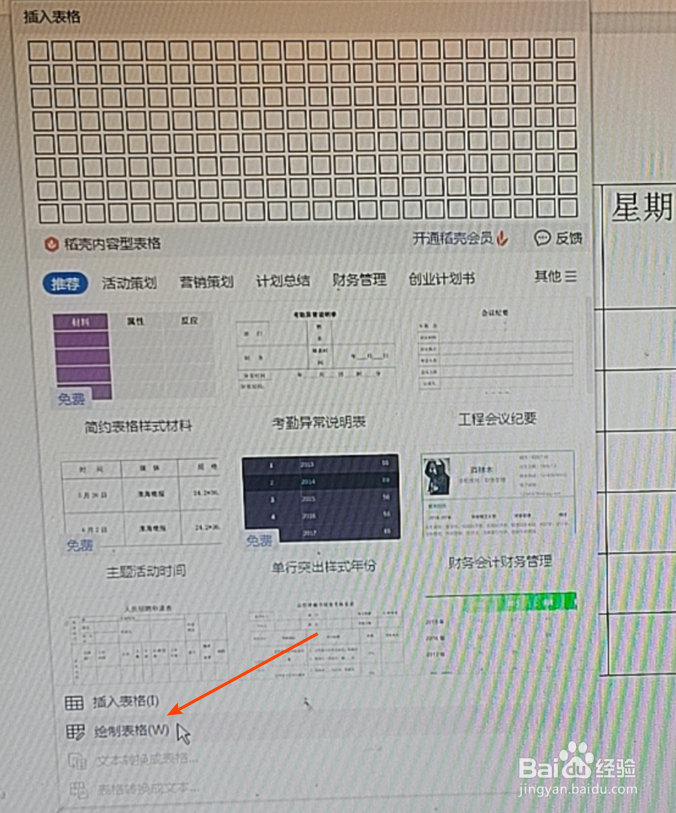
3、拖动表格右下角拉到合适界面,选择文字改文字大小,绘制斜线插入表格,点击绘制表格,鼠标绘制成一条斜线
Word课程表如何制作?

Word课程表如何制作?

Word课程表如何制作?

Word课程表如何制作?

Word课程表如何制作?

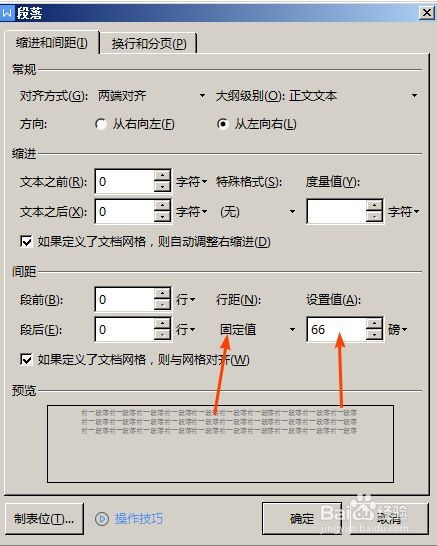
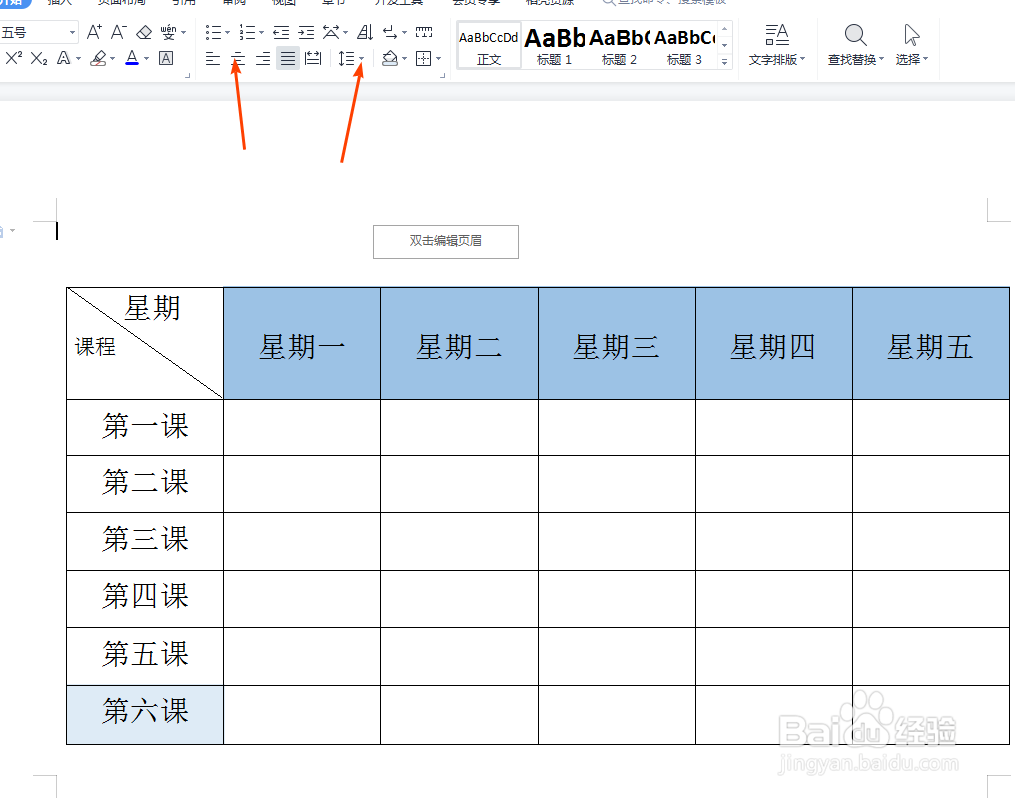
4、选择好星期一到星期五的行距,选择行距选项“固定值”设置值为“66”点击确定,再选择星期一到星期五居中,再添加底色,把第一课到第六课的文字居中行距选择2.5,然后输入课程
Word课程表如何制作?

Word课程表如何制作?

5、光标放在课程这里按enter键,输入课程表,字体居中文字大小改变下,完成即可

Word课程表如何制作?

  • 用word做课程表的步骤
  • word怎么做课程表
  • 怎样在word中制作课表
  • 课程表格怎么制作
  • 课程表怎么设计
  • 热门搜索
    三七粉怎么吃 白岩松为什么被央视封 羊腿肉的做法大全 马齿苋怎么吃 补肾食谱大全及做法 阅读心得怎么写 余五笔怎么打 冬虫夏草怎么吃 失业金怎么领取 钢铁是怎么炼成的读后感