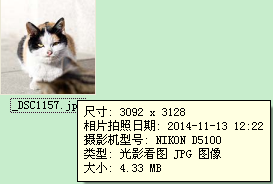
1、我们以一张4.33MB大小的照片为例,教大家把大小改到2MB以下。
2、首先打开PS,小编这里使用的是Photoshop CS6版本。

3、选择菜单中的文件,打开命令,打开要改变大小的照片

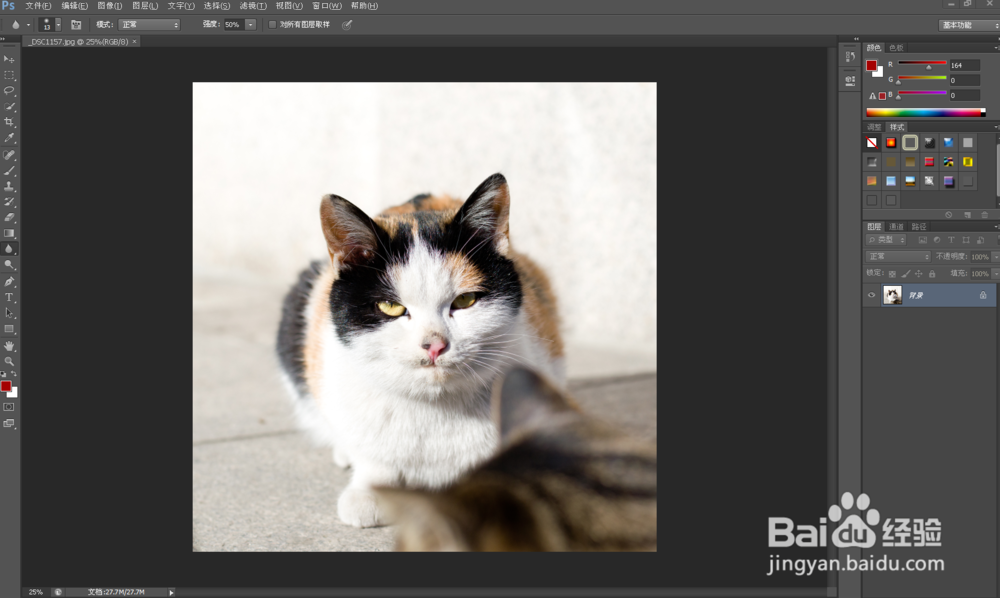
4、选择文件菜单,存储为命令。选择好格式后单击保存。


5、这时会出现一个滑块,向左拖动滑块,滑块右边显示的图片大小会变小。我们把滑块向左拖动两个格。品质数值显示10,照片大小1.5M,点击确定。

6、再看照片大小已经变成了1.52M

时间:2026-05-01 21:30:24
1、我们以一张4.33MB大小的照片为例,教大家把大小改到2MB以下。
2、首先打开PS,小编这里使用的是Photoshop CS6版本。
3、选择菜单中的文件,打开命令,打开要改变大小的照片
4、选择文件菜单,存储为命令。选择好格式后单击保存。
5、这时会出现一个滑块,向左拖动滑块,滑块右边显示的图片大小会变小。我们把滑块向左拖动两个格。品质数值显示10,照片大小1.5M,点击确定。
6、再看照片大小已经变成了1.52M
