ps文字叠加效果怎么制作

 时间:2026-02-12 21:17:05

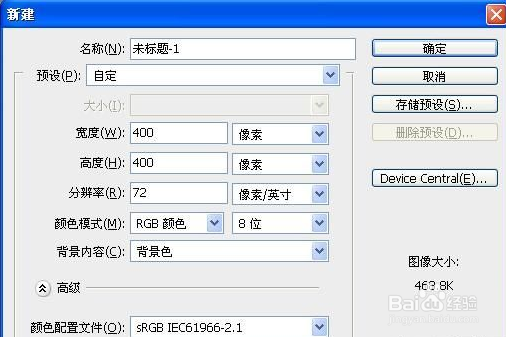
1、新建一个400*400像素的新文档

ps文字叠加效果怎么制作

2、将背景层填充为黑色,打出文字,最好选择一种稍稍粗些的字体,这样效果好些。

ps文字叠加效果怎么制作

3、将文字图层删格化,进行编辑——变换——扭曲,最后效果如图,复制一层,分别为其命名为“文字”、“倒影”。

ps文字叠加效果怎么制作

4、隐藏倒影图层,选择文字图层为当前操作。然后打开动作面板,点新建动作,为新动作命名为立体文字1。

ps文字叠加效果怎么制作

5、复制文字图层,按住键盘上CTRL键,连按向下方向键2次,再操作图像——调整——色相饱和度,调整数值如图。

ps文字叠加效果怎么制作

6、完成后点红圈内所示按钮确定,完成动作的录制。

ps文字叠加效果怎么制作

7、连续播放动作14次,这个次数可以酌情考虑。最后的图层面板如图效果就出现了。

ps文字叠加效果怎么制作

  • 怎么用ps制作好看的星光效果图
  • ps怎么做一圈一圈的水波纹
  • ps怎么把一个图形分成两个
  • ps怎样做亮晶晶的光点
  • PS怎么制作风扇吹风效果
  • 热门搜索
    春节到哪里旅游最好 成都周边旅游景点 旅游城市标志 太姥山旅游攻略 棋牌游戏可以提现的 全国旅游监管服务平台 金庸群侠传3少林攻略 高铁可以带酒吗 朗科u盘怎么样 拔牙后多久可以刷牙