如何使用Excel制作二维码

 时间:2026-04-30 15:42:53

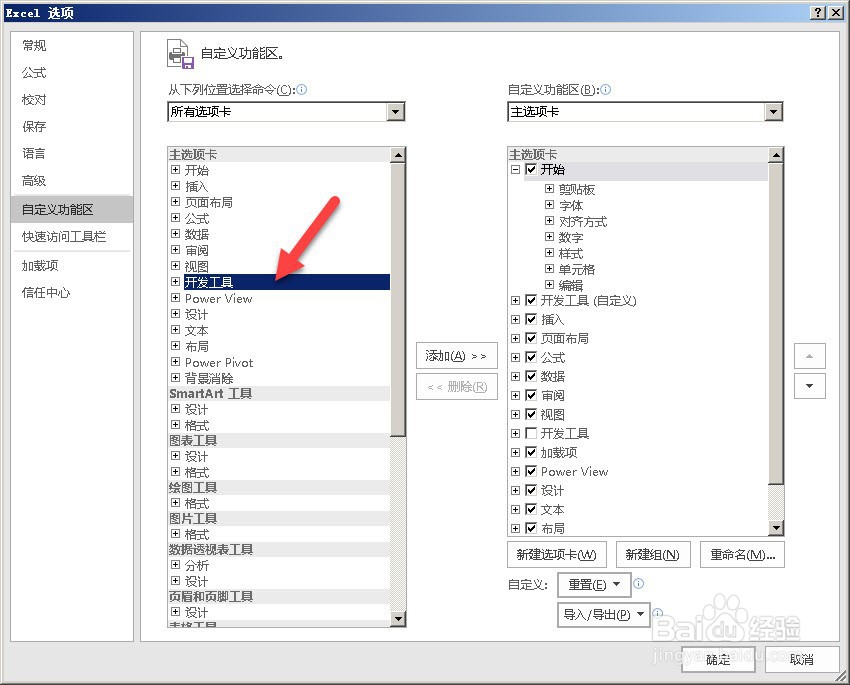
1、在Excel的工具栏的空白处右击并点击【自定义功能区】选项。

如何使用Excel制作二维码

2、【自定义功能区】区内添加【开发工具】。

如何使用Excel制作二维码

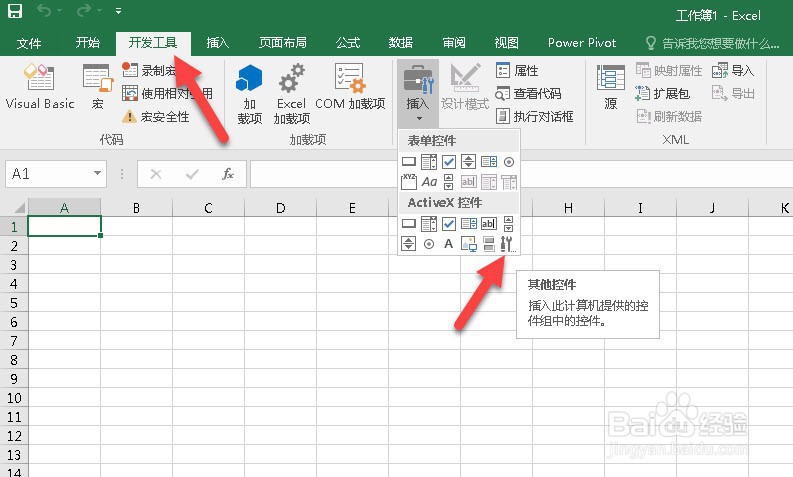
3、返回Excel就会发现多了个菜单【开发工具】,点击【开发工具】--》【插入】--》【其它控件】。
如何使用Excel制作二维码

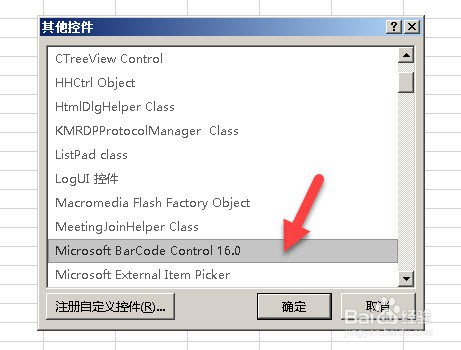
4、在【其它控件】窗口中选择【Microsoft Barcode Control 16.0】,并在Excel中拉出控件,此时控件是一个一维码。
如何使用Excel制作二维码

如何使用Excel制作二维码

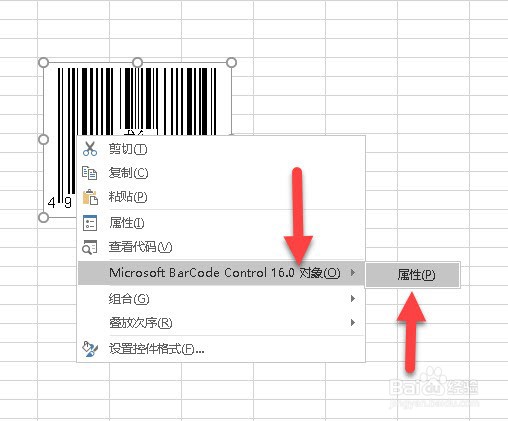
5、此时的控件中一维码,右击选择【Microsoft Barcode Control 16.0 对象】--》【属性】。
如何使用Excel制作二维码

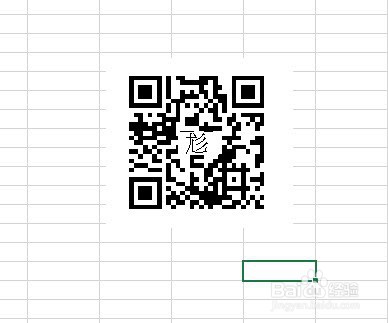
6、在弹出的窗口将样式改成【11 - QR Code】。这样控件就变成了二维码。

如何使用Excel制作二维码

如何使用Excel制作二维码

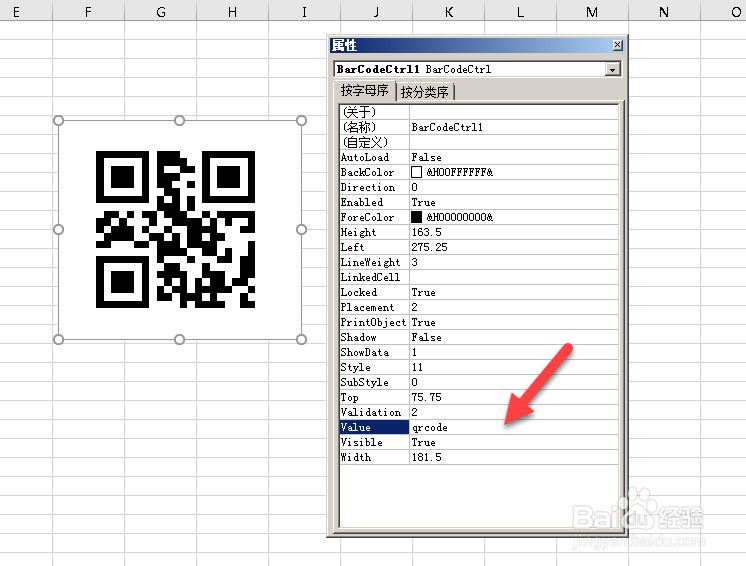
7、右击点击【属性】在弹出的窗口修改Value属性,也就是要生成二维码的内容,这样就做好二维码了。

如何使用Excel制作二维码

如何使用Excel制作二维码

  • Excel2019怎么制作可以识别的二维码
  • Excel如何批量生成二维码
  • Excel制作二维码的方法
  • excel中条形码控件的安装方法
  • Excel怎么加入二维码
  • 热门搜索
    监狱建筑师怎么玩 二年级看图写话大全 岑参简介 手工折纸大全视频 石头图片大全 谢谢韩语怎么说 无底洞怎么加点 孩子近视了怎么办 网络词语大全及解释 古诗文大全