1、输入如下命令并回车
virt-install --name=centos7 --memory=8196,maxmemory=8196 --vcpus=4,maxvcpus=4 --os-type=linux --os-variant=rhel7 --location=/home/CentOS-7-x86_64-Minimal-1908.iso --disk path=/data/centos7.qcow2,size=100 --graphics=none --console=pty,target_type=serial --extra-args="console=tty0 console=ttyS0"

2、进入熟悉的安装界面。只不过这个界面完全是字符的
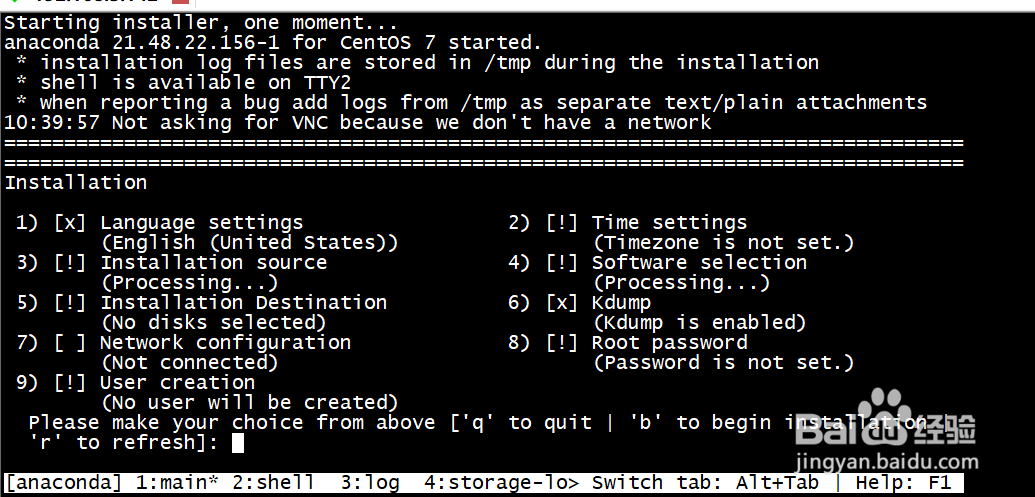
3、输入对应的序号并回车进行操作,包括选择时区、设置root密码、选择磁盘、选择安装类型等等,这里采用最小化安装。
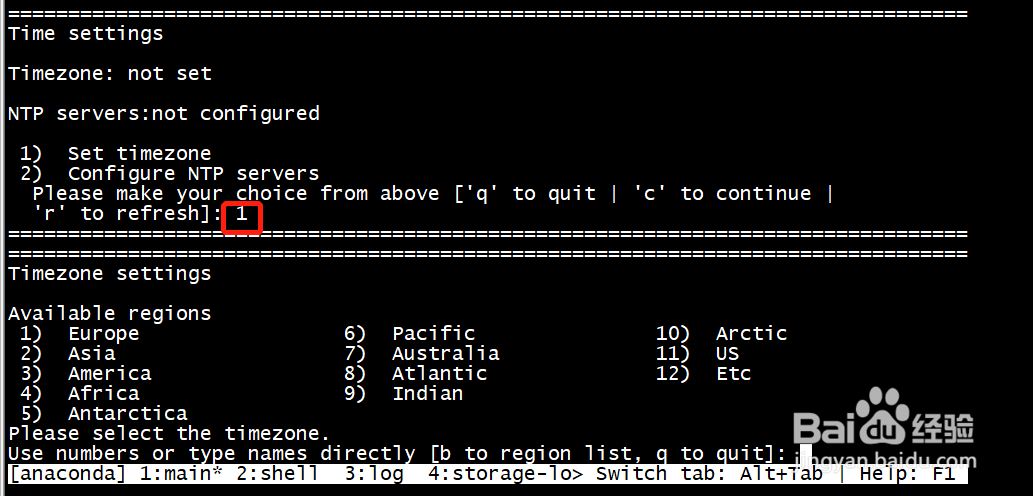
4、要把所有的"!" 变成"x",按b回车继续安装,否则不能继续下一步
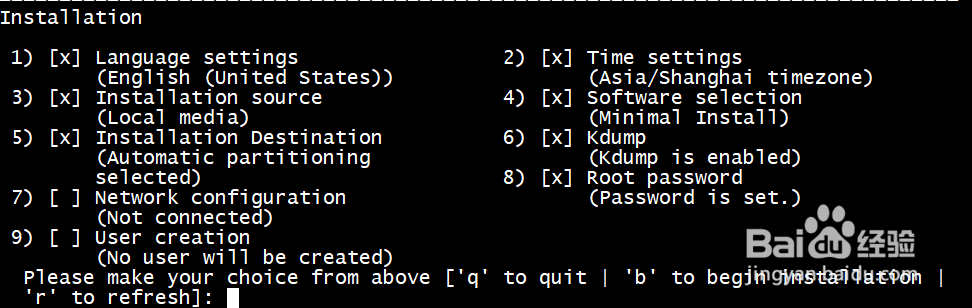
5、我们的一切操作都是通过终端进行的
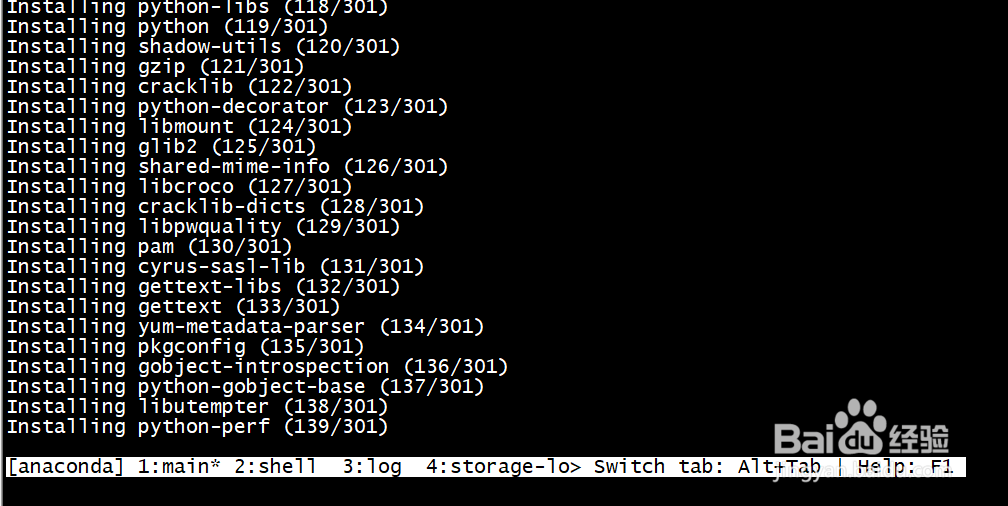
正在安装包,这个时候不要中断终端了
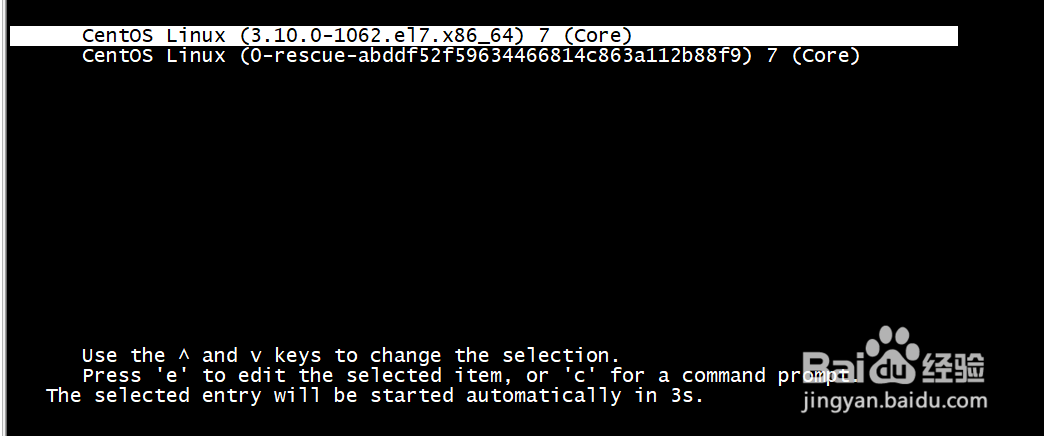
6、安装完成进入选择内核启动的界面了
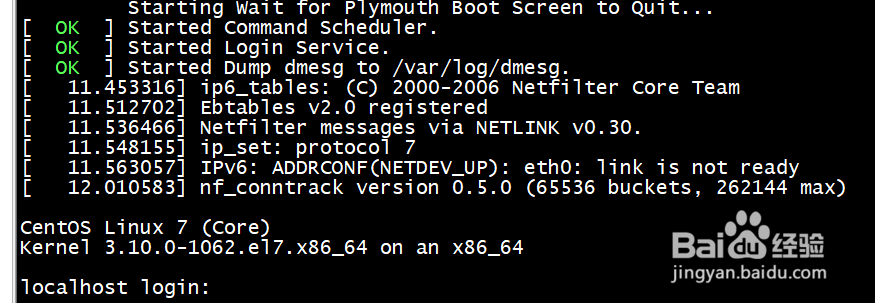
7、安装完成,出现登录界面