怎样在powerpoint中给图片添加紫色圆形对角样式

 时间:2026-02-15 00:21:40

1、打开powerpoint,进入其主界面;

怎样在powerpoint中给图片添加紫色圆形对角样式

2、将单击此处添加标题和副标题两个输入框删除;

怎样在powerpoint中给图片添加紫色圆形对角样式

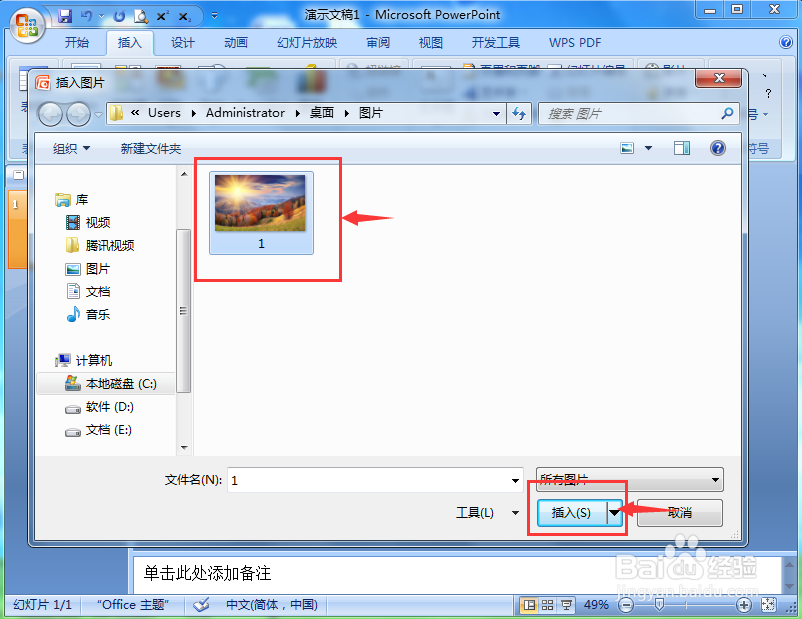
3、点击插入菜单,选择图片工具;

怎样在powerpoint中给图片添加紫色圆形对角样式

4、选中要处理的图片后,按插入;

怎样在powerpoint中给图片添加紫色圆形对角样式

5、将图片插入到powerpoint中;

怎样在powerpoint中给图片添加紫色圆形对角样式

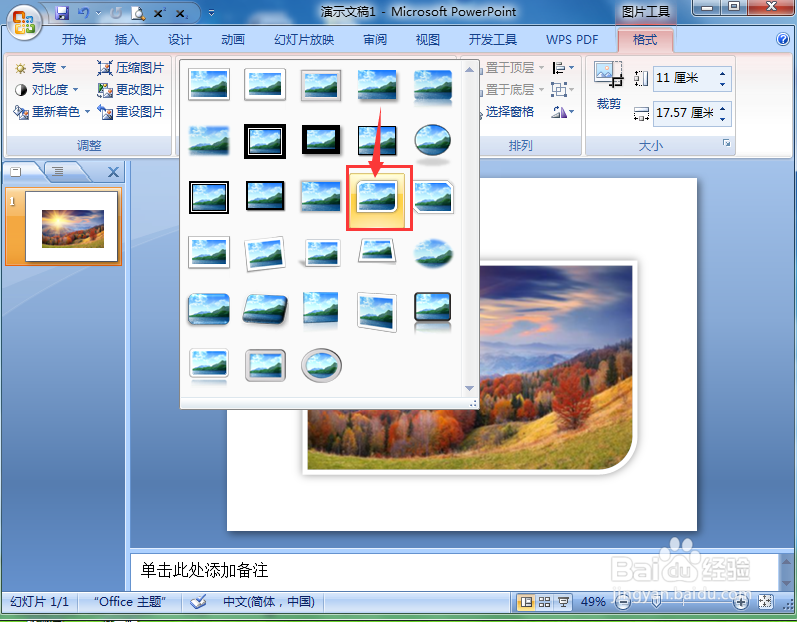
6、点击图片样式,选择圆形对角、白色效果;

怎样在powerpoint中给图片添加紫色圆形对角样式

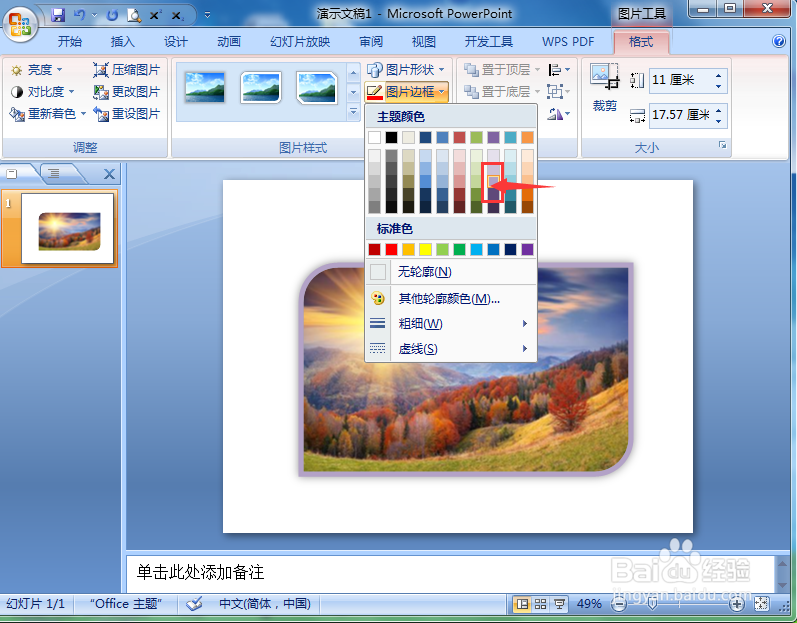
7、点击图片边框,选择紫色;

怎样在powerpoint中给图片添加紫色圆形对角样式

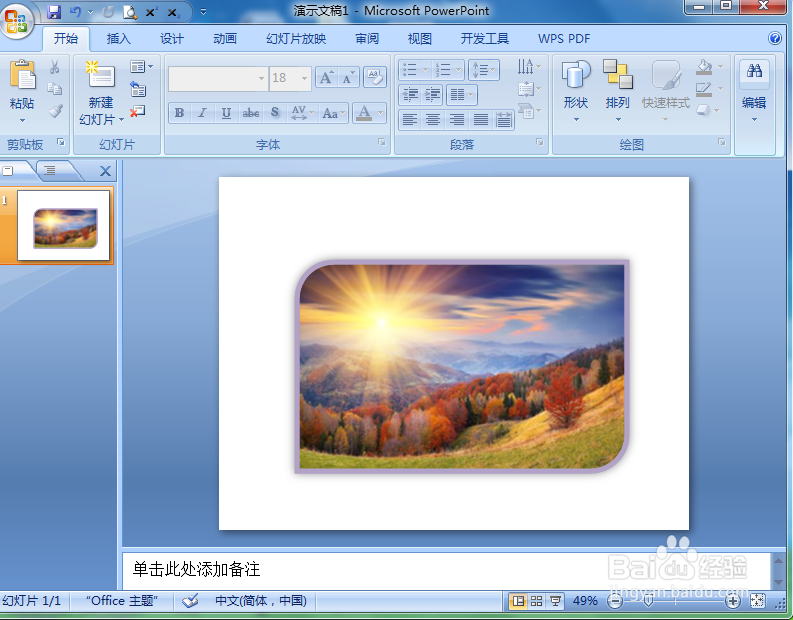
8、我们就在powerpoint中给图片添加上了紫色圆形对角样式。

怎样在powerpoint中给图片添加紫色圆形对角样式

1、打开powerpoint,点击插入,选择图片;

2、找到并选中要插入的图片,按插入,将它添加到PPT中;

3、点击图片样式,选择圆形对角、白色样式;

4、点击图片边框,选择紫色。

  • 离子会议室主题怎么设置
  • pptrgb颜色模式怎么设置
  • ppt怎样设置文字效果为转弯-弯曲-波形1
  • PPT如何设置页面背景色为底部聚光灯效果?
  • 艺术字的文字效果在哪里设置
  • 热门搜索
    手抽筋是怎么回事 qq怎么下载 苏泊尔油烟机怎么样 丙烯颜料怎么用 牛排怎么煎才嫩 上海师范大学怎么样 怎么让头发蓬松 地包天怎么矫正 手机没信号怎么回事 双面打印怎么设置