在powerpoint中创建分段棱锥关系图的方法

 时间:2024-10-16 16:00:41

1、打开powerpoint 2007,进入其主界面;

在powerpoint中创建分段棱锥关系图的方法

2、将单击此处添加标题和副标题两个输入框删除;

在powerpoint中创建分段棱锥关系图的方法

3、点击插入菜单,选择smartart工具;

在powerpoint中创建分段棱锥关系图的方法

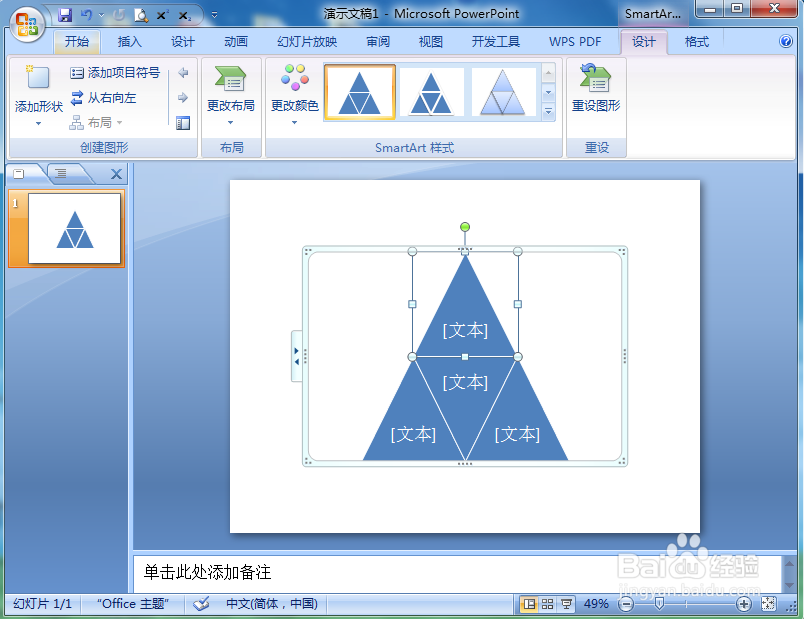
4、在选择smartart图形页面找到关系类别,点击分段棱锥图,按确定;

在powerpoint中创建分段棱锥关系图的方法

5、插入一个空的分段棱锥图;

在powerpoint中创建分段棱锥关系图的方法

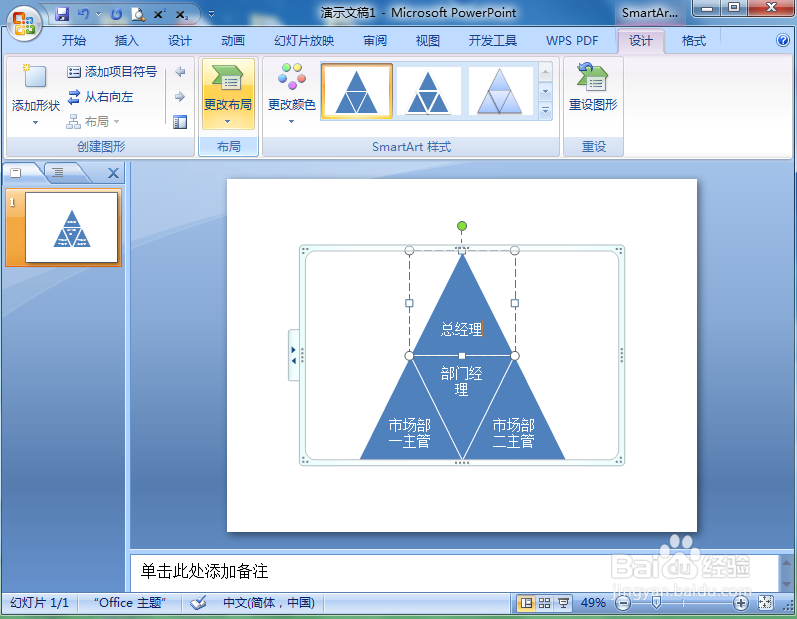
6、给分段棱锥图填充上需要的文字;

在powerpoint中创建分段棱锥关系图的方法

7、点击更改颜色,选择添加一种彩色样式;

在powerpoint中创建分段棱锥关系图的方法

8、我们就在powerpoint中创建好了一个分段棱锥关系图。

在powerpoint中创建分段棱锥关系图的方法
  • ppt中如何插入分段棱锥图
  • 在powerpoint中创建基本维恩关系图的方法
  • 怎么在word2016插入分段棱锥图呢?
  • Word中如何插入分段棱锥图
  • 热门搜索
    碧桂园房子质量怎么样 泳帽怎么戴 鼻子出血怎么办 不足之处怎么写 黄鱼怎么做好吃 iphone怎么下载软件 腰上的赘肉怎么减 temperature怎么读 腿围怎么量 怀孕孕酮低怎么办