Chrome谷歌浏览器如何清除已保存的密码

 时间:2024-10-12 23:07:22

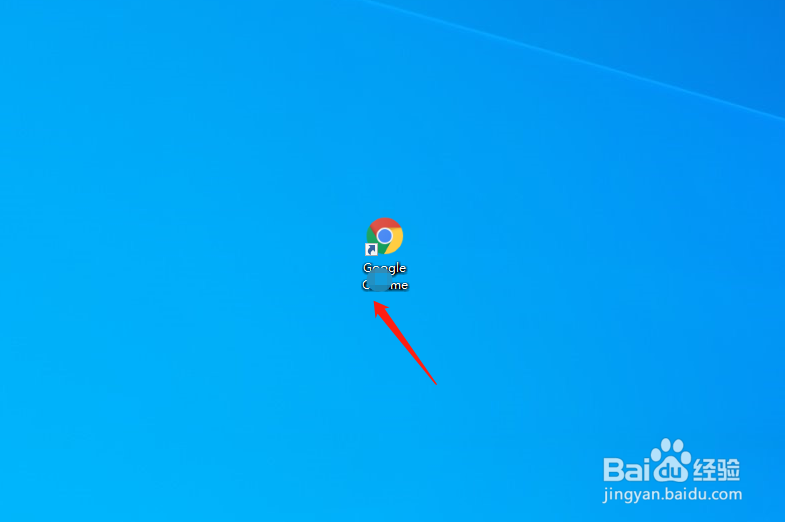
1、打开【谷歌浏览器】

Chrome谷歌浏览器如何清除已保存的密码

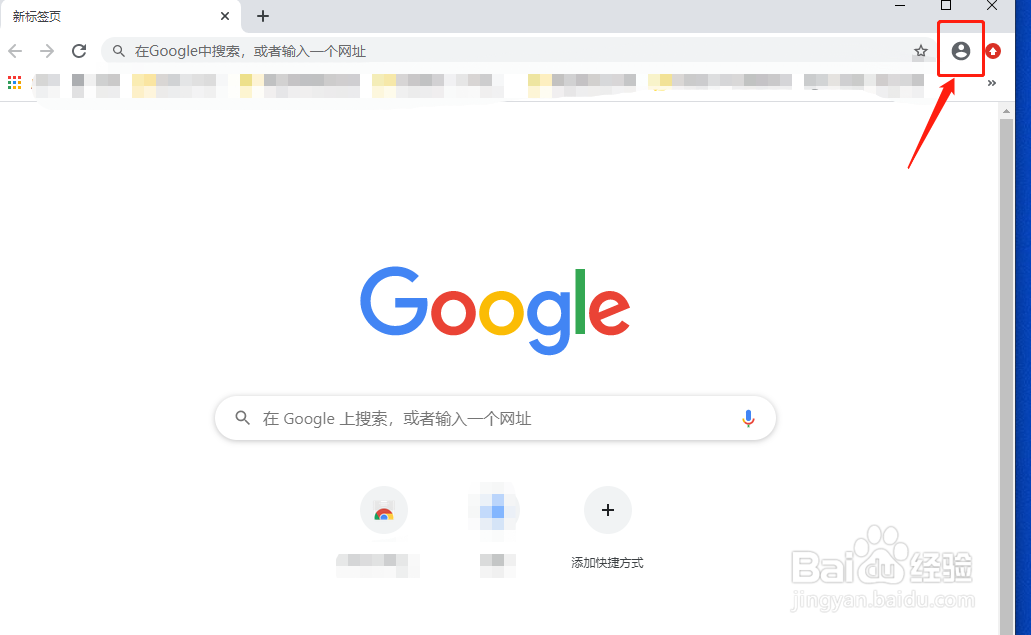
2、点击右上角【当前用户】图标

Chrome谷歌浏览器如何清除已保存的密码

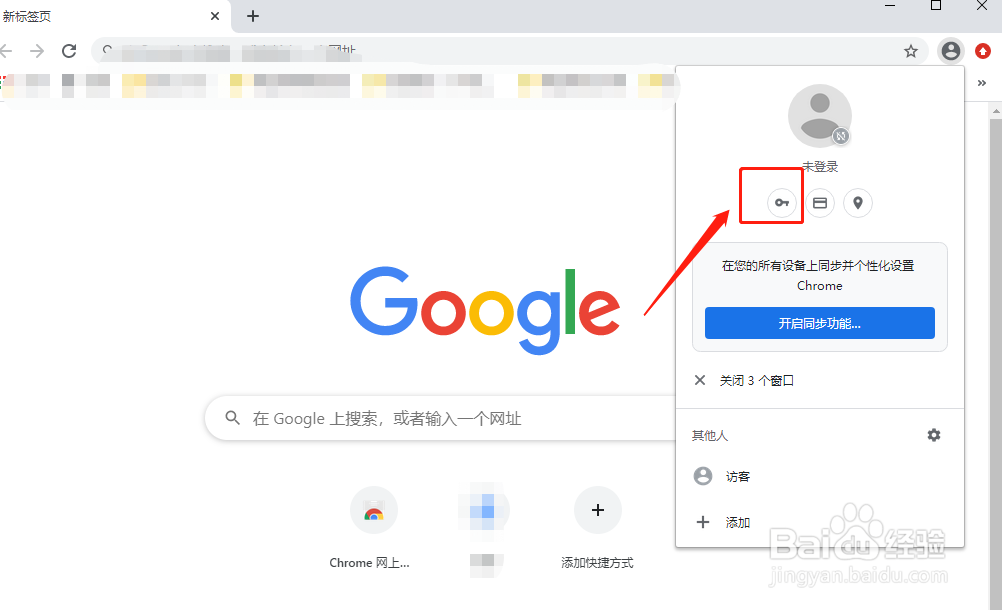
3、然后点击用户【密码】图标

Chrome谷歌浏览器如何清除已保存的密码

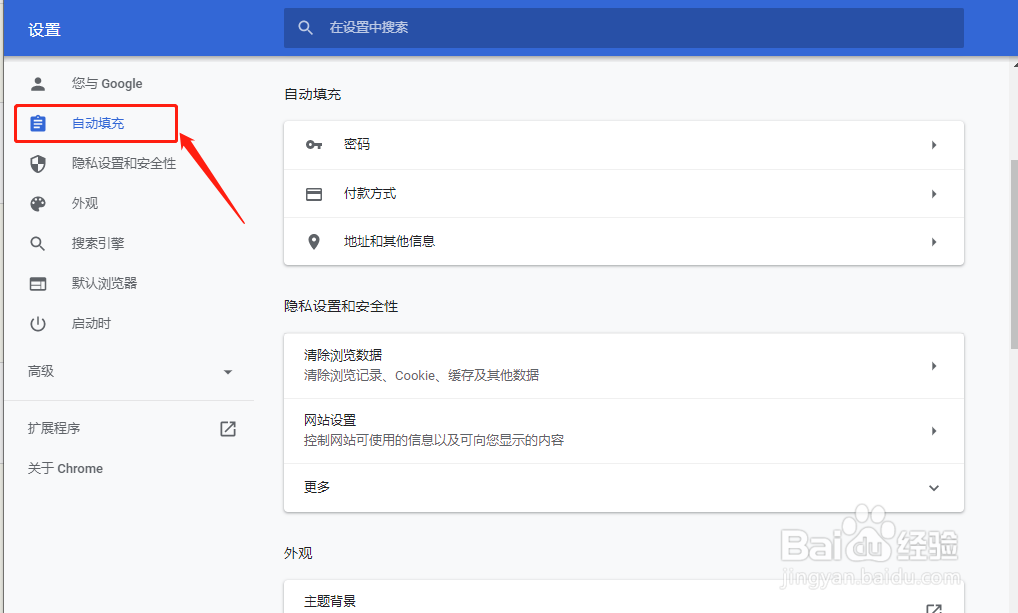
4、选择【自动填充】

Chrome谷歌浏览器如何清除已保存的密码

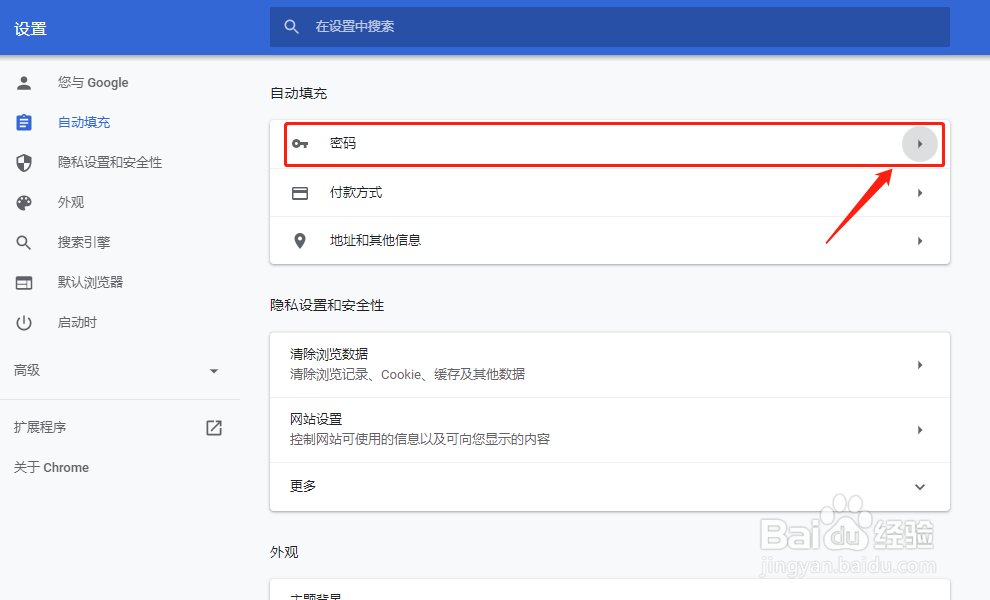
5、点击【密码】箭头

Chrome谷歌浏览器如何清除已保存的密码

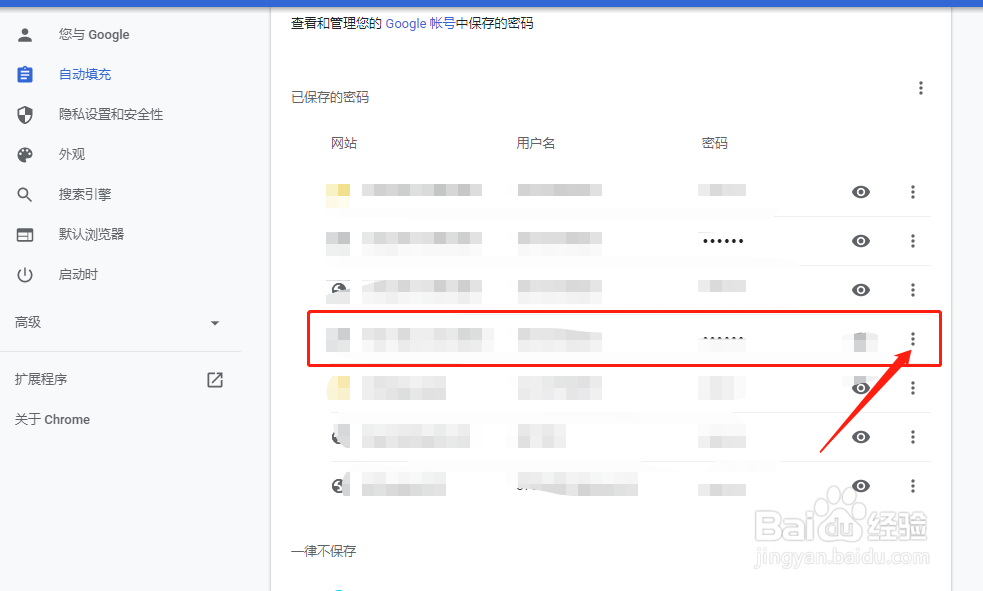
6、下拉,选择要删除的网站,点击右侧三点处

Chrome谷歌浏览器如何清除已保存的密码

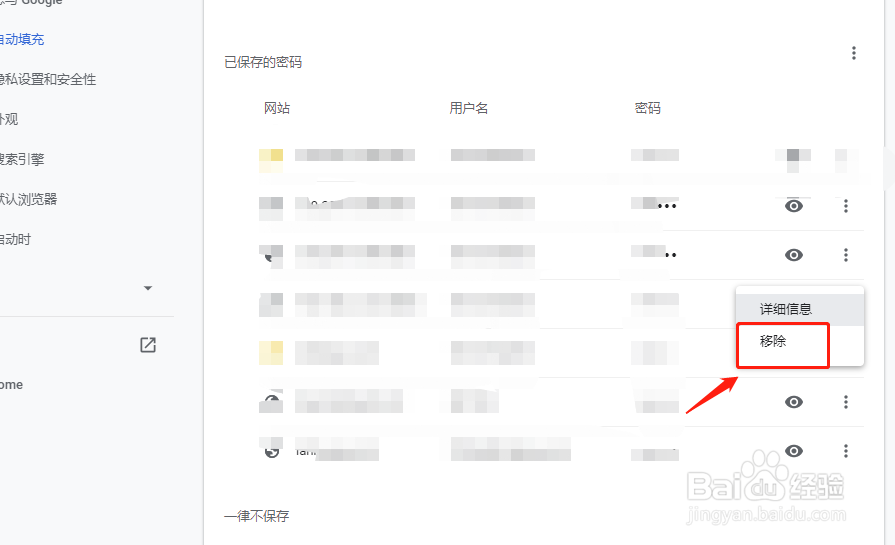
7、点击【移除】

Chrome谷歌浏览器如何清除已保存的密码

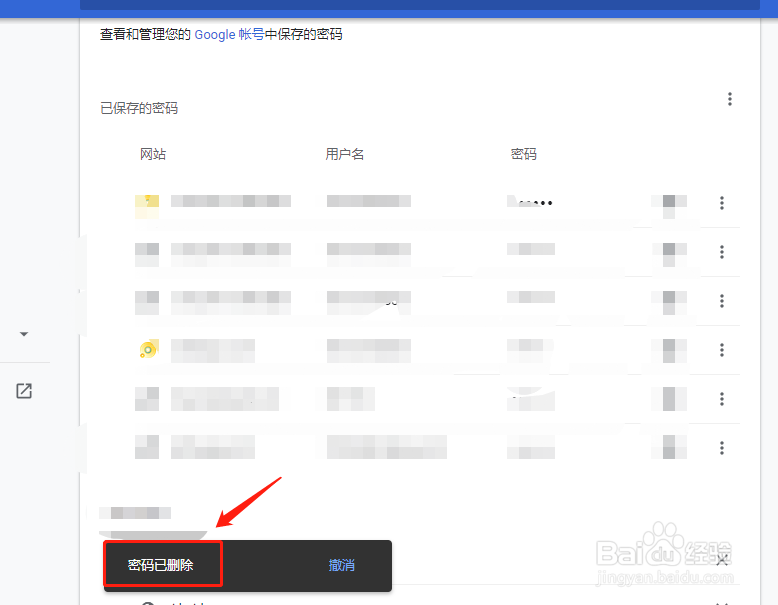
8、完成,密码已删除

Chrome谷歌浏览器如何清除已保存的密码
  • 《饥荒》基地的选择与建设详细攻略。
  • 生化危机8医药室攻略
  • 饥荒怎么打洞穴蠕虫
  • 斗破苍穹怎么给尘缘送礼
  • 地平线西之绝境怎么显示攀爬标注
  • 热门搜索
    微信实名认证怎么更改 鲧怎么读 幼儿十万个为什么 口干舌燥喝水也不解渴怎么办 苹果动态壁纸怎么设置 打嗝不止怎么办 教你止嗝小方法 酉字怎么读 为什么月经量少 合同怎么写 大专升本科怎么考