WPS表格内数据如何递增求和

 时间:2024-10-11 18:25:57

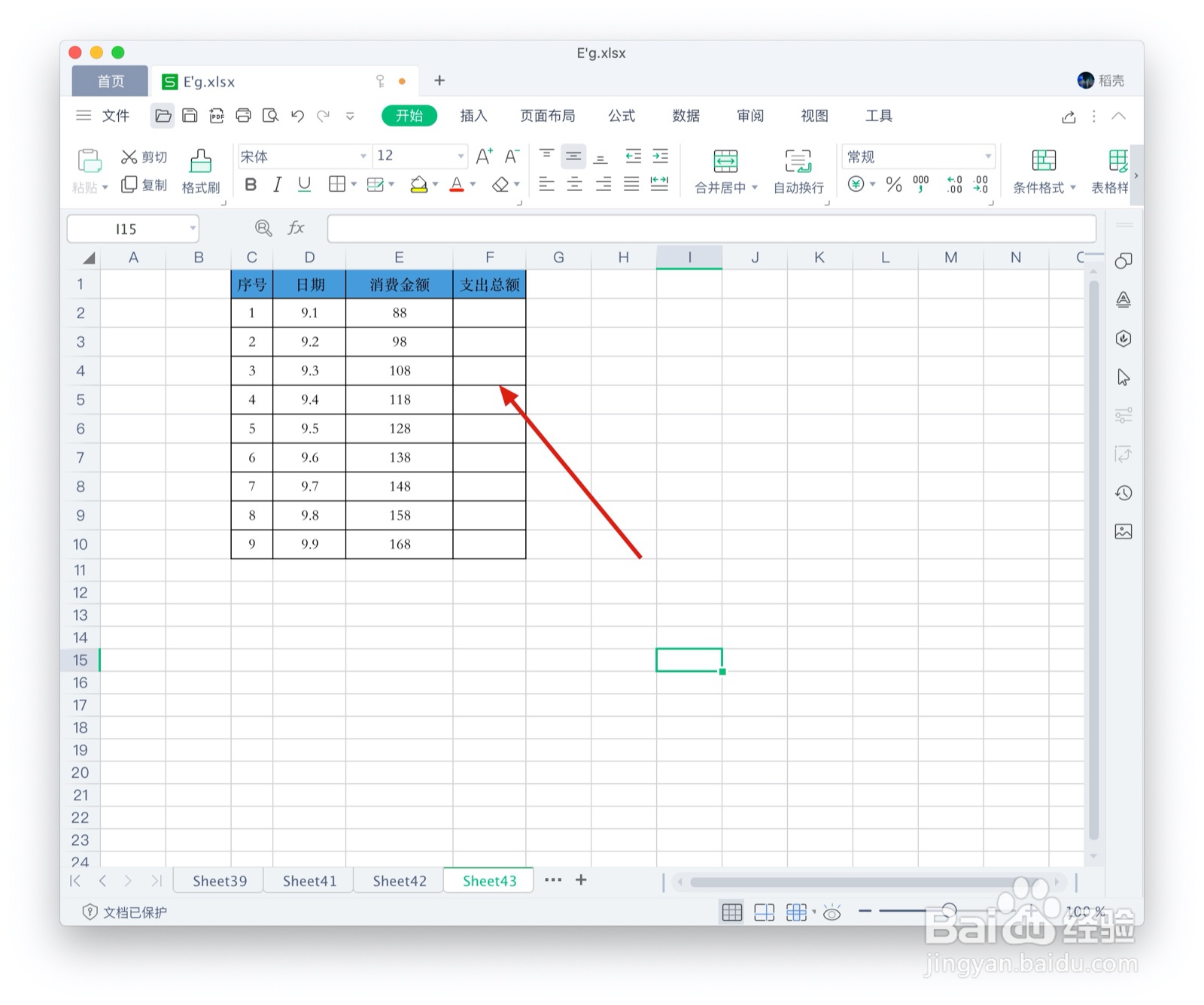
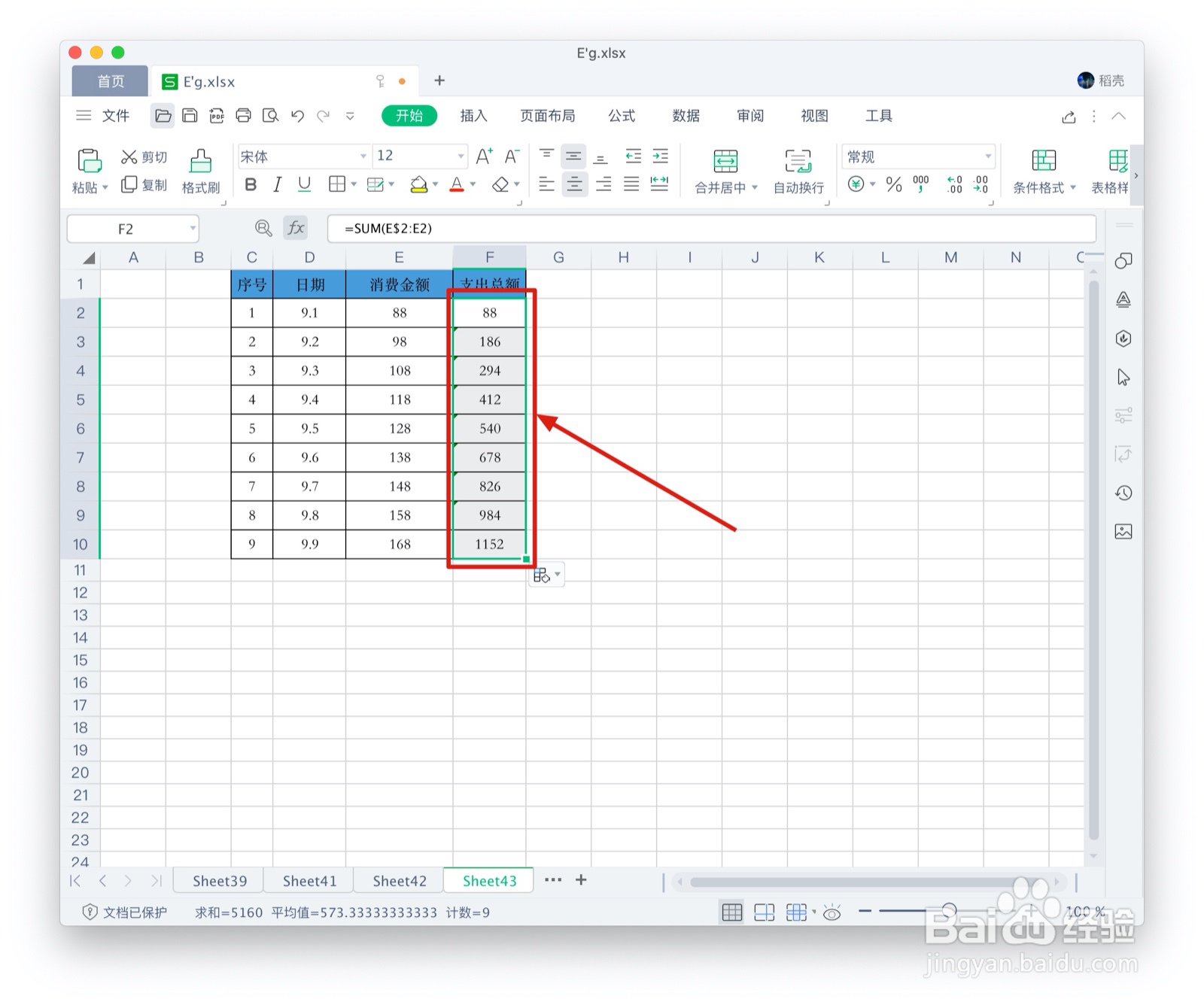
1、如图中表格数据,支出金额是每天递增的,比如第一天支出是88,那么到第二天的支出总额就是88+98,如图

WPS表格内数据如何递增求和

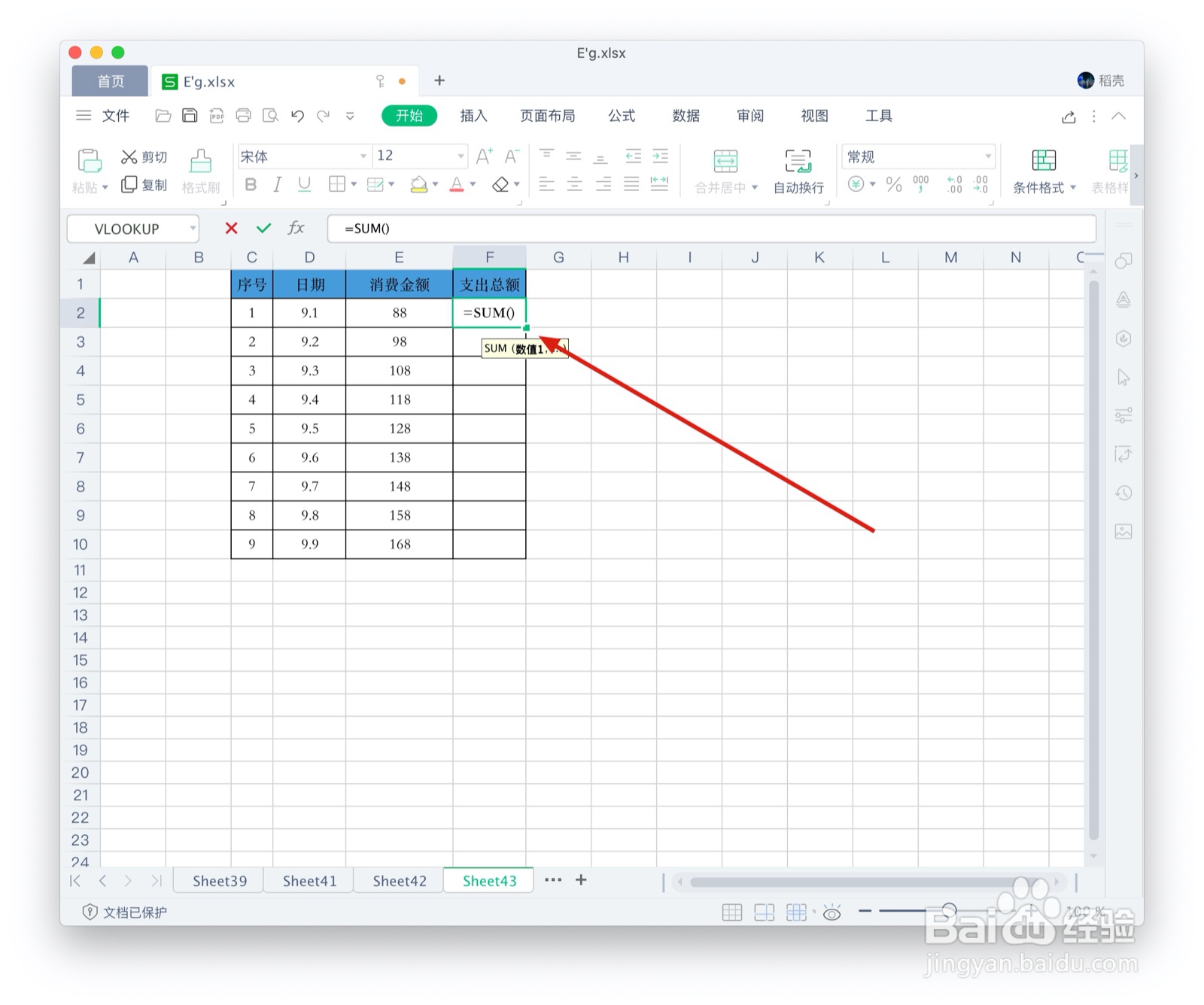
2、首先选中单元格,并输入函数公式=SUM(),如图

WPS表格内数据如何递增求和

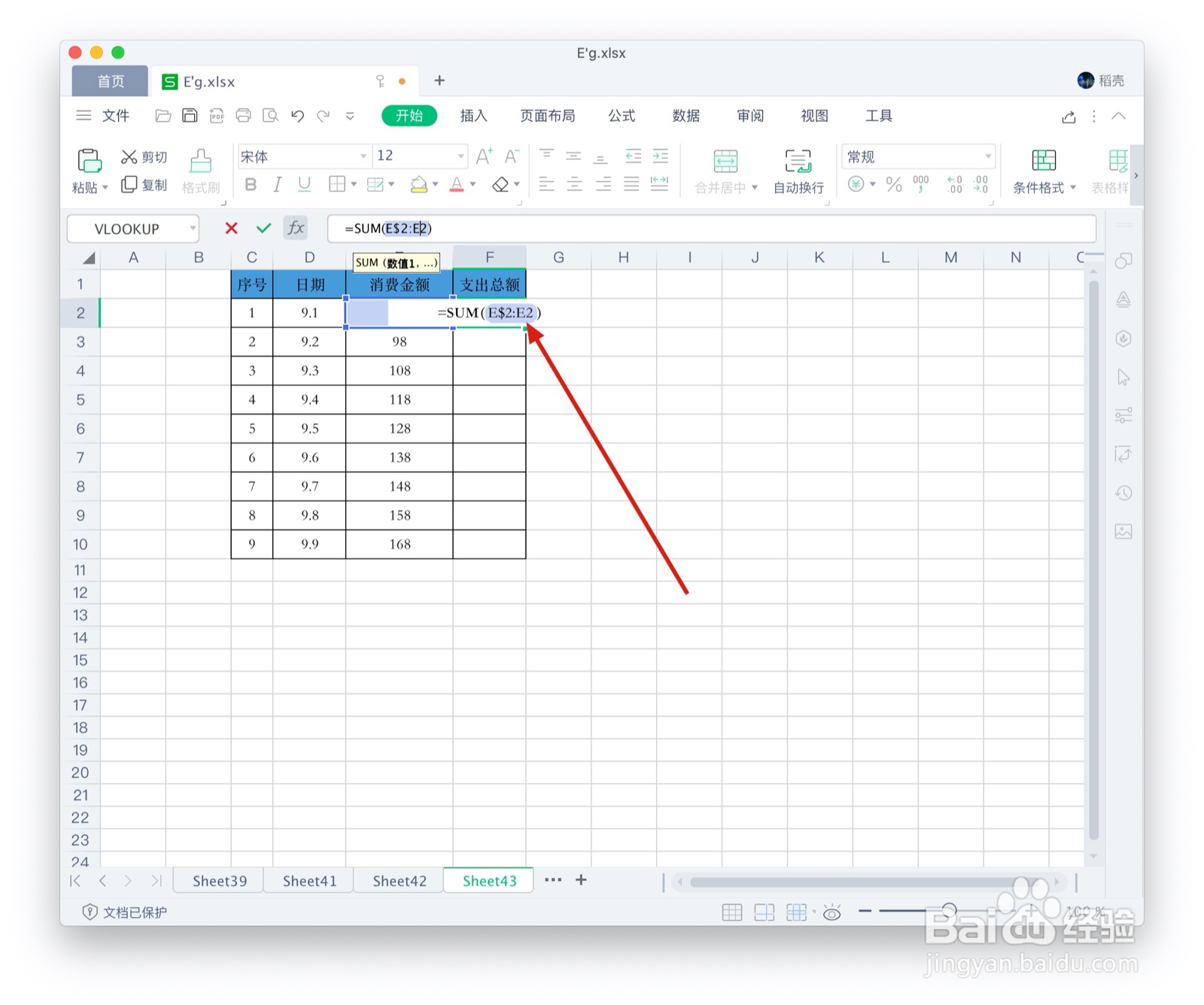
3、然后在括号内输入E2:E2,如图

WPS表格内数据如何递增求和

4、这时需要按键盘上的F4键,这时括号内内容就变成如图样式了,如图

WPS表格内数据如何递增求和

5、然后再按一次F4键,表格又会有变化,如图

WPS表格内数据如何递增求和

6、这时我们将第二个$符号删除,如图

WPS表格内数据如何递增求和

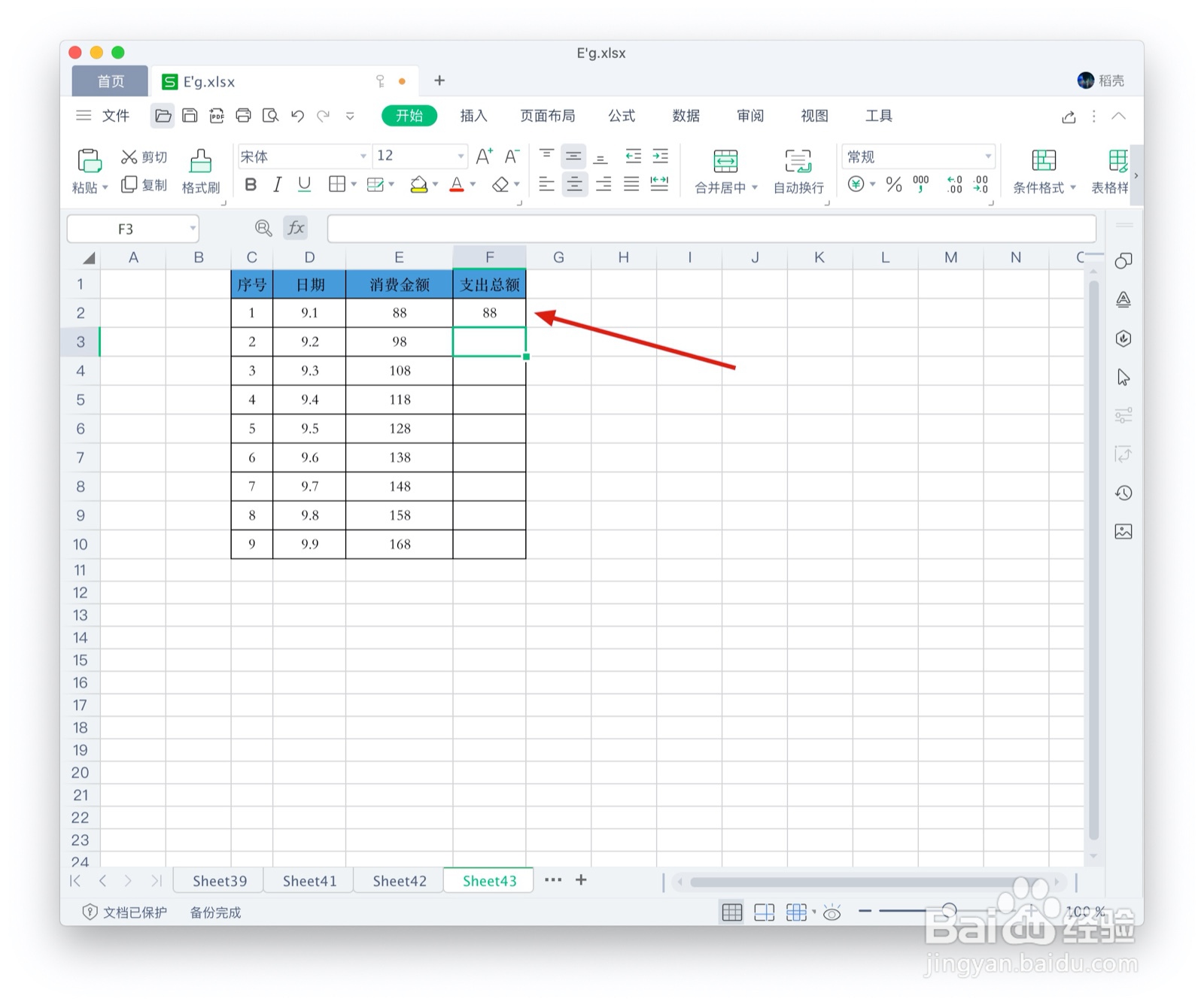
7、点击回车后,第一个求和结果就显示出来了,如图

WPS表格内数据如何递增求和

8、下拉填充单元格后,支出金额里的数据就递增自动求和了,如图

WPS表格内数据如何递增求和

9、学会的小伙伴别忘了在下面点赞投票哦,谢谢

  • WPS表格如何快速对各行数据求和?
  • excel如何左侧的表整理成右侧的表
  • wps表格自动计算功能如何使用
  • WPS中Excel求和结果错误怎么办
  • WPS表格怎么利用公式进行隔列求和
  • 热门搜索
    红牛喝多了会怎么样 北京好吃的地方 排骨炖什么好吃又有营养 四六级准考证号怎么查 刀鱼怎么做好吃 润肠通便的方法 青鱼怎么钓 山东旅游景点大全景点排名 馄饨馅怎么调才好吃 怎么煮咖啡