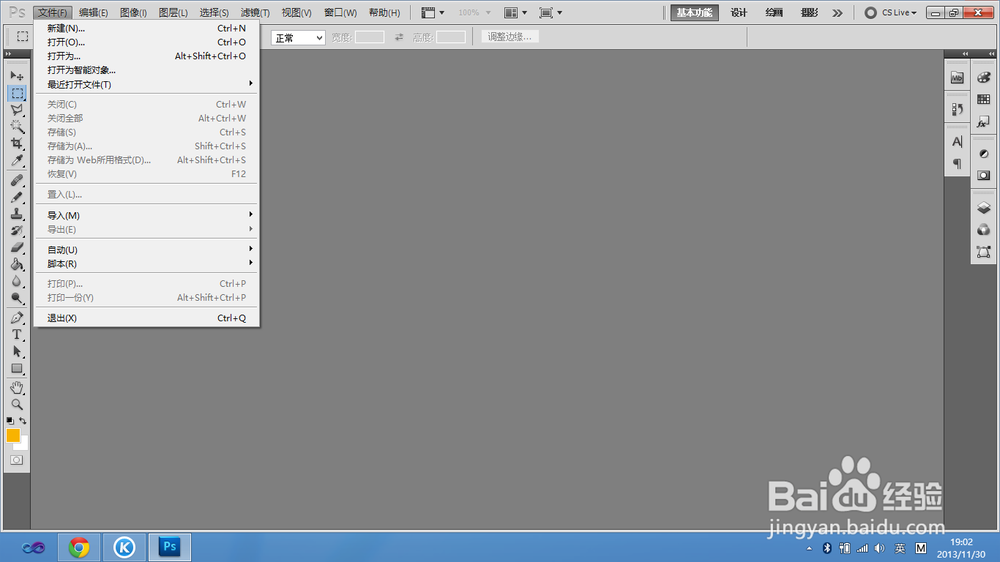
1、双击打开桌面上的Photoshop cs5,找到左上角的文件,单击找到新建并单击

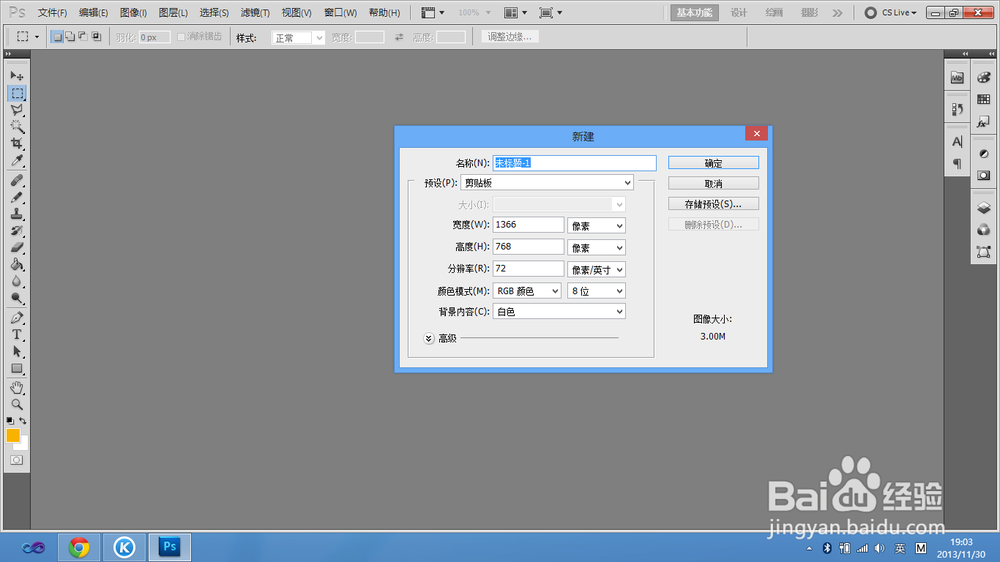
2、给新建文件命名为文字效果,设置宽为1000像素,高为800像素,单击确定新建文件
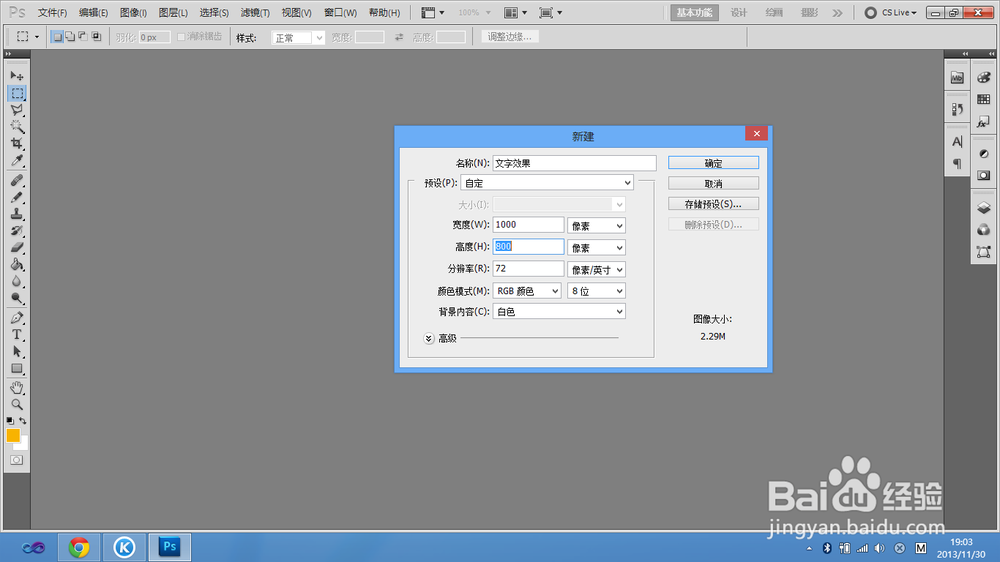

3、找到左侧的工具箱中的文字工具,单击选择使用,在空白文件中输入你好
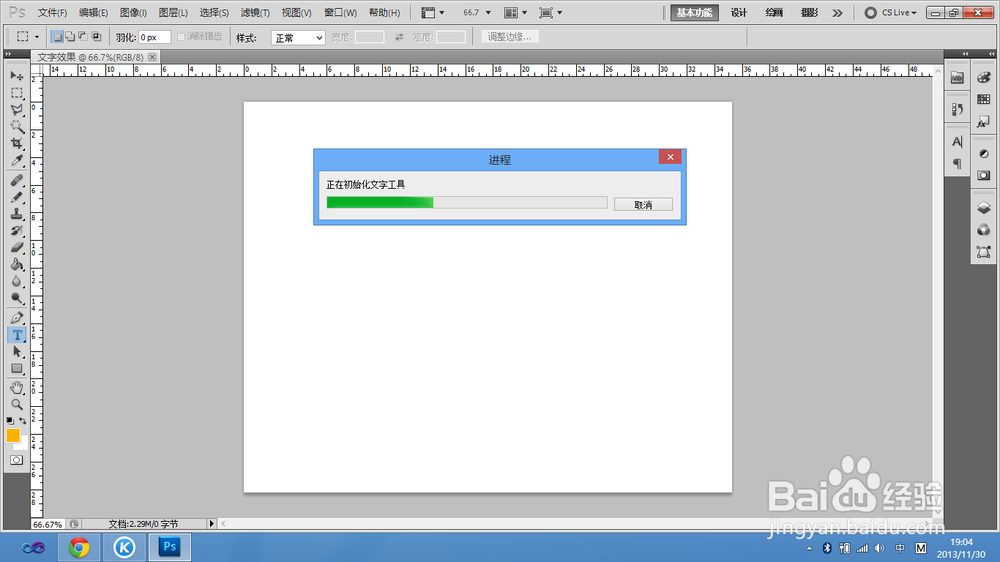

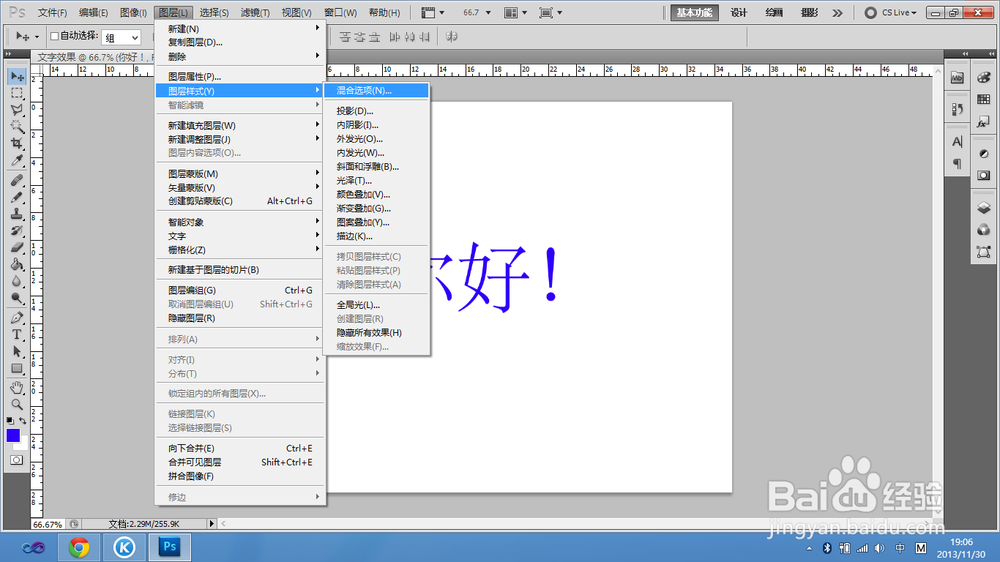
4、单击上侧的图层,选择单击图层样式—>混合选项


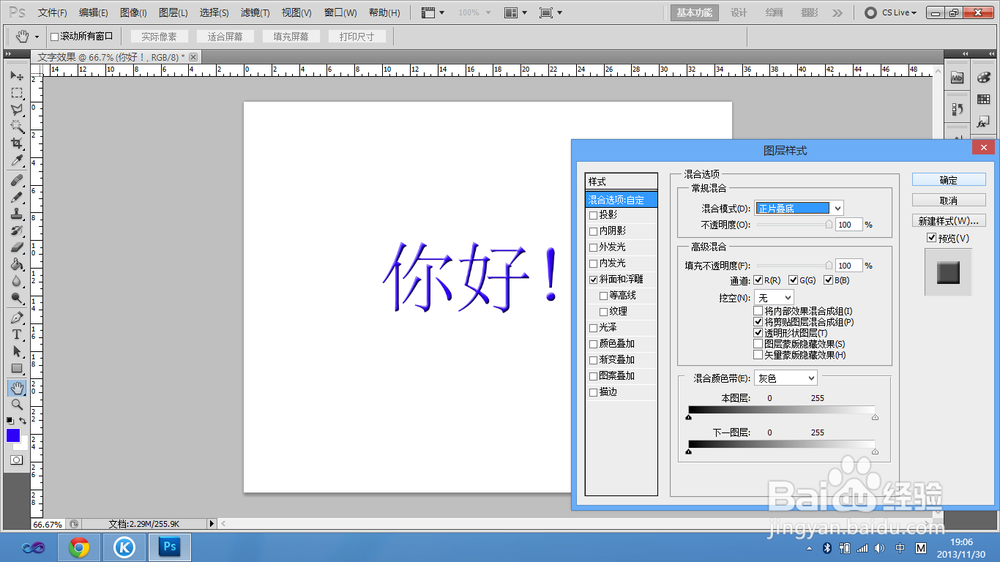
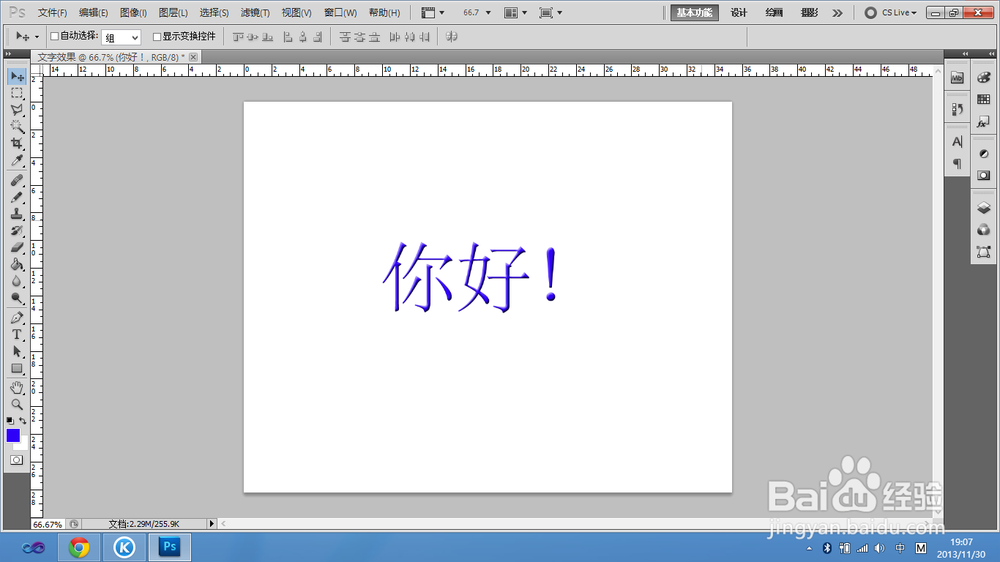
5、勾选斜面和浮雕,将混合模式改为正片叠底,单击确定完成修改

时间:2026-05-13 22:24:37
1、双击打开桌面上的Photoshop cs5,找到左上角的文件,单击找到新建并单击
2、给新建文件命名为文字效果,设置宽为1000像素,高为800像素,单击确定新建文件
3、找到左侧的工具箱中的文字工具,单击选择使用,在空白文件中输入你好
4、单击上侧的图层,选择单击图层样式—>混合选项
5、勾选斜面和浮雕,将混合模式改为正片叠底,单击确定完成修改
