怎样批量删除Word文档中所有的字母

 时间:2024-10-14 10:58:42

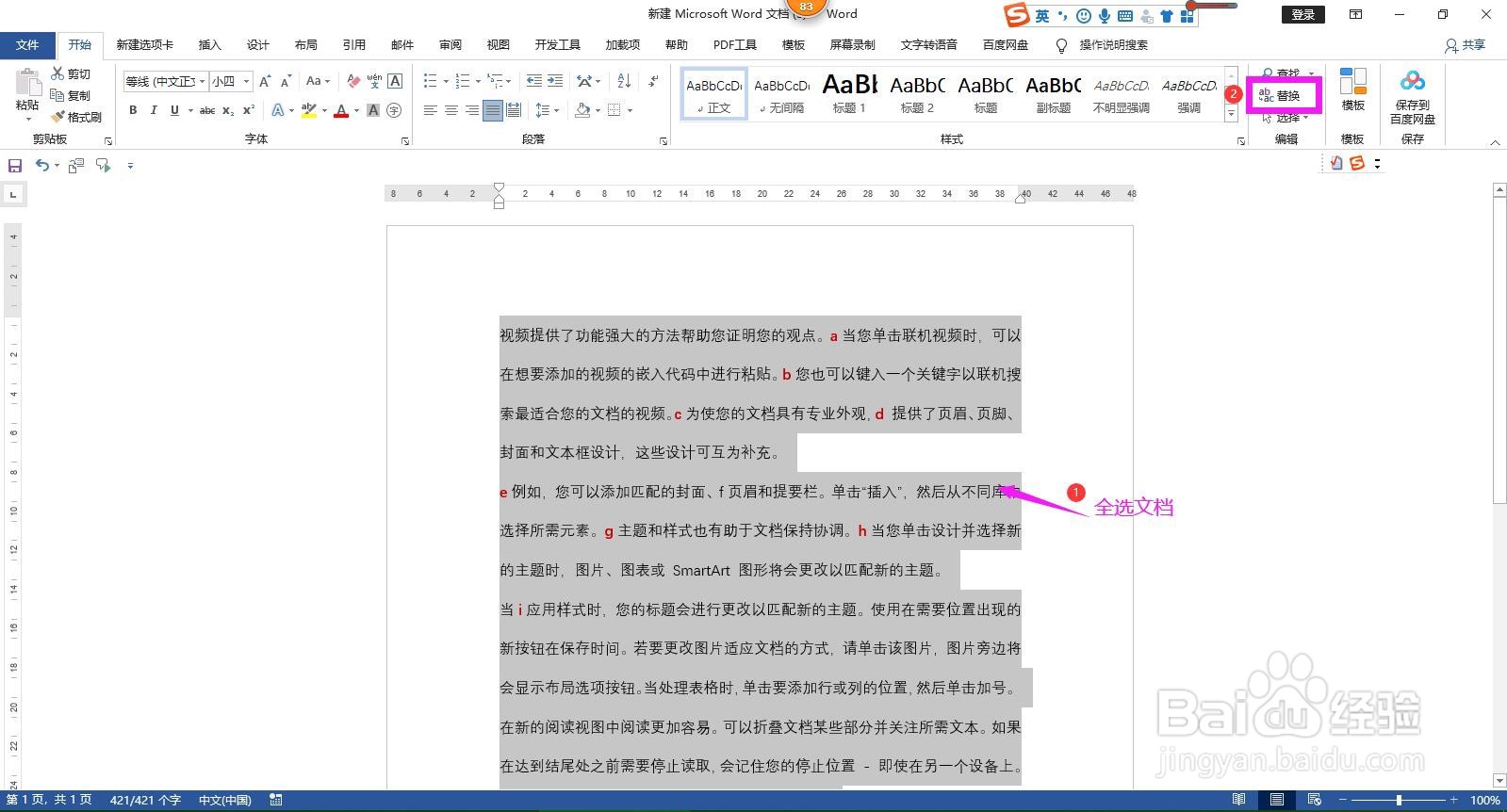
1、打开Word文档,同时按下Ctrl和字母A全选文档内容,在开始菜单下的编辑命令组区域点击“替换”按钮。
怎样批量删除Word文档中所有的字母

2、在弹出的查找和替换对话框中点开替换选项卡,插入点放入查找内容后面的空白框中,点击左下角的“更多”。

怎样批量删除Word文档中所有的字母

3、在下面的选项中点开“特殊格式”下拉箭头,在列表中选择“任意字母”。

怎样批量删除Word文档中所有的字母

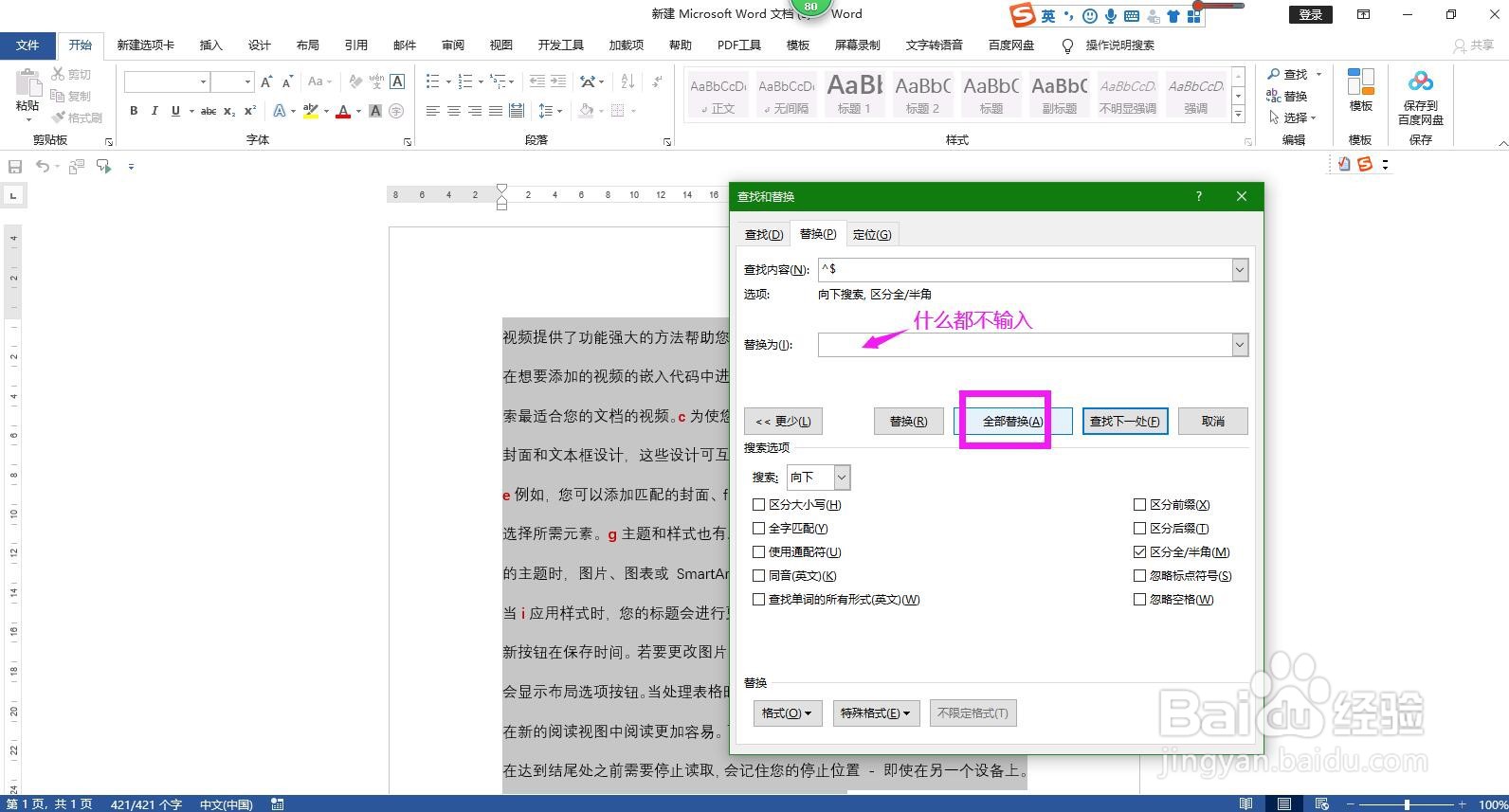
4、在“替换为”后面的空白框中什么都不用输入,代表替换为空,点击“全部替换”按钮。
怎样批量删除Word文档中所有的字母

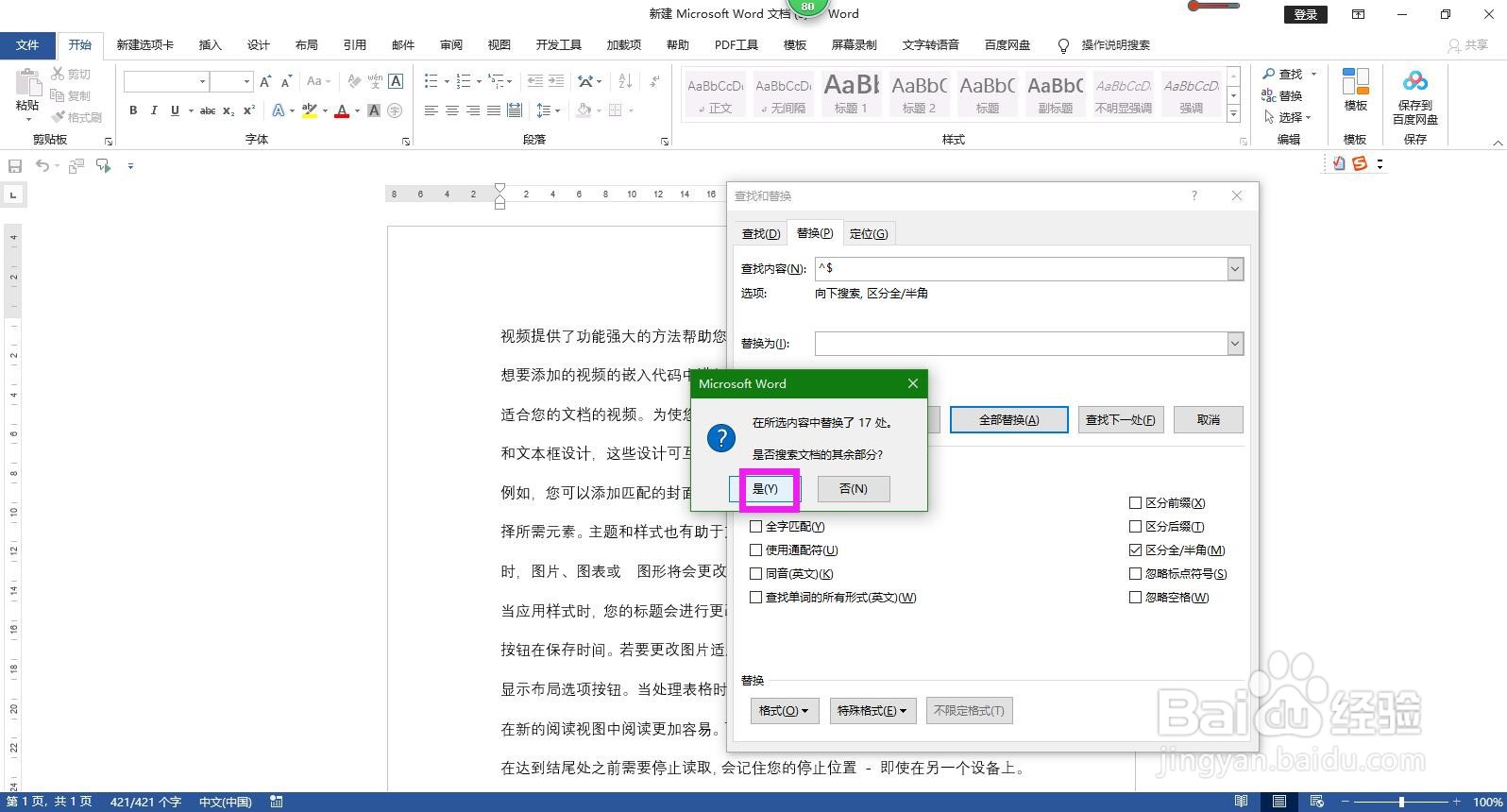
5、在弹出的“是否搜索文档的其余部分”对话框中点击“是”。

怎样批量删除Word文档中所有的字母

6、在替换结果对话框中点击确定,然后关闭查找和替换对话框,回到文档即可看到所有的字母已批量被删除。

怎样批量删除Word文档中所有的字母怎样批量删除Word文档中所有的字母
  • word下怎样批量删除字母
  • word括号内容变成红色
  • Word:如何批量提取选择题的答案
  • 如何替换word中括号里的文字
  • word怎么把括号内容替换成空白
  • 热门搜索
    出汗多怎么办 路由器安装方法 污漫画大全 怎么打特殊符号 qq异地登录怎么解除 木耳炒肉的家常做法 好词好句好段摘抄大全 火灾逃生方法 怎么看隐藏文件夹 分析方法有哪些