picsart如何弄出白色圆圈遮住脸?

 时间:2026-04-30 03:34:50

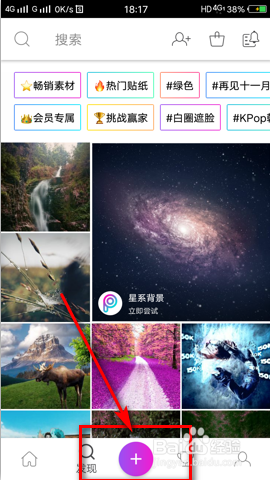
1、打开picsart软件,点击下方的“+”号。
picsart如何弄出白色圆圈遮住脸?

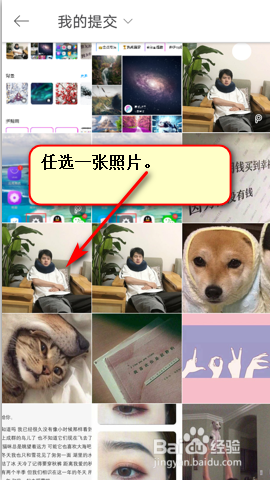
2、点击所有照片,进入相册挑选照片。

picsart如何弄出白色圆圈遮住脸?

3、进入自己的相册,任意挑选一张自己想要遮脸的照片。

picsart如何弄出白色圆圈遮住脸?

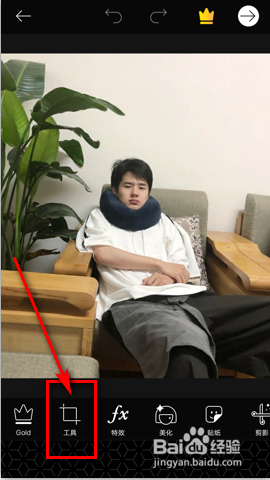
4、进入编辑页面,点击左下角的工具。

picsart如何弄出白色圆圈遮住脸?

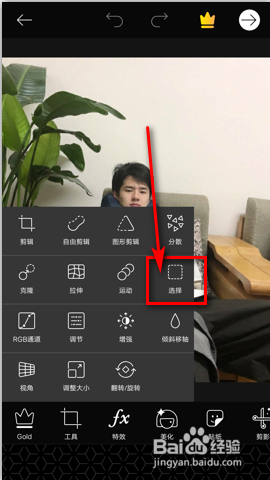
5、工具展开后有很多功能,我们点击“选择”这个功能。

picsart如何弄出白色圆圈遮住脸?

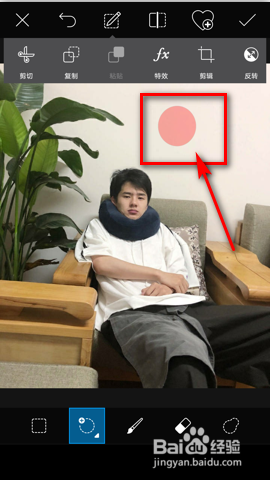
6、进入选择页面,可以看到下方有方格也有圆圈,因为我们要弄出白色遮脸圆圈,所以就选择带有小加号的圆圈。
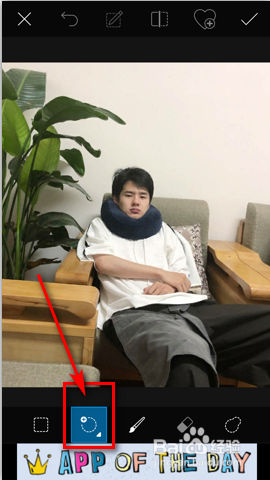
picsart如何弄出白色圆圈遮住脸?

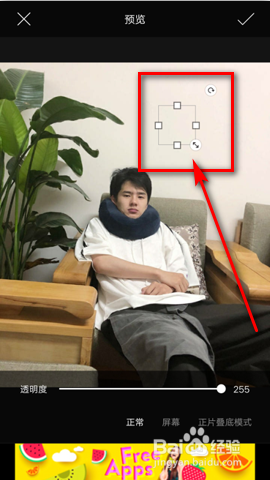
7、随便找一处空白的地方,拉出来一个大小合适的圆圈。

picsart如何弄出白色圆圈遮住脸?

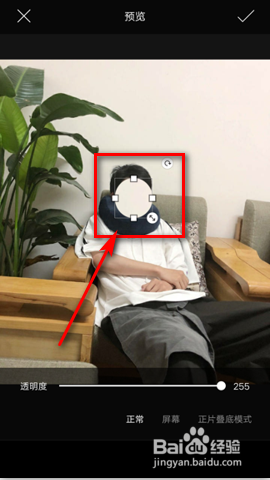
8、然后点击复制,这样就把刚刚拉出来的小圆复制成功,再点击粘贴,屏幕上就会出现一个可以随意变换位置的白色圆圈。

picsart如何弄出白色圆圈遮住脸?

picsart如何弄出白色圆圈遮住脸?

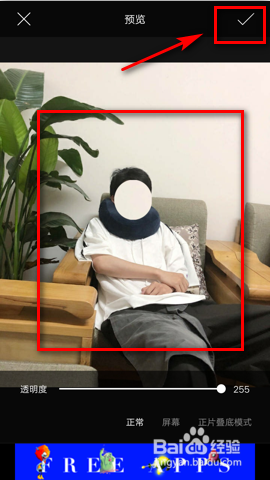
9、我们把圆圈拉到想要遮挡的位置,进行覆盖。

picsart如何弄出白色圆圈遮住脸?

10、最后调整一下位置和大小就可以点击右上角的对号进行保存啦。

picsart如何弄出白色圆圈遮住脸?

  • 一甜相机挡脸的白色圆圈如何弄
  • 白色圆圈挡脸p图怎么弄
  • 一甜相机挡脸的白色圆圈怎么弄
  • 美图秀秀白色圆圈遮脸
  • 美图秀秀白色圆圈遮脸怎么弄
  • 热门搜索
    牙结石怎么去除 枸杞子怎么泡水 微信夜间模式怎么关闭 怎么给电脑设置开机密码 珍爱网怎么注销账号 宝宝肚子胀气怎么办 拖延症怎么治 大象英语怎么读 奶油怎么打发 妊娠纹怎么预防