windows如何打开自带的截图工具?

 时间:2026-04-22 04:55:05

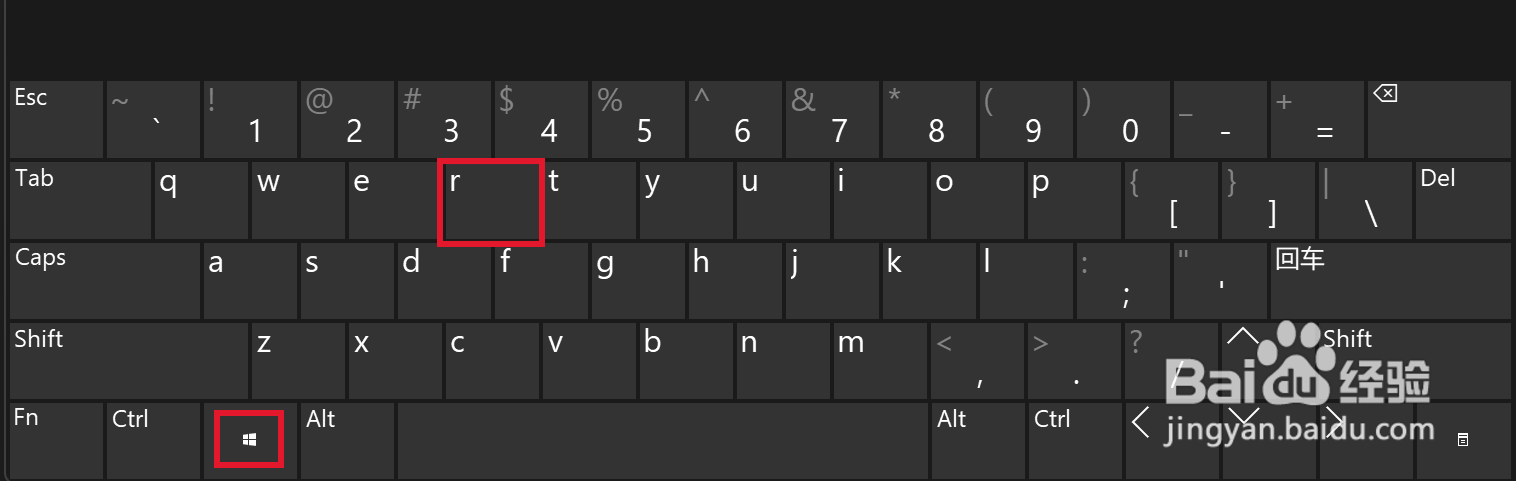
1、首先按键盘上的【win】+【R】键,如图所示。
windows如何打开自带的截图工具?

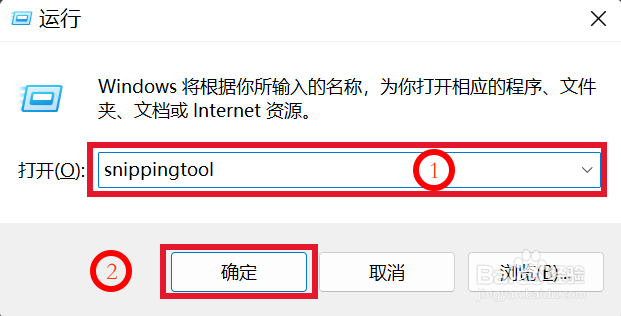
2、在弹出的运行框中输入【snippingtool】然后点击【enter】,如图所示。
windows如何打开自带的截图工具?

3、点击确定后就打开了windows自带的截图软件了,如图所示。

windows如何打开自带的截图工具?

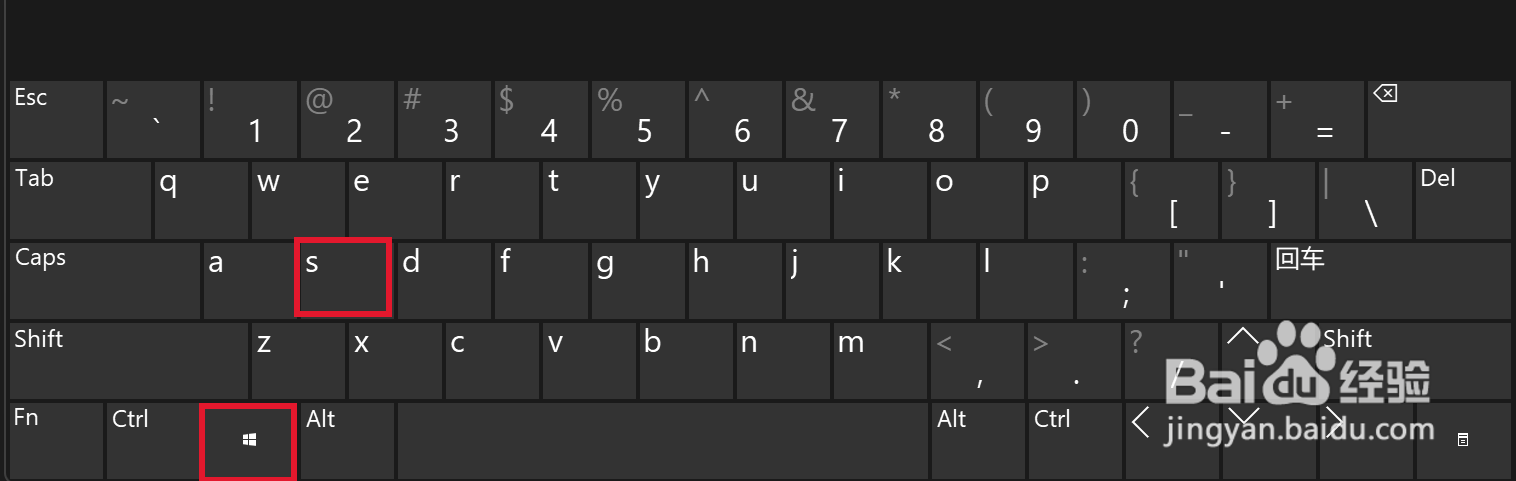
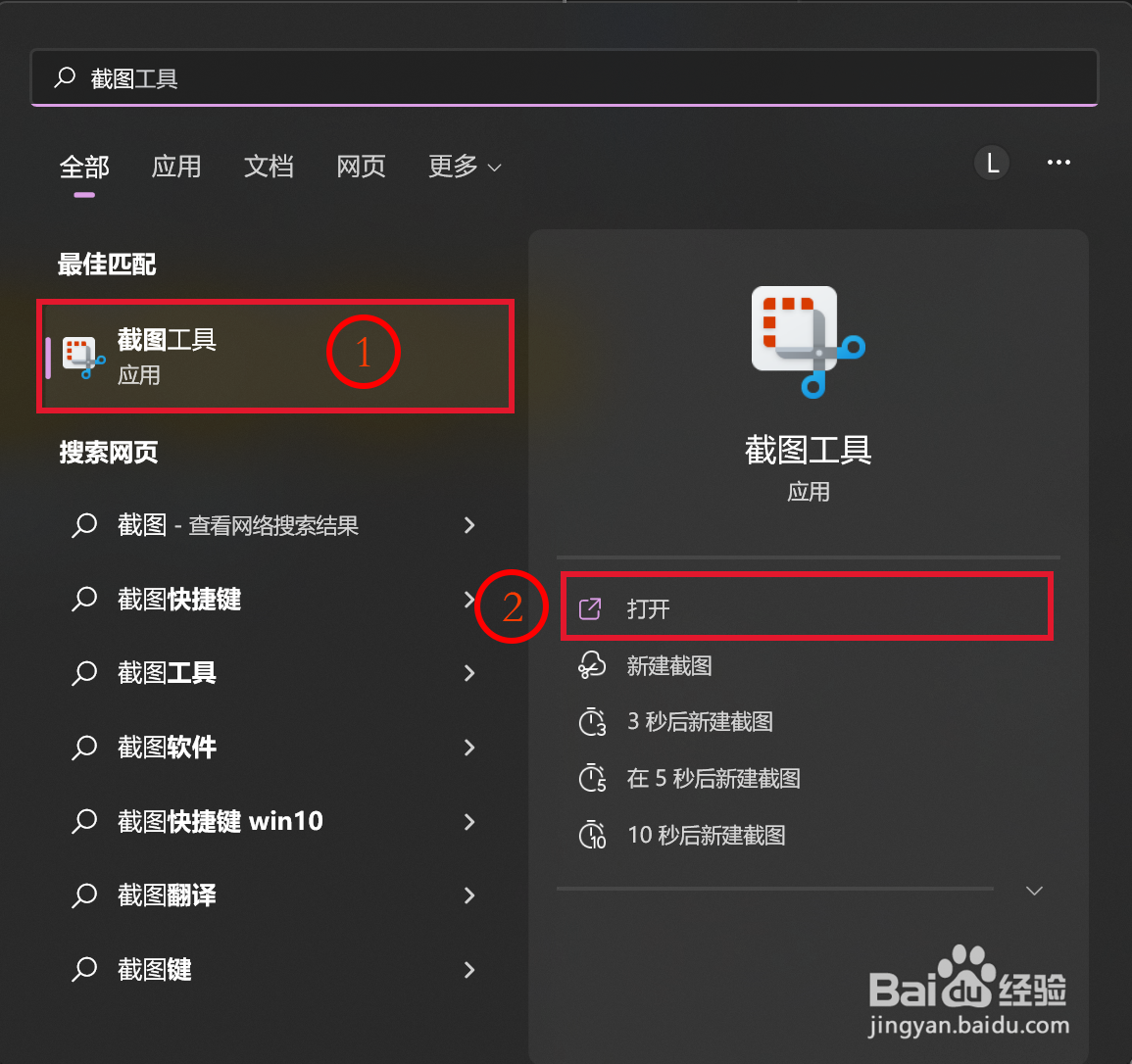
1、按键盘上的【win】+【S】键,搜索【截图】如图所示。

windows如何打开自带的截图工具?

2、在弹出的搜索框中搜索【截图】然后找到截图工具后,点击【打开】,如图所示。
windows如何打开自带的截图工具?

3、如图所示,点击打开后就进入了windows自带的截图软件啦。

windows如何打开自带的截图工具?

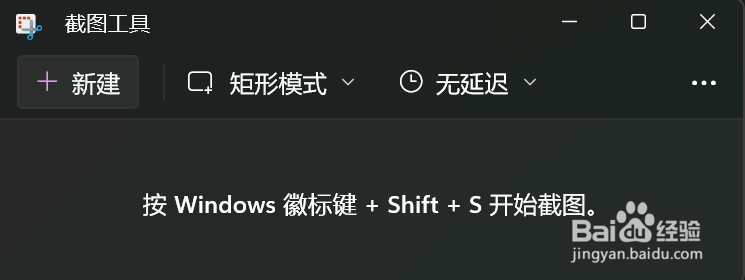
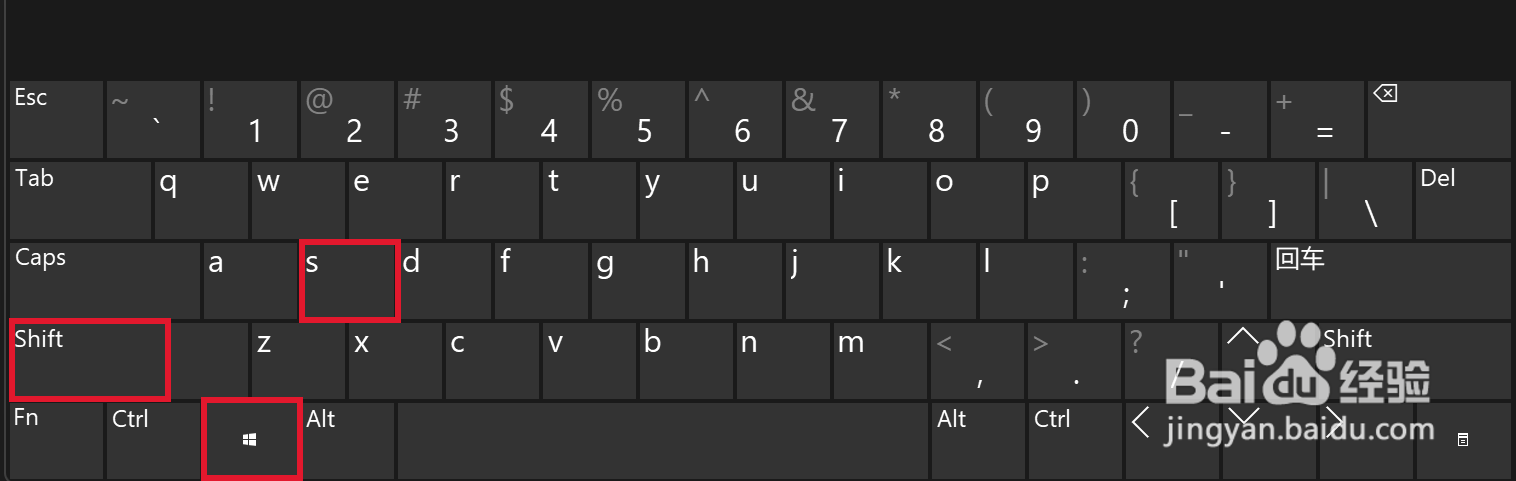
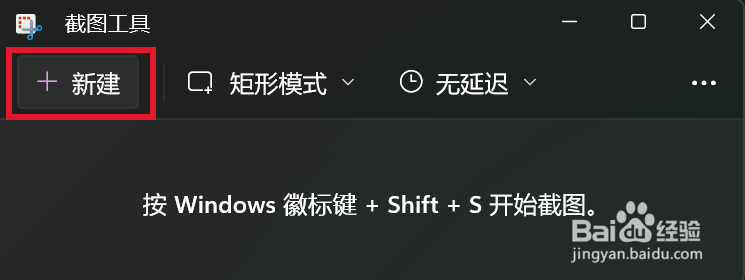
1、windows自带的截图软件【新建】按钮就是截图了,也可以使用快捷键【win】+【Shift】+【S】键快速截图,如图所示。
windows如何打开自带的截图工具?

windows如何打开自带的截图工具?

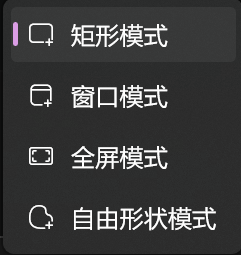
2、点击【矩形模式】下拉框,设置截图的方式,有矩形模式,窗口模式,全屏模式,自由形状模式,如图所示。
windows如何打开自带的截图工具?

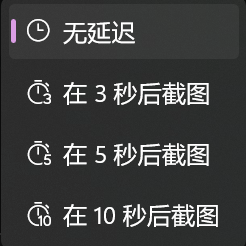
3、点击【无延迟】按钮,选择截图时是否需要延迟截图,设置在多少秒后截图,如图所示。
windows如何打开自带的截图工具?

  • 电脑自带截屏
  • 怎样使用电脑自带截屏工具截屏
  • win10截屏快捷键如何使用
  • win10截图后没弹出保存界面怎么办
  • window10如何使用系统自带的截图
  • 热门搜索
    近视了应该怎么办 麦克风怎么连接电脑 黄金比例怎么算 高利贷利息怎么算 手机网速慢怎么回事 沉香手串怎么盘 ps怎么添加字体 大脑缺氧怎么办 徐州工程学院怎么样 青春痘怎么治