Win10任务栏怎么样换颜色 如何修改任务栏颜色

 时间:2026-02-16 15:28:38

1、我们在Windows10桌面,右键点击左下角的Win徽标,在弹出菜单中点击“设置”菜单项。

Win10任务栏怎么样换颜色 如何修改任务栏颜色

2、这时就会打开Windows10的设置窗口,在窗口中点击“个性化”图标

Win10任务栏怎么样换颜色 如何修改任务栏颜色

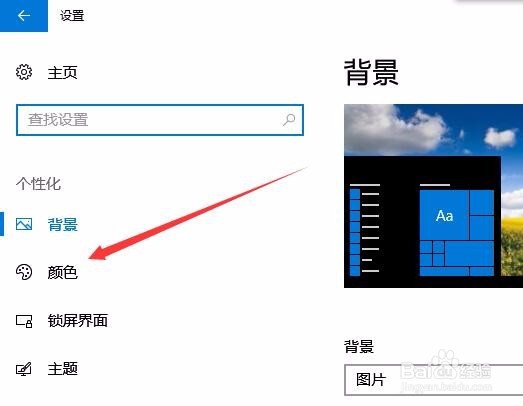
3、在打开的个性化设置窗口中,点击左侧边栏的“颜色”菜单项。

Win10任务栏怎么样换颜色 如何修改任务栏颜色

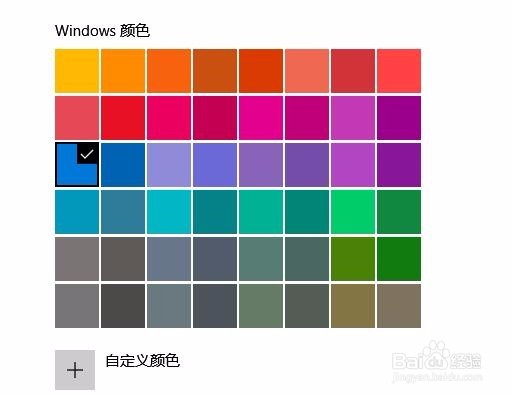
4、在右侧窗口中找到Windows颜色设置框,选择一种你自己喜欢的颜色。

Win10任务栏怎么样换颜色 如何修改任务栏颜色

5、然后在下面找到“开始菜单、任务栏和操作中心”设置项。

Win10任务栏怎么样换颜色 如何修改任务栏颜色

6、我们勾选其前面的复选框,同时选中下面的“选择默认应用模式”中的亮选项。

Win10任务栏怎么样换颜色 如何修改任务栏颜色

7、这时可以看到我们的Windows10任务栏已自动变成我们上面设置的颜色了。

Win10任务栏怎么样换颜色 如何修改任务栏颜色

  • win8系统office,cad的注册机怎样不被当成病毒
  • windows defender怎么关闭
  • Autodesk桌面应用程序有什么用,能卸载吗?
  • windows缺少.NET文件怎么办
  • 如何设置打开我的电脑时默认显示快速访问?
  • 热门搜索
    微商怎么招代理 剑兰怎么养 重庆有什么旅游景点 承德医学院怎么样 小人舞怎么排练 剖腹产多久可以生二胎 洛阳的旅游景点 小麦粉可以做什么 秦皇岛旅游攻略 yy怎么直播