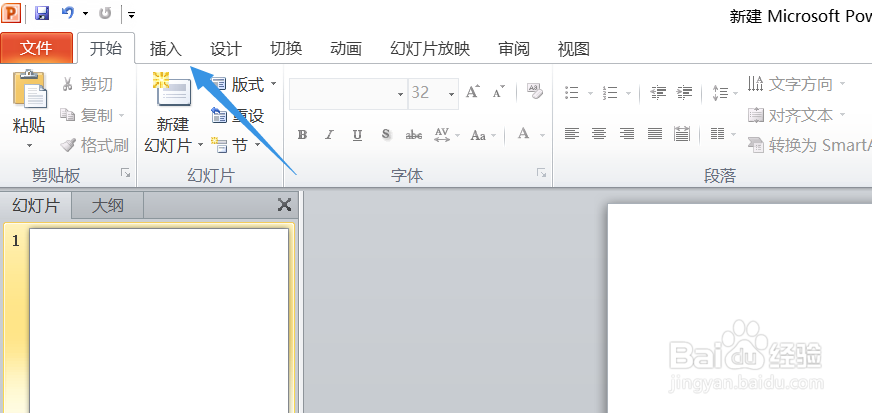
1、首先我们打开PPT后,点击左上角的插入菜单,如图示
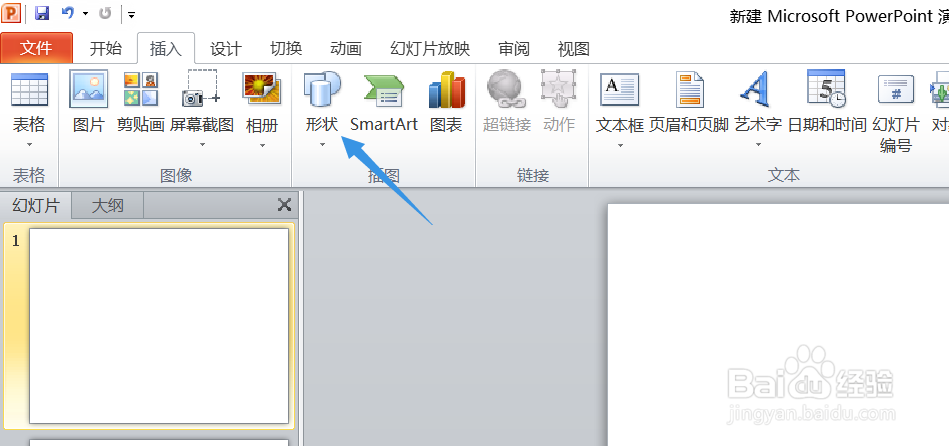
2、在弹出的二级菜单中,点击插入形状,参照下图
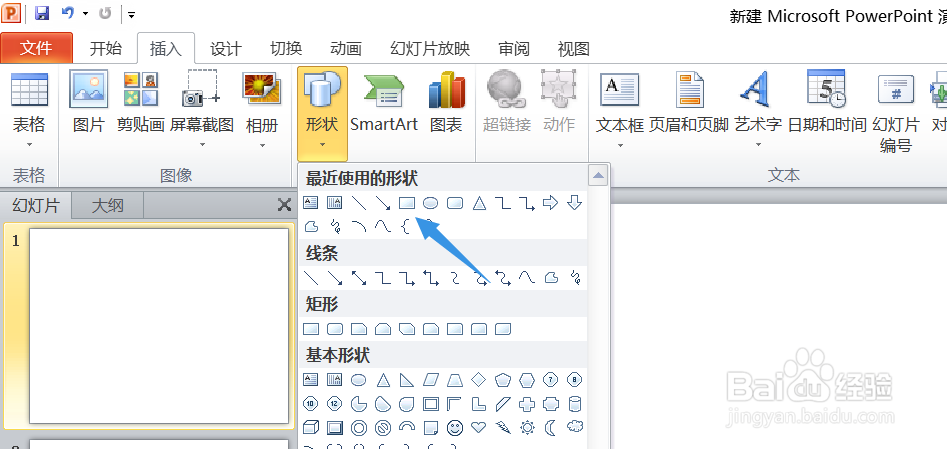
3、找到矩形,点击选择,如图示
4、然后,我们就开始画正方形了。需要注意的是,这时候要同时按下shift键和鼠标左键,拖动鼠标来画正方形。如下图所示,正方形就画好了

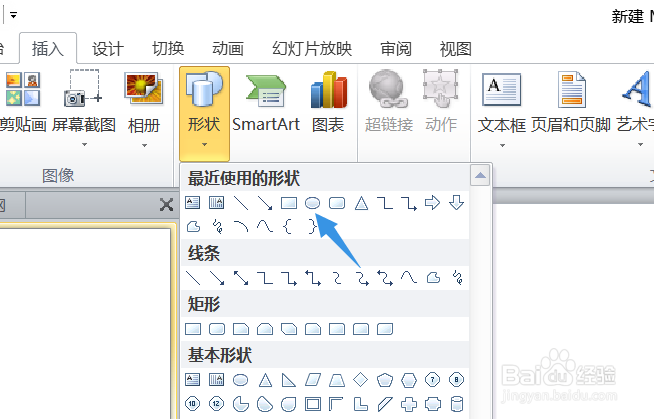
1、画圆形的方法跟画正方形类似,同样的,我们首先点击选择椭圆形,如图示
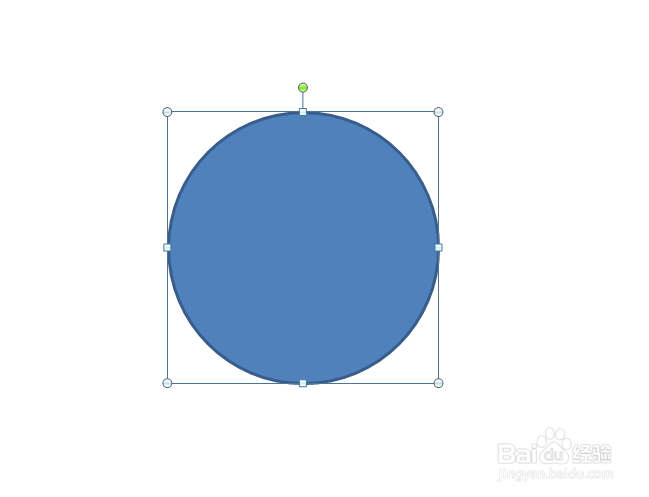
2、这时候要同时按下shift键和鼠标左键,拖动鼠标来画圆形。如下图所示,圆形就画好了,小伙伴们赶紧去试试吧!又get一项新技能
时间:2026-04-30 06:42:33
1、首先我们打开PPT后,点击左上角的插入菜单,如图示
2、在弹出的二级菜单中,点击插入形状,参照下图
3、找到矩形,点击选择,如图示
4、然后,我们就开始画正方形了。需要注意的是,这时候要同时按下shift键和鼠标左键,拖动鼠标来画正方形。如下图所示,正方形就画好了
1、画圆形的方法跟画正方形类似,同样的,我们首先点击选择椭圆形,如图示
2、这时候要同时按下shift键和鼠标左键,拖动鼠标来画圆形。如下图所示,圆形就画好了,小伙伴们赶紧去试试吧!又get一项新技能
