怎样使用Word字符边框制作网格页面?

 时间:2026-02-12 23:16:36

1、打开Word,建立空白文档。

怎样使用Word字符边框制作网格页面?

2、在文档中录入文字,文字内容无所谓,只要文字能撑满整个页面即可,保持整个文档为一个段落

怎样使用Word字符边框制作网格页面?

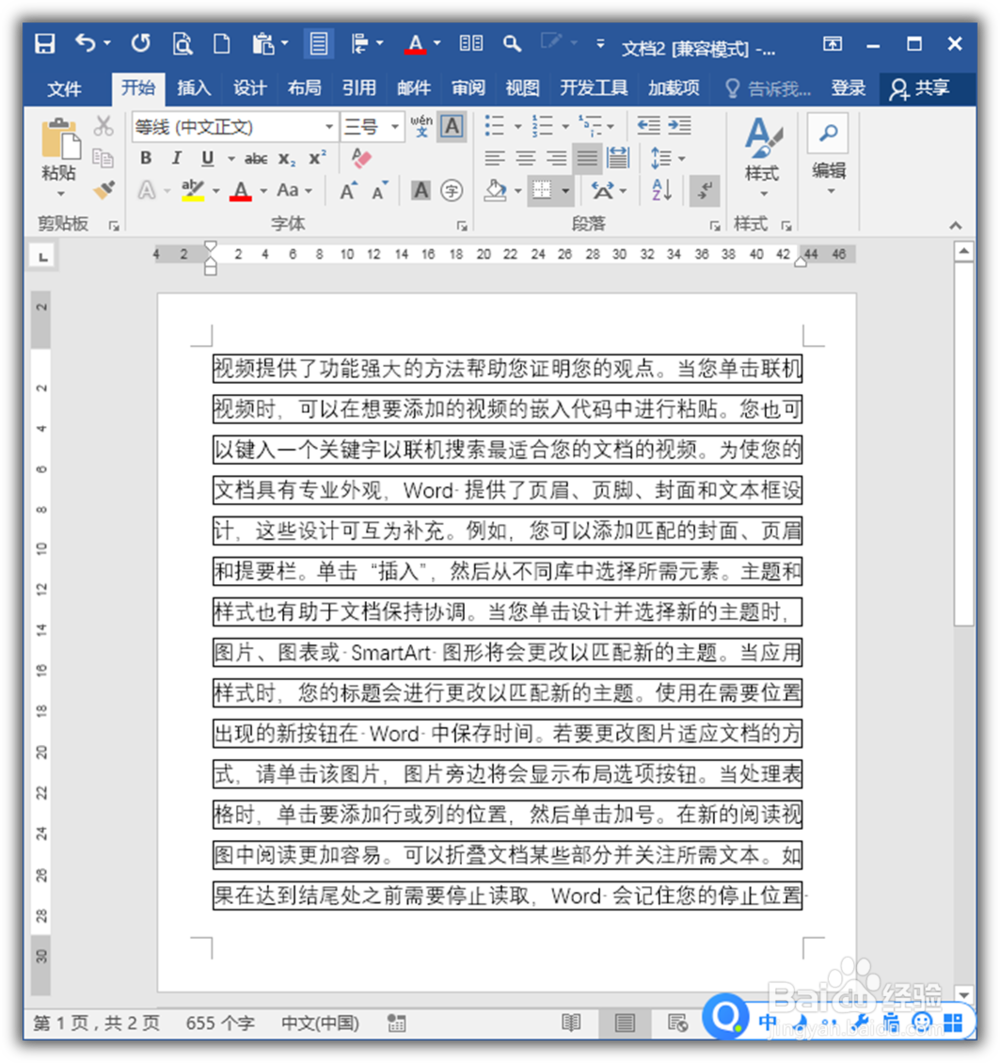
3、Ctrl+A全选文档中的文字,点击开始选项卡中字体组下的字符边框工具。

怎样使用Word字符边框制作网格页面?

4、则所有文字都被添加上了字符边框。

怎样使用Word字符边框制作网格页面?

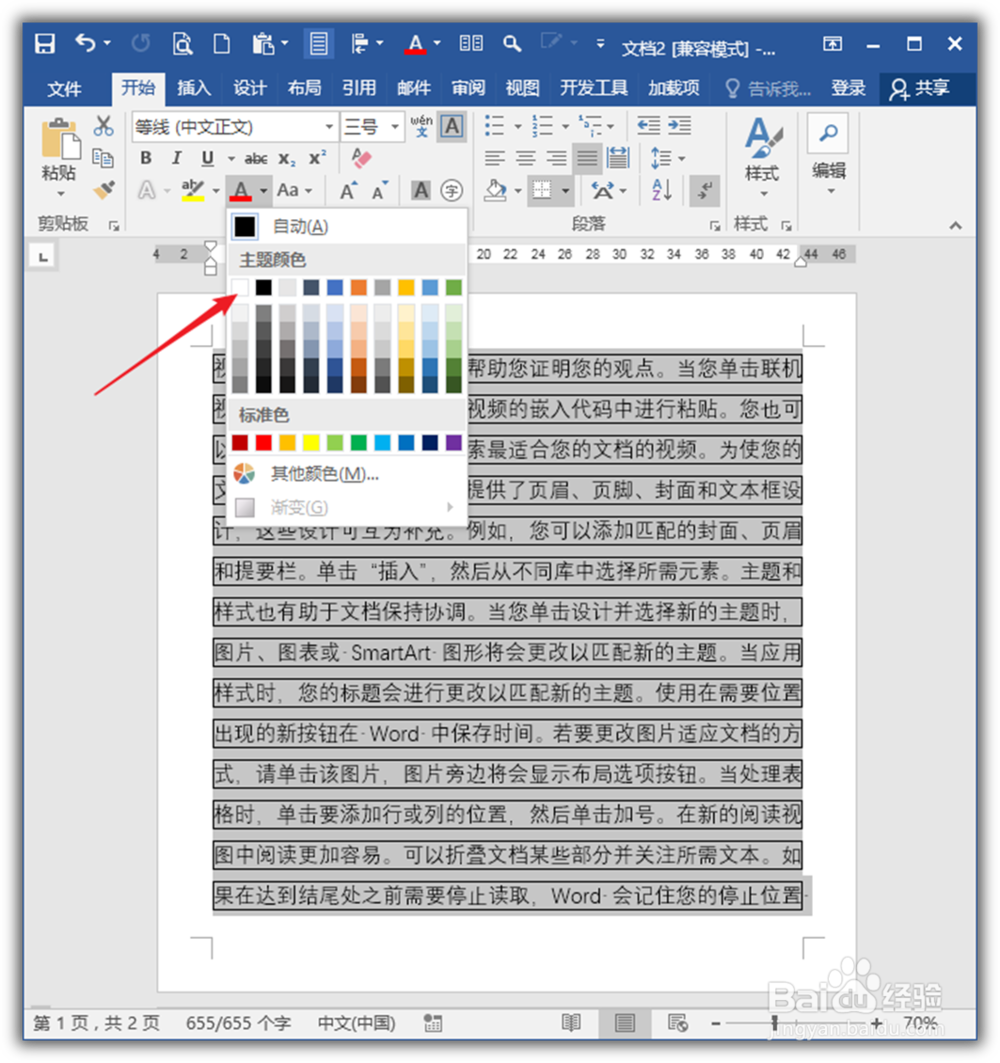
5、再次Ctrl+A全选文字,点击开始选项卡下字体组中的文字颜色,选择白色。
怎样使用Word字符边框制作网格页面?

6、这样,所有文字都“不见了”,只剩下字符边框。

怎样使用Word字符边框制作网格页面?

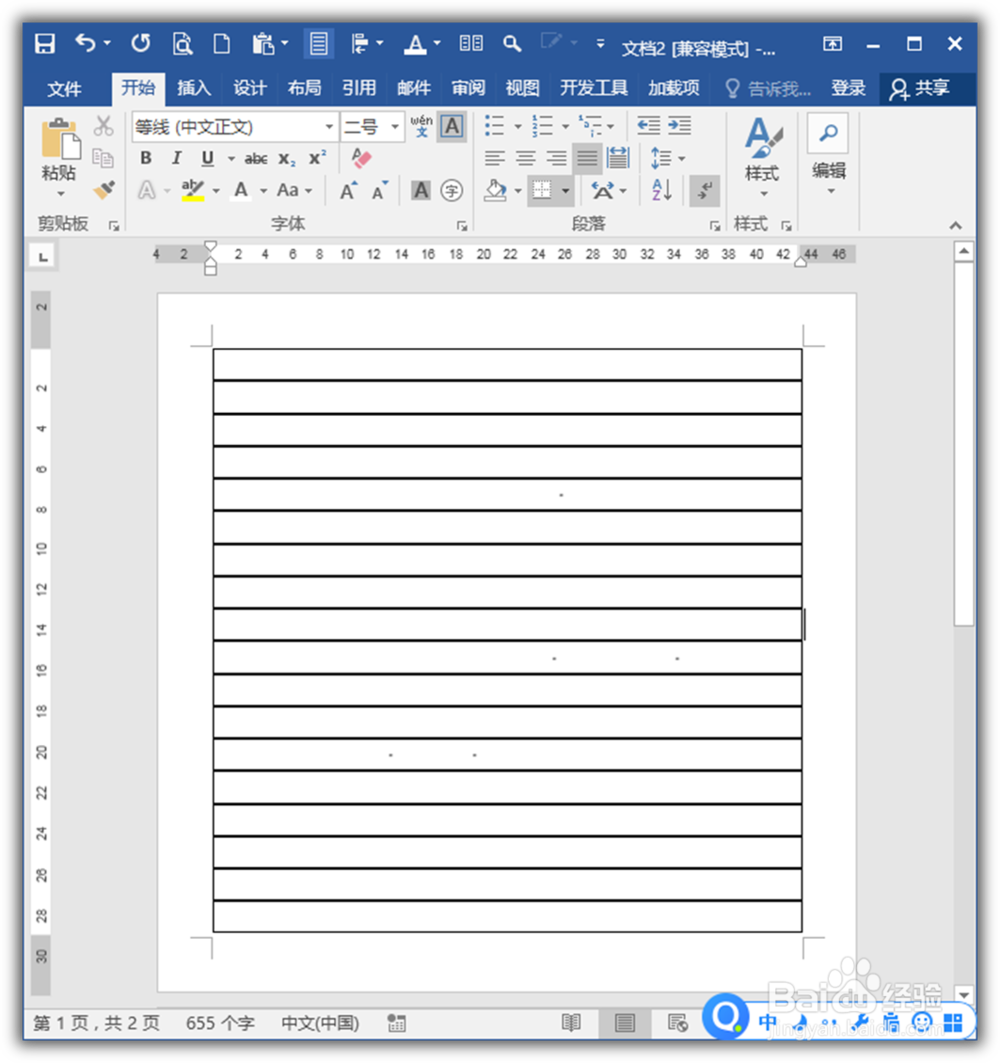
7、执行打印预览,即可看到打印出来的效果,纸上只有空白的方框。

怎样使用Word字符边框制作网格页面?

8、通过设置适当的段落行距,则行与行之间的空隙就会消失,从而得到另一种网格纸。
怎样使用Word字符边框制作网格页面?

  • 如何用wps给文档内容分栏,
  • Word2019如何使用翻页工具查看长文档?
  • wps中word怎么使得图片衬于文字下方
  • word怎么快速排版
  • Office2010的Word如何插入图片
  • 热门搜索
    狗狗衣服怎么做 徐庶简介 山东舰航母简介 桌面图标怎么变大 全彩3d无遮挡漫画大全 鳕鱼的做法大全 abab式的词语大全 网赚项目大全 儿童画图片大全 漫画污大全