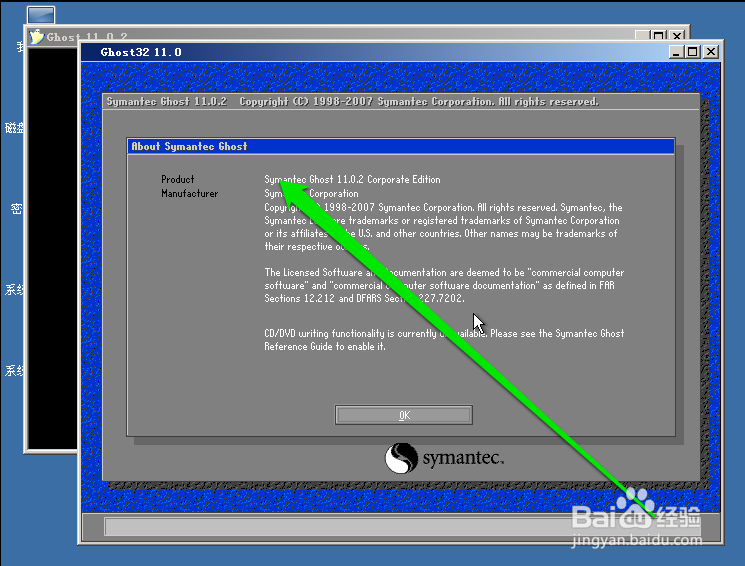
英特尔七代以上CPU 安装win7系统教程

 时间:2026-02-13 06:51:09

1、首先我们根据电脑的硬件信息,准备相应的win7系统。本次我们使用启动U盘PE系统进行安装系统,所以首先设置主板U盘启动。
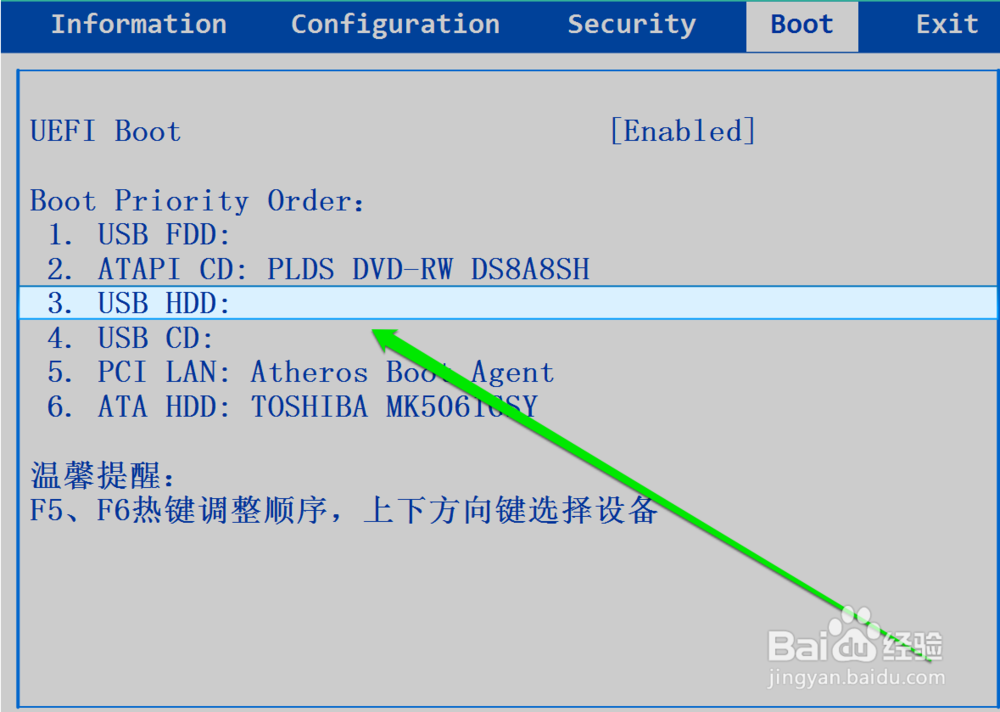
英特尔七代以上CPU 安装win7系统教程

2、设置完成后重新启动电脑系统,进入U盘启动的界面,我们选择运行win7PE系统。
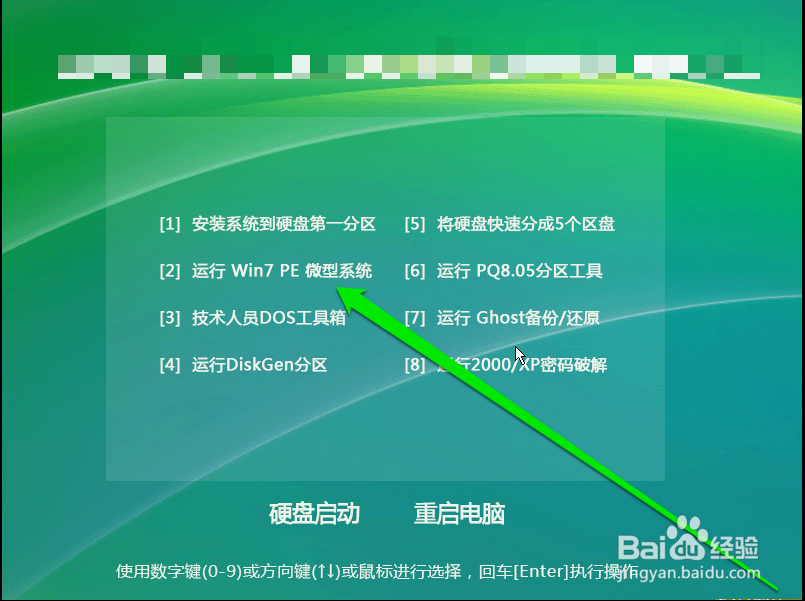
英特尔七代以上CPU 安装win7系统教程

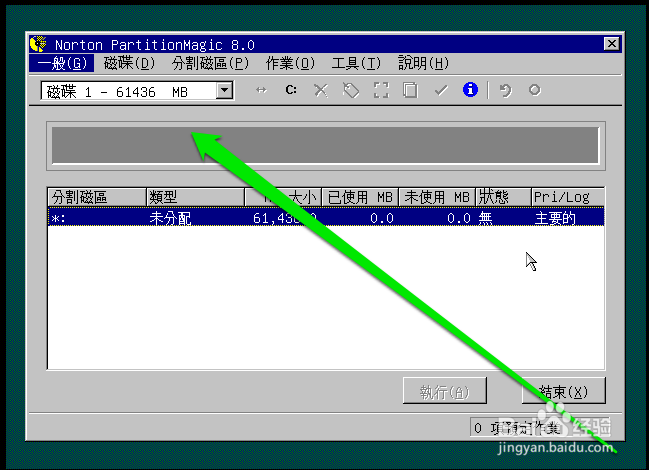
3、进入win7PE系统后,我们使用分区工具,加载硬盘。

英特尔七代以上CPU 安装win7系统教程

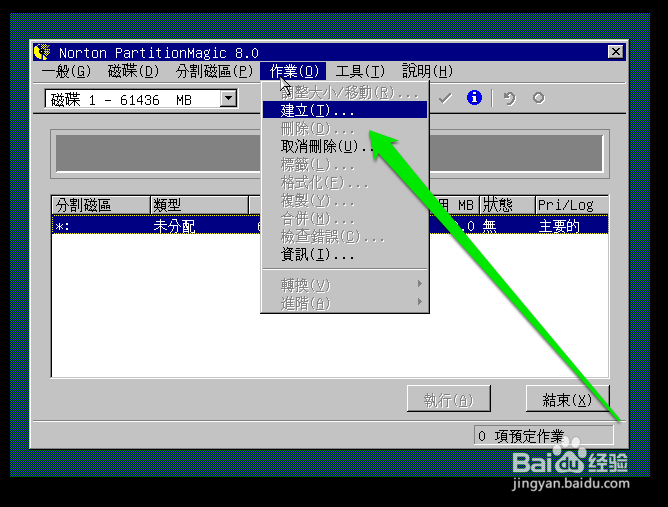
4、硬盘加载成功后,我们点击作业选择建立分区按钮。

英特尔七代以上CPU 安装win7系统教程

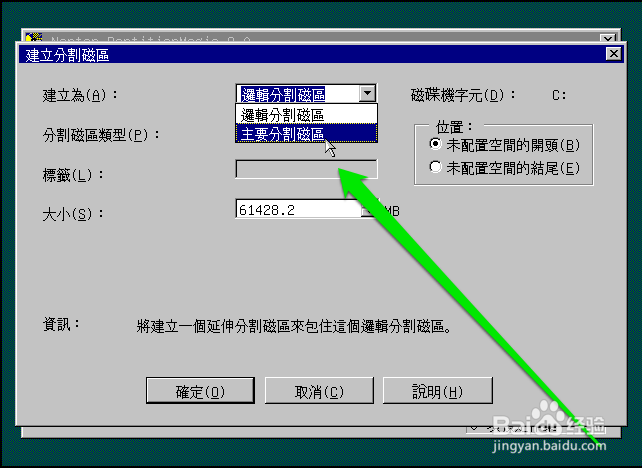
5、然后进入分区建立的页面,我们在分区的建立页面,选择分区为主要磁盘。

英特尔七代以上CPU 安装win7系统教程

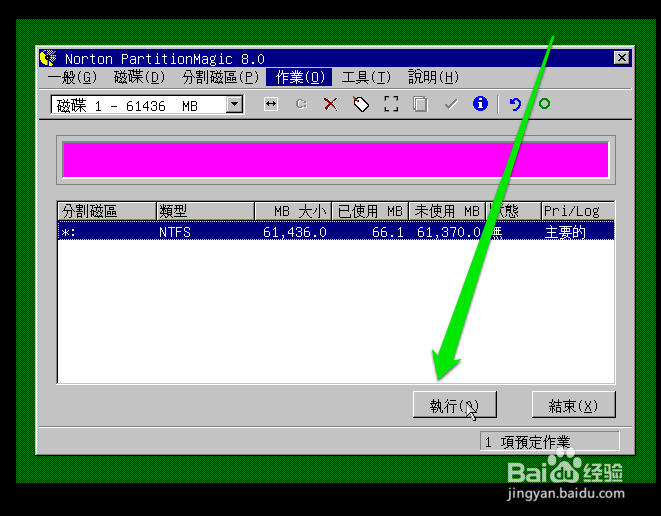
6、设置完成后,选择执行操作按钮。

英特尔七代以上CPU 安装win7系统教程

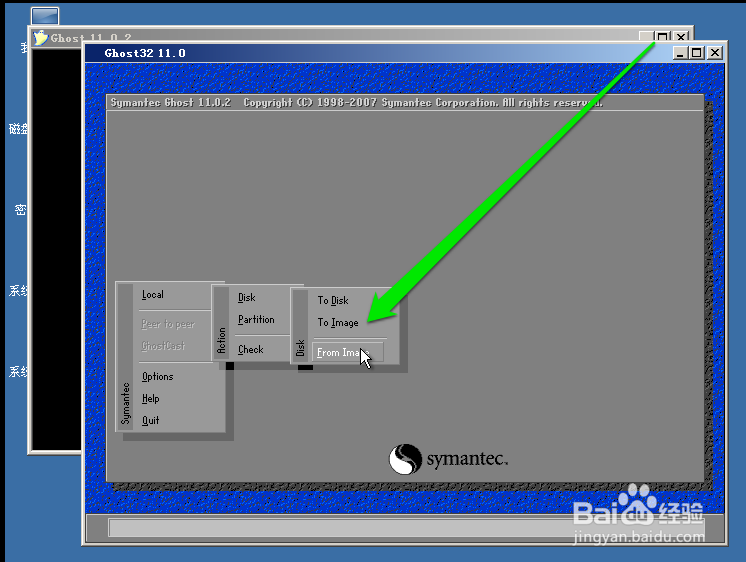
7、分区操作完成后,使用ghost工具。

英特尔七代以上CPU 安装win7系统教程

8、启动ghost工具后,我们选择准备好的win7系统镜像文件,进行复制安装系统,重启电脑系统等待即可。
英特尔七代以上CPU 安装win7系统教程

1、根据电脑系统的硬件配置,准备win7系统。

2、在主板bios设置,U盘启动。

3、进入PE维护系统,选择分区工具。

4、使用分区工具,将硬盘设置主要磁盘。

5、使用ghost工具,复制安装win7系统。

  • 纯净win10 pe添加explorer教程
  • 群晖drive电脑端使用设置
  • DELL Inspiron 14 3000 Series怎么改装成Win7?
  • 翔升主板组装电脑一键u盘启动bios设置完整步骤
  • Win10系统如何查看任务计划程序?
  • 热门搜索
    藿香正气水的作用 枣花蜜的作用与功效 生姜的功效与作用 平坟运动 玻尿酸作用 爱像什么 天王补心丸的功效与作用 绿茶的作用 夜来香什么时候开花 碳刷的作用