1、首先,打开WPS表格,设置一个需要的表格样式。

2、再将表格首行冻结,选中首行点击【视图】,再点击【冻结窗口】。

3、然后在表格中将对应的数据全部输入进去,再随机输入一些入库数跟出库数。

4、之后再点击E2单元格,输入公式:=SUMPRODUCT((MOD(H2:K2),2)=0)*H2:K2)。
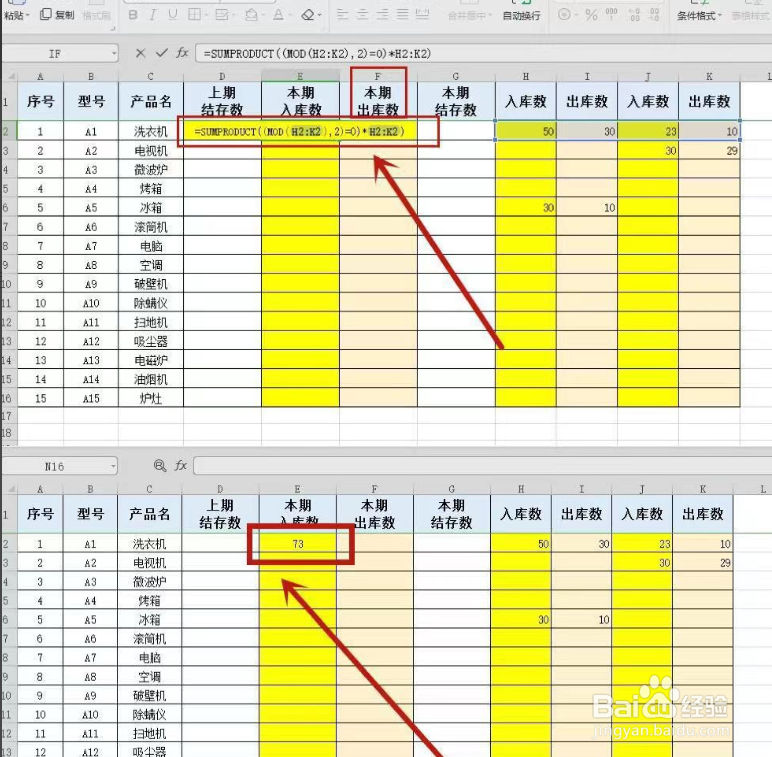
5、然后点击F2单元格,输入公式:=SUMPRODUCT((MOD(H2:K2),2)=1)*H2:K2)。

6、再点击G2单元格,输入公式=上期结存数+本期入库数-本期出库数。

7、最后下拉公式后即可得到相应数据。

1、1.首先,打开WPS表格,设置一个需要的表格样式。
2.再将表格首行冻结,选中首行点击【视图】,再点击【冻结窗口】。
3.然后在表格中将对应的数据全部输入进去,再随机输入一些入库数跟出库数。
4.之后再点击E2单元格,输入公式:=SUMPRODUCT((MOD(H2:K2),2)=0)*H2:K2)。
5.然后点击F2单元格,输入公式:=SUMPRODUCT((MOD(H2:K2),2)=1)*H2:K2)。
6.再点击G2单元格,输入公式=上期结存数+本期入库数-本期出库数。
7.最后下拉公式后即可得到相应数据。
