WPS文档中如何将表格中每行设置为固定值

 时间:2024-10-12 14:48:59

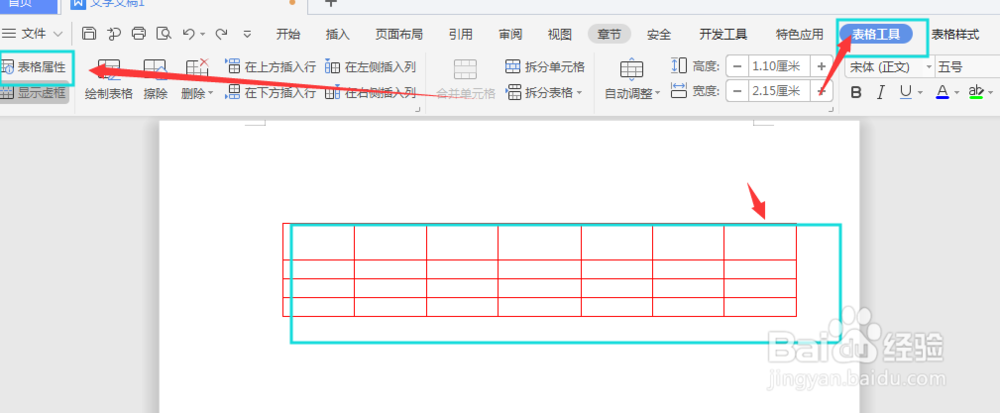
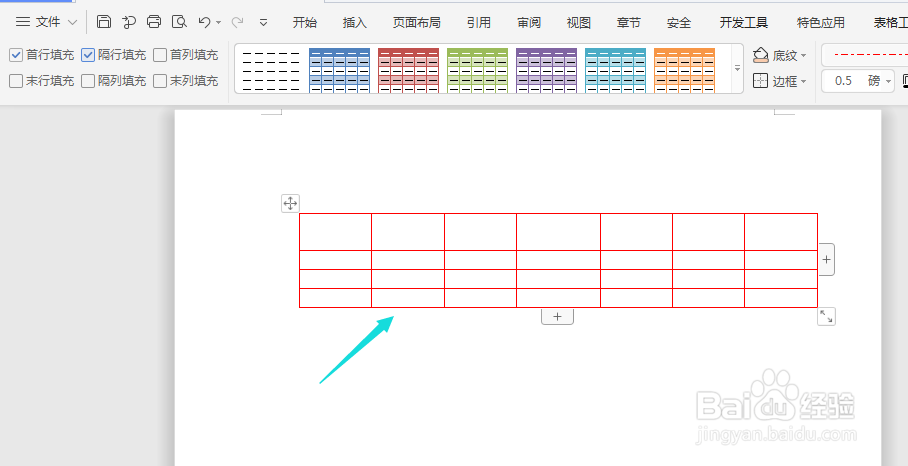
1、如图,现在文档中插入表格文件

WPS文档中如何将表格中每行设置为固定值

2、点击选择表格文件后,在上方表格工具栏中选择如图的【表格属性】

WPS文档中如何将表格中每行设置为固定值

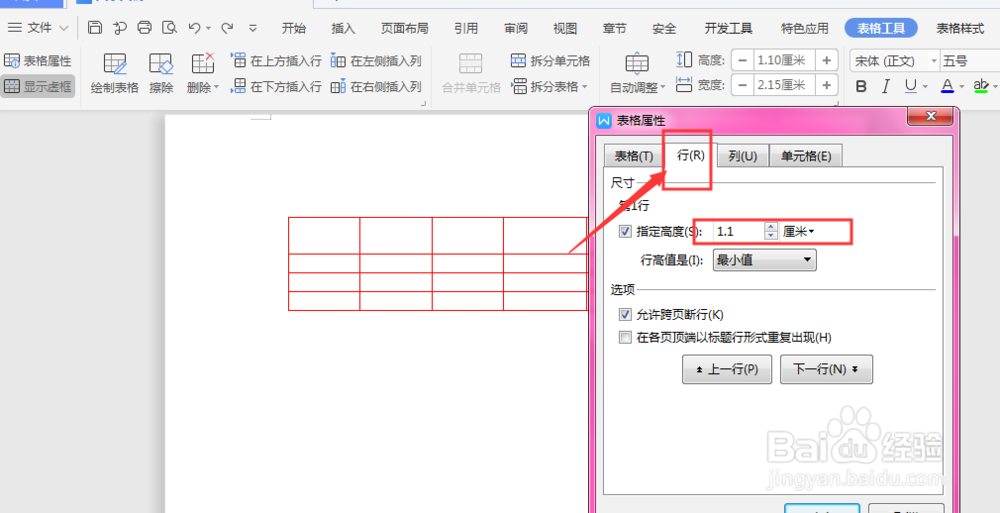
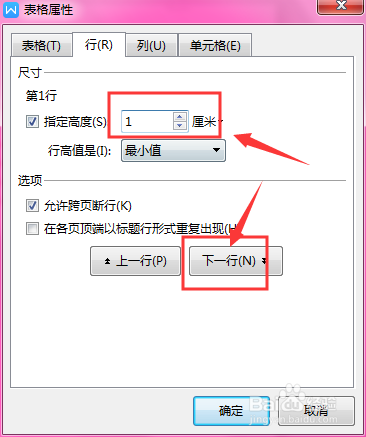
3、进入到属性面板中,选择如图的【行】选项

WPS文档中如何将表格中每行设置为固定值

4、在下方指定高度栏,输入高度值;然后再点击下方的“上一行/下一行”逐一设置
WPS文档中如何将表格中每行设置为固定值

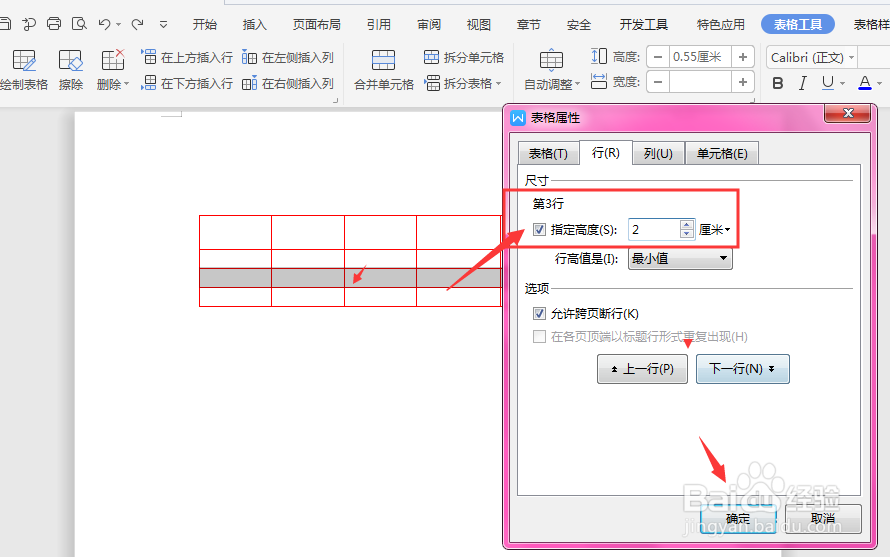
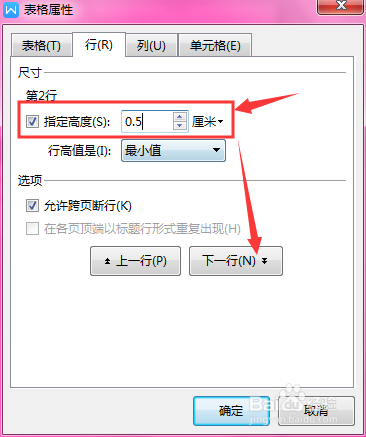
5、如图点击下一行后,就会进入到第2行,然后设置高度值,这样将所有的行逐一设置
WPS文档中如何将表格中每行设置为固定值

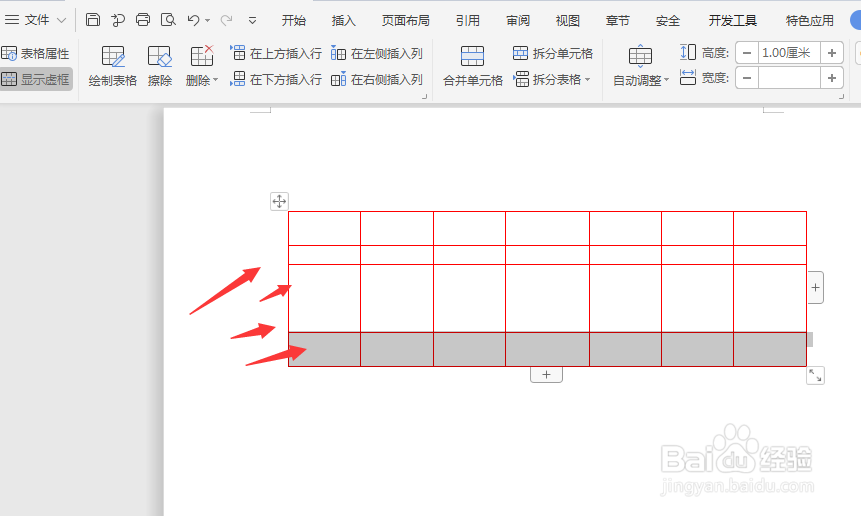
6、设置好后,点击确定,得到如图表格样式

WPS文档中如何将表格中每行设置为固定值WPS文档中如何将表格中每行设置为固定值

7、总结:1.打开文档,建立釉涑杵抑表格2.点击选择表格文件后,在上方表格工具栏中选择如图的【表格属性】3.选择【行】选项4.在下方指定高度栏,输入高度值5.收墩芬蓥然后再点击下方的“上一行/下一行”逐一设置6.将所有的行设置好数值后,最后确定,得到如图表格样式

  • IFERROR公式的运用,计算错误的设置
  • WPS电子表格重命名的工作表有哪些方法
  • Excel如何突出显示之图标集
  • WPS文字的邮件合并
  • Excel快速美化表格怎么操作
  • 热门搜索
    无线路由器网址 中老年人如何补钙 面部有红血丝怎么办 电脑没有声音怎么解决 怎么共享网络打印机 青海湖在哪里 如何去抬头纹 qq主题怎么换 蘑菇租房怎么样 美东旅游