excel 小技巧 如何快速按条件统计平均值

 时间:2024-10-15 14:32:13

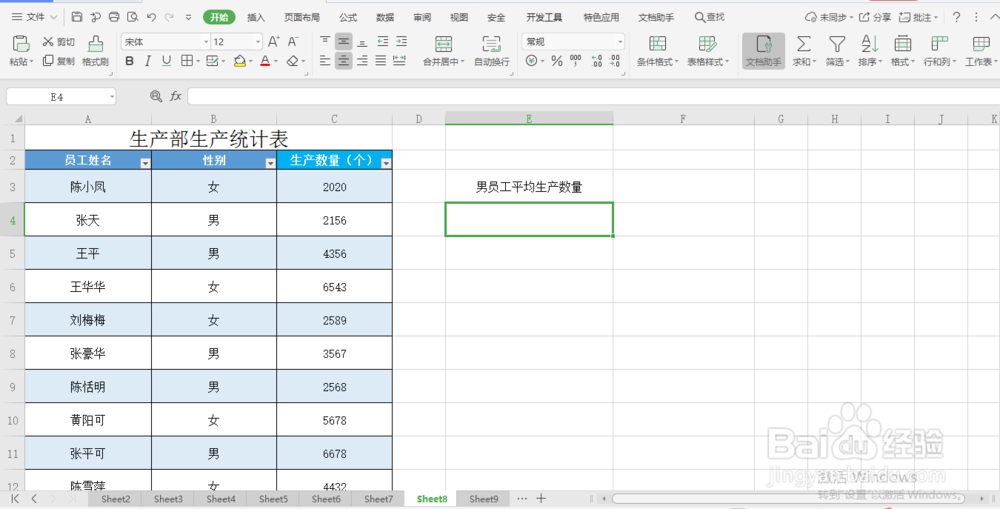
1、打开“生产部生产统计表”数据表,如何所示,含有“员工姓名”,“性别”及“生产数量”,现在我们需要分别计算出女员工和男员工的平均生产数量。

excel 小技巧 如何快速按条件统计平均值

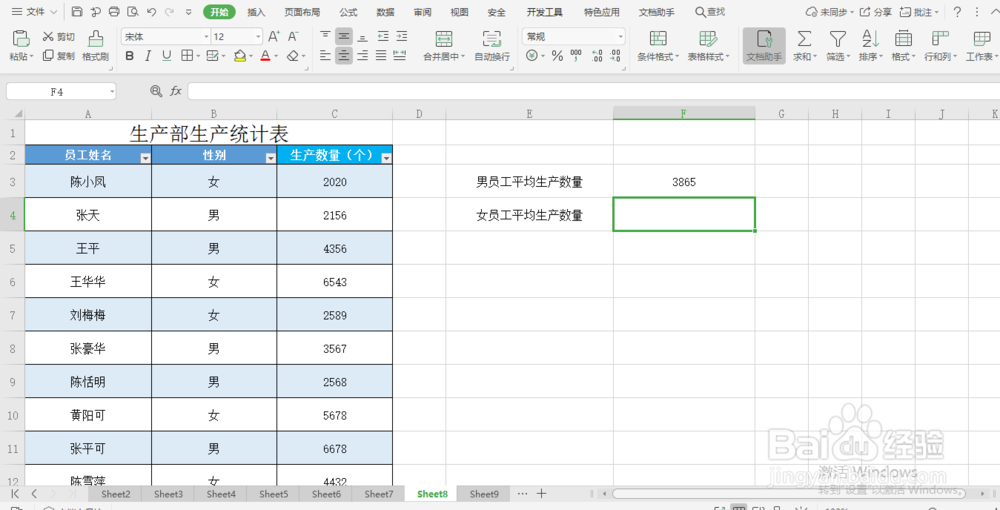
2、单击选中表格右边一个空白的单元格,并在单元格中输入“男员工平均生产数量”。然后单击选中“男员工平均生产数量”下的一个空白单元格,并在该单元格输入“女员工平均生产数量”,如图所示:

excel 小技巧 如何快速按条件统计平均值excel 小技巧 如何快速按条件统计平均值excel 小技巧 如何快速按条件统计平均值excel 小技巧 如何快速按条件统计平均值

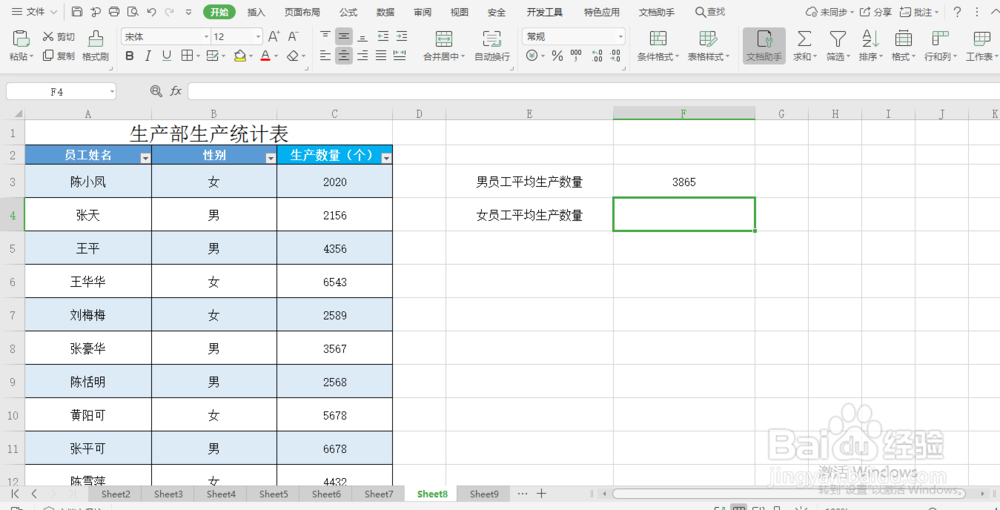
3、单击“男员工平均生产数量”右边的第一个单元格,选中该单元格,然后在单元格内输入公式=AVERAGEIF(B3:B12,"男",C3:C12),按enter键,即可算出男员工平均生产数量,如图所示:

excel 小技巧 如何快速按条件统计平均值excel 小技巧 如何快速按条件统计平均值excel 小技巧 如何快速按条件统计平均值

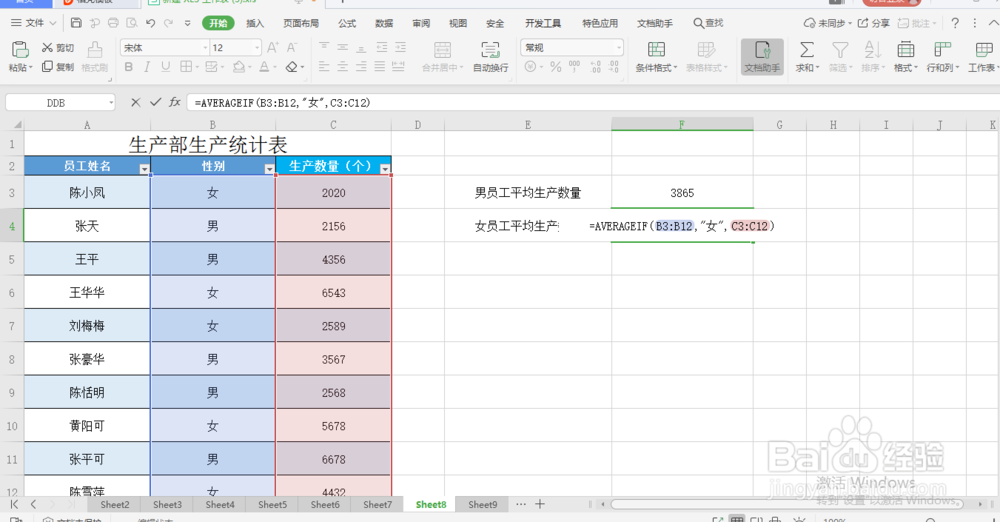
4、单击“女员工平均生产数量”右边的第一个单元格,选中该单元格,然后在单元格内输入公式=AVERAGEIF(B3:B12,"女",C3:C12),按enter键,即可算出女员工平均生产数量,如图所示:
excel 小技巧 如何快速按条件统计平均值excel 小技巧 如何快速按条件统计平均值excel 小技巧 如何快速按条件统计平均值
  • 搞定Excel序号填充的函数公式,自动更新。
  • Excel如何快速查看单元格所用公式?
  • Excel如何提取出数据中最大值
  • Excel如何按部门提取人员?
  • Excel中数据如何按行排序
  • 热门搜索
    微信删除的聊天记录怎么恢复 干发帽怎么戴 谈谈为什么要入党 寅怎么读 醛怎么读 蕤怎么读 海带排骨汤做法 包子怎么做才松软好吃 美图秀秀怎么抠图 沅怎么读