1、首先点击打开excel表格。

2、打开软件后,进入到表格窗口。

3、本例中,想要打印下图的表格,系统默认的打印是竖向的,但这里想要横向打印出来,而且比例缩小:

4、首先,点击菜单栏中的“页面设置”–“纸张方向”–选择“横向”即可,这时打印的方向就是横向的了,如下:

5、然后点击“文件”下拉选项选择“打印预览”,如下操作:

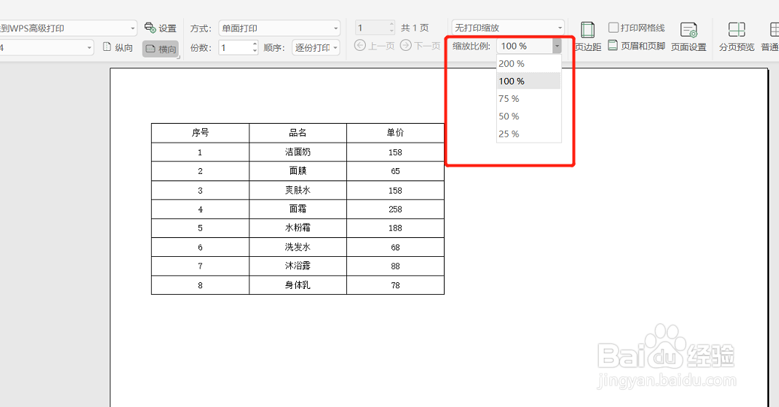
6、就会进入打印预览界面,点击上方的“缩放比例”,选择75%缩小比例,或者其他比例,如下:
7、最终的打印效果如下图所示,已经横向显示并缩小:

时间:2026-04-21 16:15:33
1、首先点击打开excel表格。
2、打开软件后,进入到表格窗口。
3、本例中,想要打印下图的表格,系统默认的打印是竖向的,但这里想要横向打印出来,而且比例缩小:
4、首先,点击菜单栏中的“页面设置”–“纸张方向”–选择“横向”即可,这时打印的方向就是横向的了,如下:
5、然后点击“文件”下拉选项选择“打印预览”,如下操作:
6、就会进入打印预览界面,点击上方的“缩放比例”,选择75%缩小比例,或者其他比例,如下:
7、最终的打印效果如下图所示,已经横向显示并缩小:
