1、打开软件,点击右下角+号,然后点击新建(如图)
两个选项:
creat blank imge(创建空白img镜像)
download image(下载镜像,这个需要从服务器上下载linux类镜像)
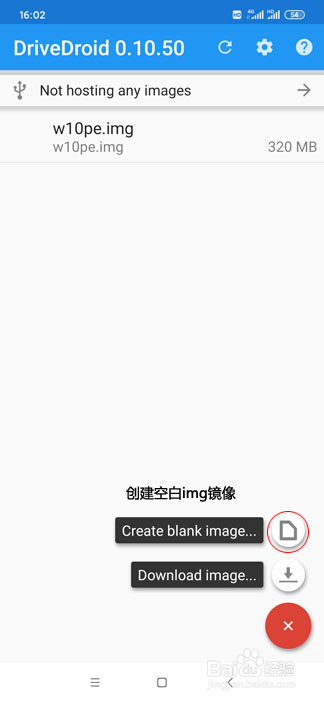
2、填写文件名(随意),文件大小,文件格式。
可以选择文件的单位(MB,GB等,)可以选择文件类型fat fat32等(图片中我没有选择任何格式,因为我习惯用电脑格式化,另外制作优盘启动盘时候还要格式化的)
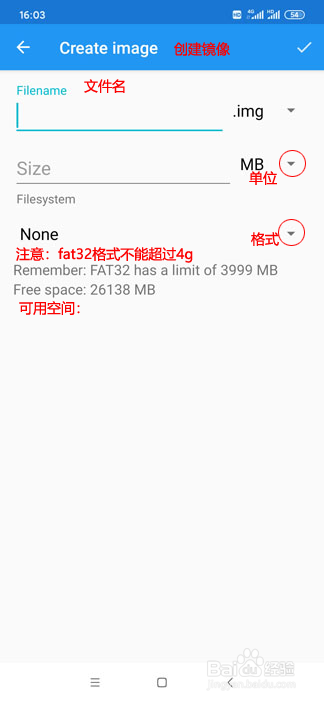
3、点击右上角√确定后,会创建对应大小的镜像。
以下图片是创建过程和创建后的。
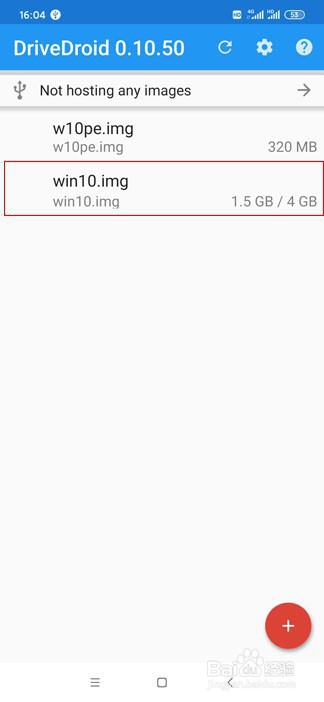
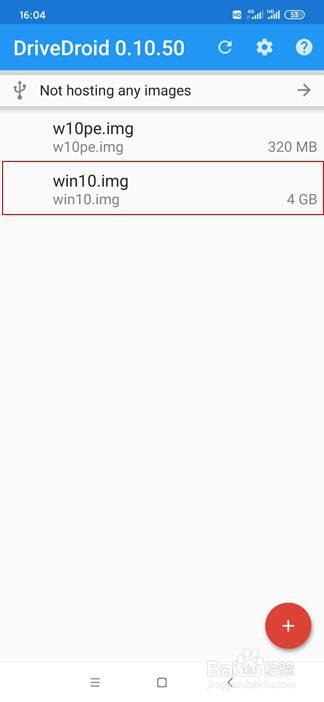
4、创建成功后,点击镜像,就会弹出挂载方式:usb只读(优盘带锁的图标),usb可读写(优盘带锁的图标),cd-rom(模拟光盘,只读)
因为我们需要写入,所以用usb可读写方式。
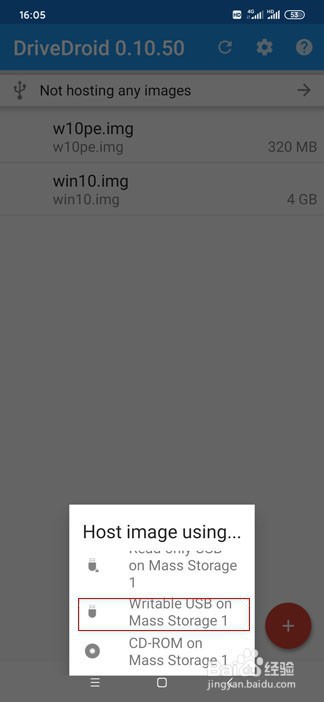
5、连接数据线,在pc上我们会看到刚才创建的“优盘”(镜像)已经成功挂载。
1、准备好windows镜像(或者pe镜像),以及镜像写入工具rufus(强烈推荐这个软件)
