Adobe Acrobat DC如何朗读PDF文档

 时间:2026-04-26 21:50:25

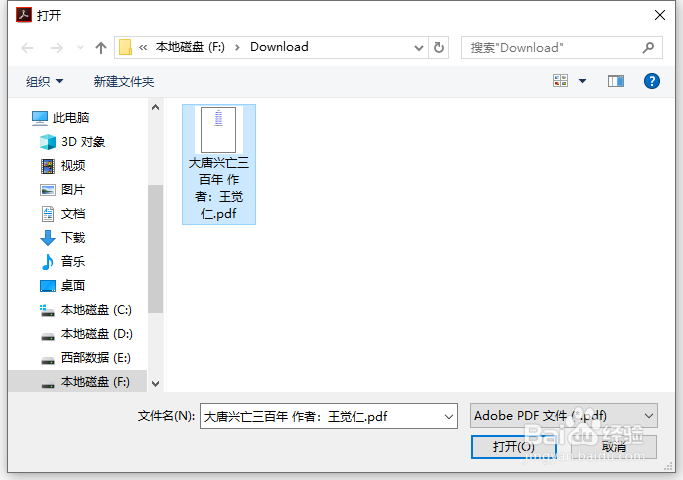
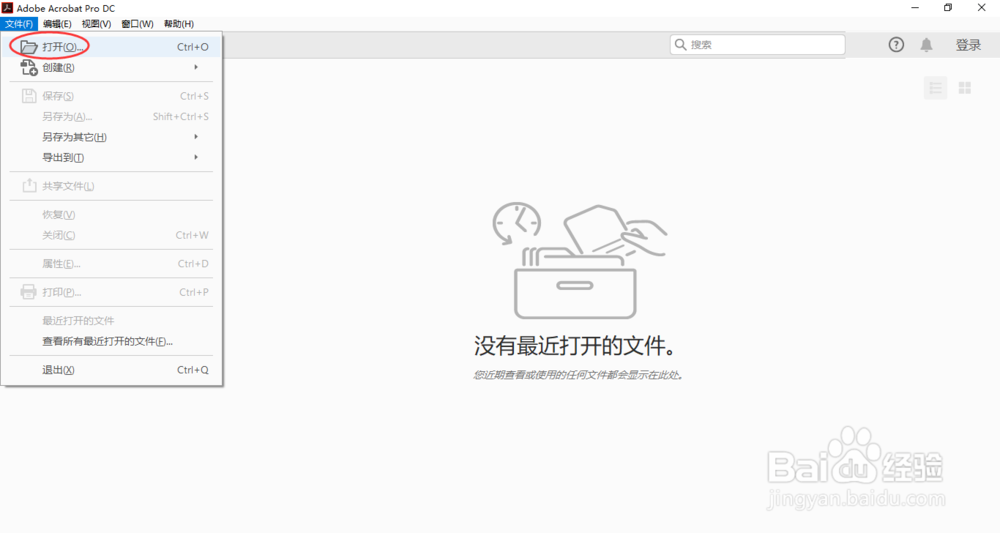
1、在Adobe Acrobat DC界面中,点击左侧的文件-打开 或 快捷键“Ctrl+O”,选择需要打开的PDF文件,点击下方的打开按钮。
Adobe Acrobat DC如何朗读PDF文档

Adobe Acrobat DC如何朗读PDF文档

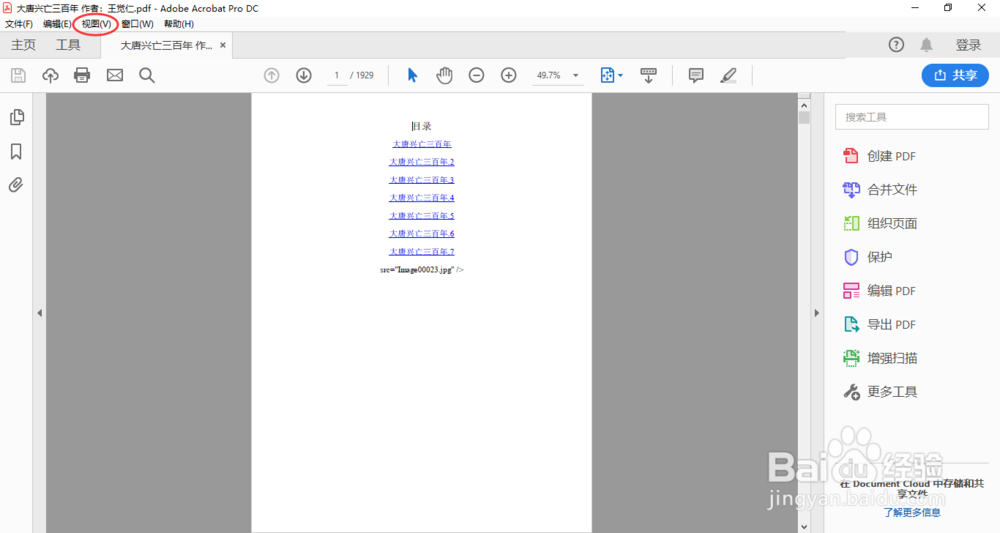
2、在Adobe Acrobat DC打开的PDF文件中,点击菜单栏上方的视图
Adobe Acrobat DC如何朗读PDF文档

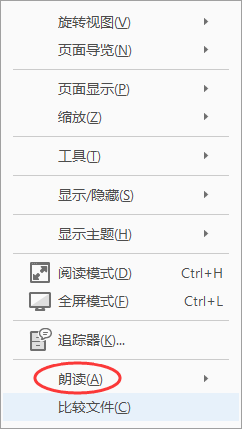
3、点击菜单栏上方的视图之后,在展开的列表中选择朗读。

Adobe Acrobat DC如何朗读PDF文档

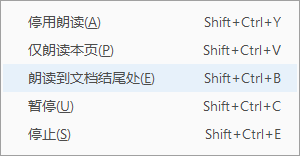
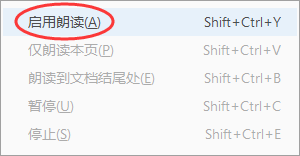
4、选择朗读之后,在展开的列表中选择启用朗读 或 直接快捷键“Shift+Ctrl+Y” 
Adobe Acrobat DC如何朗读PDF文档

5、重新操作第2-4步骤,在展开的列表中选择仅朗读本页 快捷键“Shift+Ctrl+V”或朗读到文档结尾页 快捷键“Shift+Ctrl+B”

Adobe Acrobat DC如何朗读PDF文档

6、只有在PDF文档朗读的时候,暂停和停止的选项才不是灰色不可操作的。

Adobe Acrobat DC如何朗读PDF文档

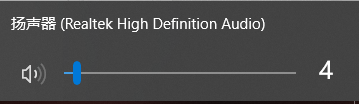
7、如果发现Adobe Acrobat DC朗读PDF文档没有声音,请注意调节电脑扬声器的声音。
Adobe Acrobat DC如何朗读PDF文档

  • win10如何关闭任务栏缩略图
  • 电脑桌面上PDF图标是黑色,怎么处理?
  • 文件怎么以列表样式展开?
  • Acrobat怎么设置该程序使用的语言
  • 批量把图片的文件名加到图片中
  • 热门搜索
    精囊炎的治疗方法 清蒸鲤鱼的家常做法 老年人失眠怎么办 姓名大全 电脑怎么没声音 紫檀手串怎么盘 摩托车报价大全 平方公式大全 肠梗阻最佳治疗方法 调漂方法图解