1、打开Photoshop,然后打开图片素材。

2、点击如图所示的小按钮,新建一个图层。

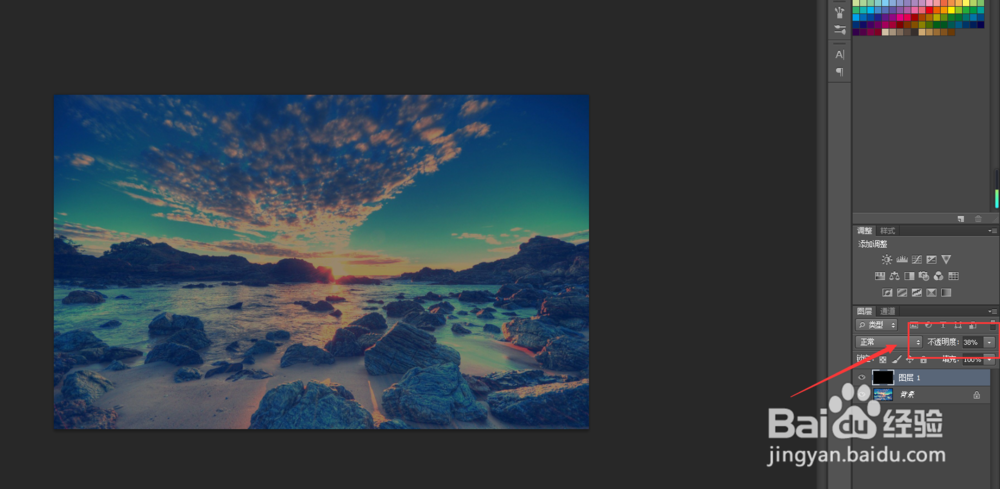
3、将图层1填充为黑色,并降低透明度。
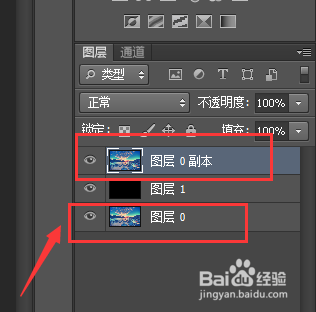
4、将背景图层解锁后,复制一张移到图层1的前面。
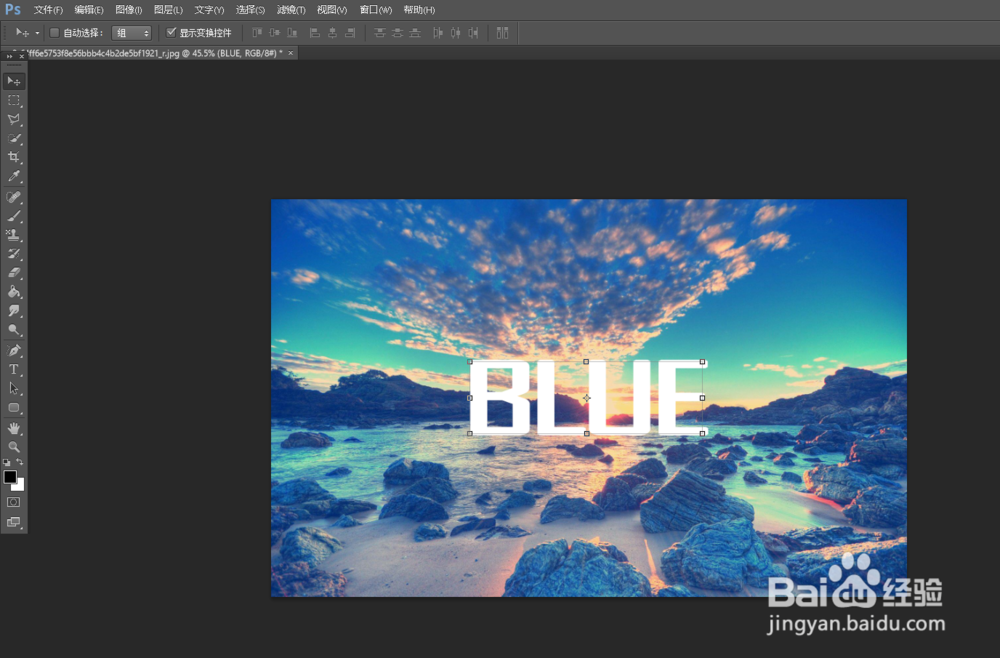
5、输入文字,调整好大小和位置。
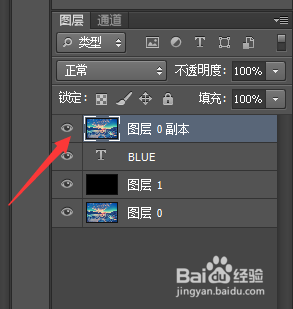
6、将图层0副本移到文字之前。
7、同时按住CTRL键+alt键+G键,透明文字就做好啦。

时间:2026-04-22 03:19:20
1、打开Photoshop,然后打开图片素材。
2、点击如图所示的小按钮,新建一个图层。
3、将图层1填充为黑色,并降低透明度。
4、将背景图层解锁后,复制一张移到图层1的前面。
5、输入文字,调整好大小和位置。
6、将图层0副本移到文字之前。
7、同时按住CTRL键+alt键+G键,透明文字就做好啦。
