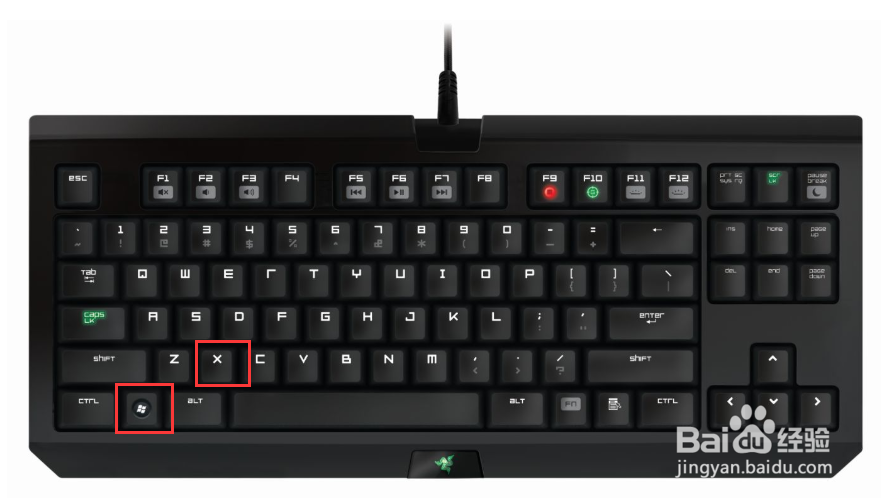
1、首先我们点击键盘上的Win+X键打开系统菜单界面,如下图所
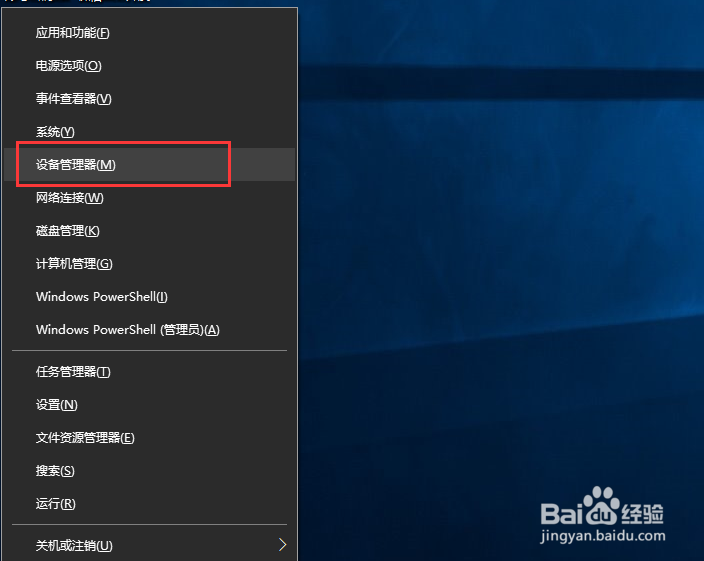
2、在弹出的系统菜单界面中选择设备管理器选项,如下图所示
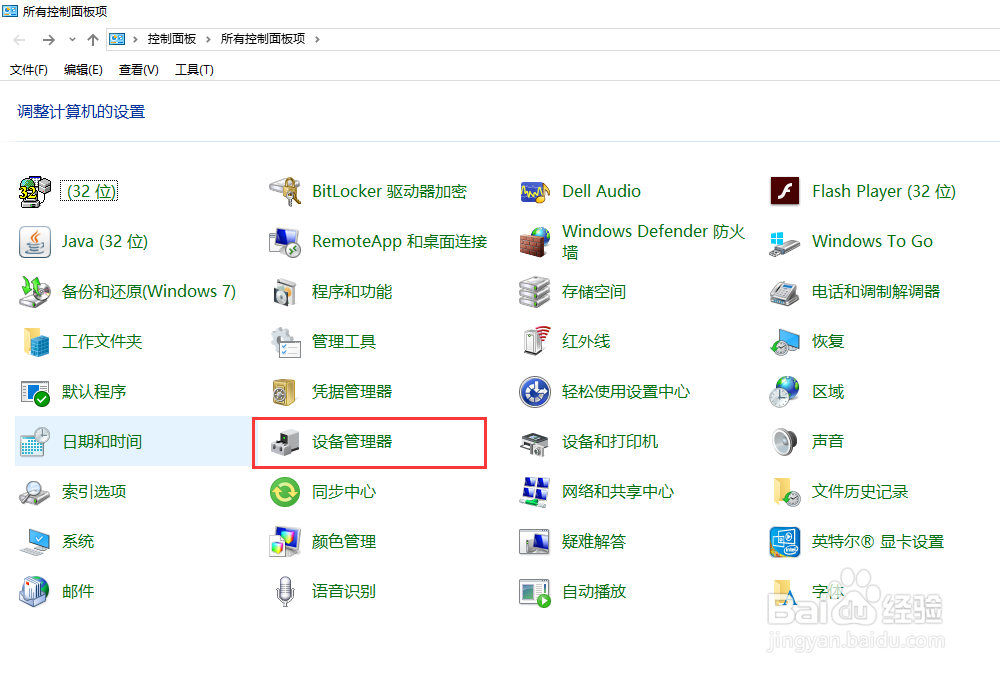
3、另外我们也可以通过控制面板来打开设备管理器,如下图所示
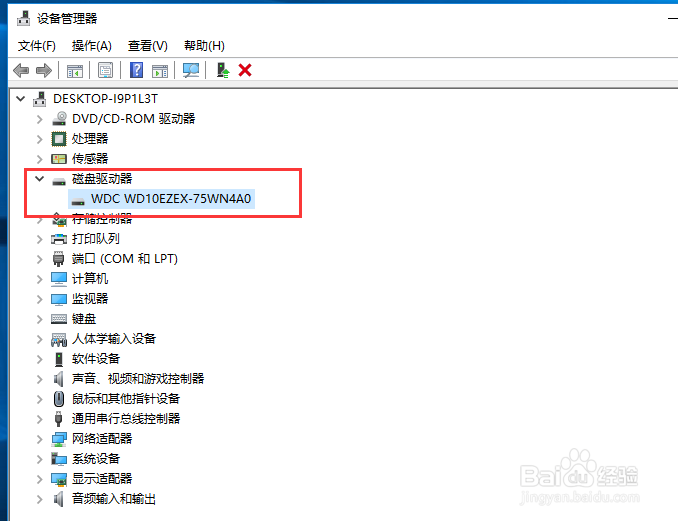
4、接下来在设备管理器中展开磁盘驱动器,就可以看到相应的磁盘了,如下图所示
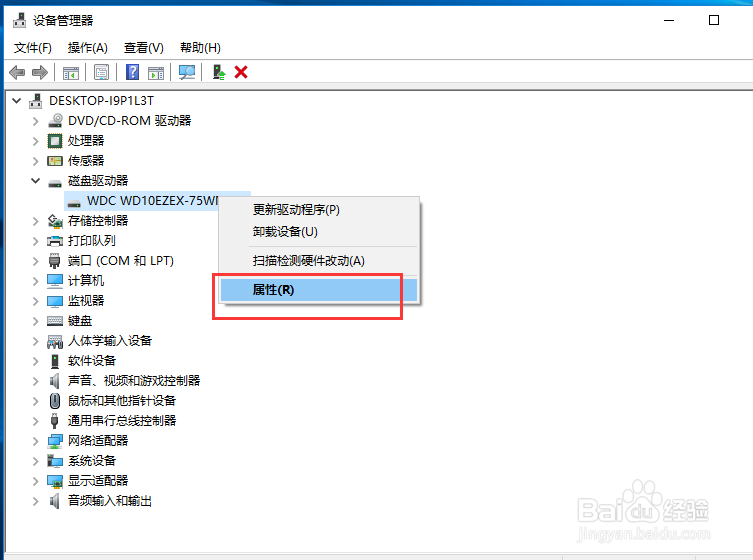
5、然后我们右键单击想设置缓存功能的磁盘,选择属性选项,如下图所示
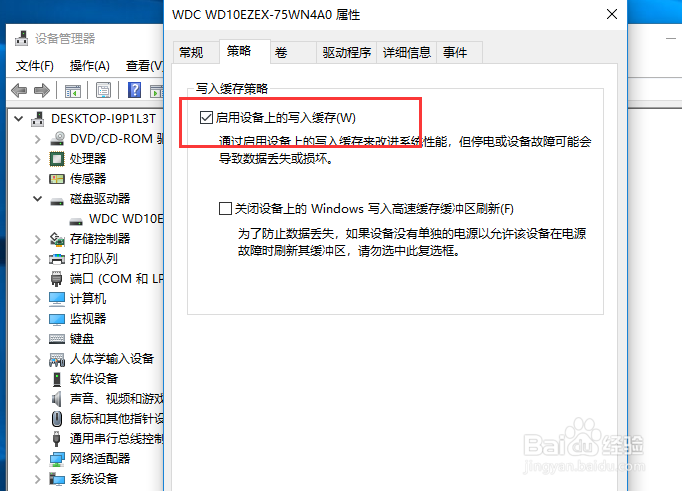
6、在弹出的界面中我们选择启用设备上的写入缓存选项,如下图所示
7、综上所述,在win10中给硬盘设置写入缓存的功能主要是在设备管理器中实现的,是不是很简单啊
时间:2026-04-22 18:24:07
1、首先我们点击键盘上的Win+X键打开系统菜单界面,如下图所
2、在弹出的系统菜单界面中选择设备管理器选项,如下图所示
3、另外我们也可以通过控制面板来打开设备管理器,如下图所示
4、接下来在设备管理器中展开磁盘驱动器,就可以看到相应的磁盘了,如下图所示
5、然后我们右键单击想设置缓存功能的磁盘,选择属性选项,如下图所示
6、在弹出的界面中我们选择启用设备上的写入缓存选项,如下图所示
7、综上所述,在win10中给硬盘设置写入缓存的功能主要是在设备管理器中实现的,是不是很简单啊
