SolidWorks创建配置的三种形式

 时间:2026-02-13 17:42:02

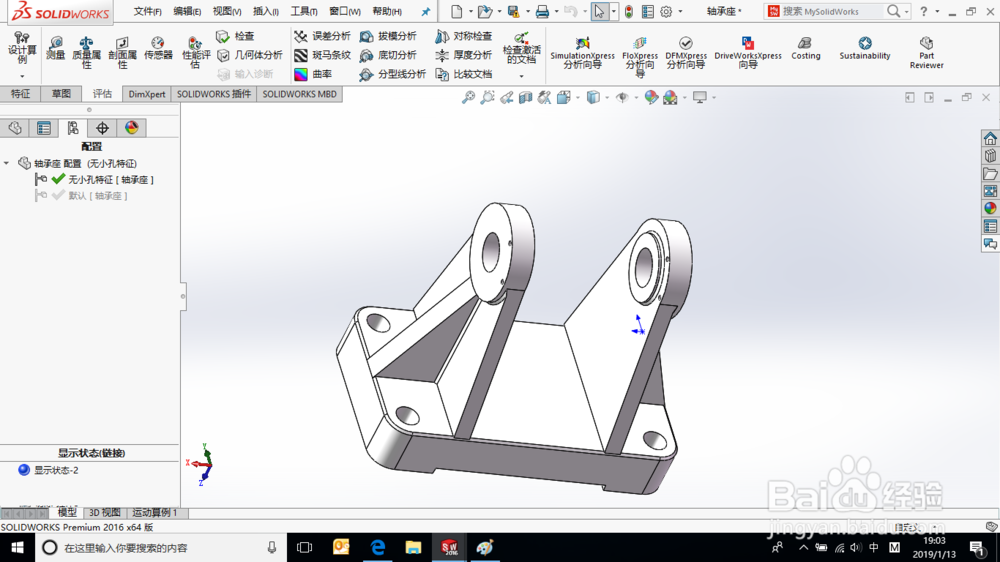
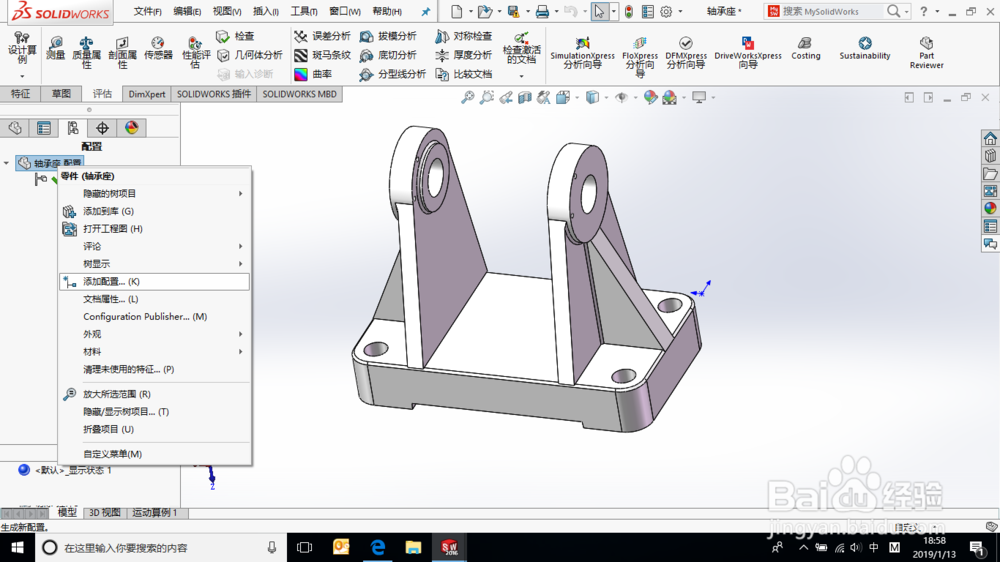
1、打开“轴承座”零件模型,切换到“配置”选项卡,右击零件,选择“添加配置”命令。
SolidWorks创建配置的三种形式

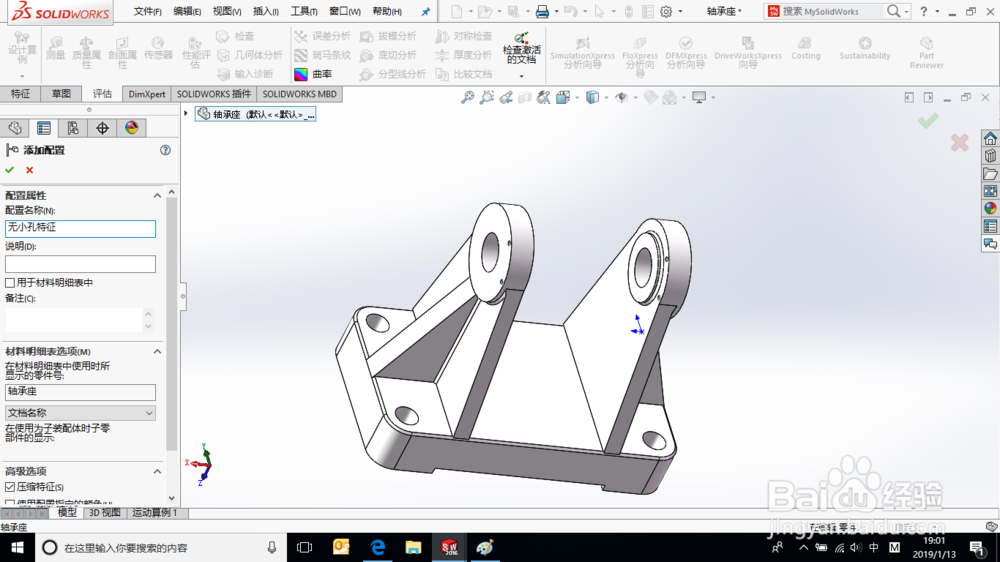
2、在“添加配置”窗口中,为新增的配置设置配置名称“无小孔特征”,如图。

单击确定。
SolidWorks创建配置的三种形式

SolidWorks创建配置的三种形式

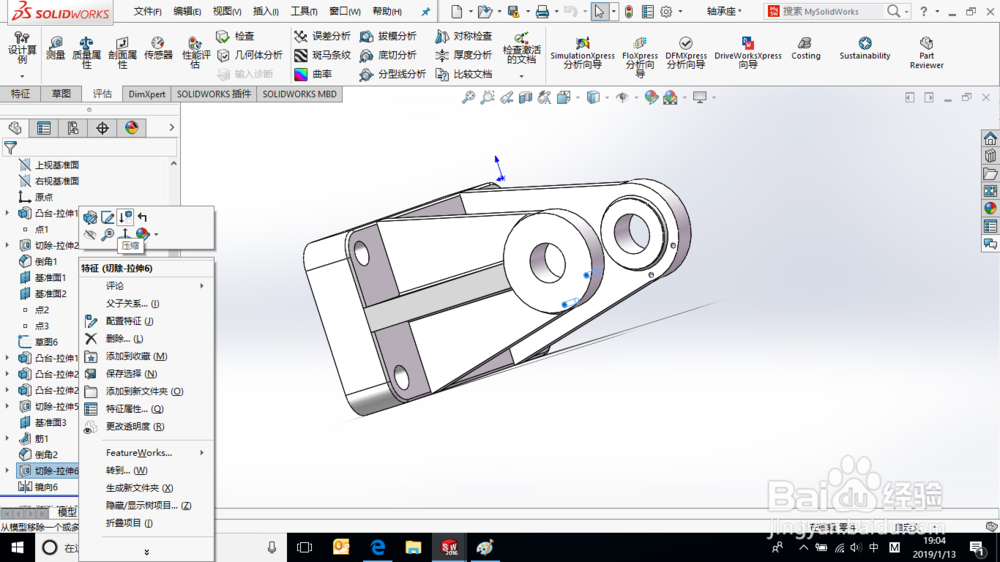
3、切换回“设计树”选项卡,将切除拉伸6特征压缩,即压缩小孔特征。

SolidWorks创建配置的三种形式

SolidWorks创建配置的三种形式

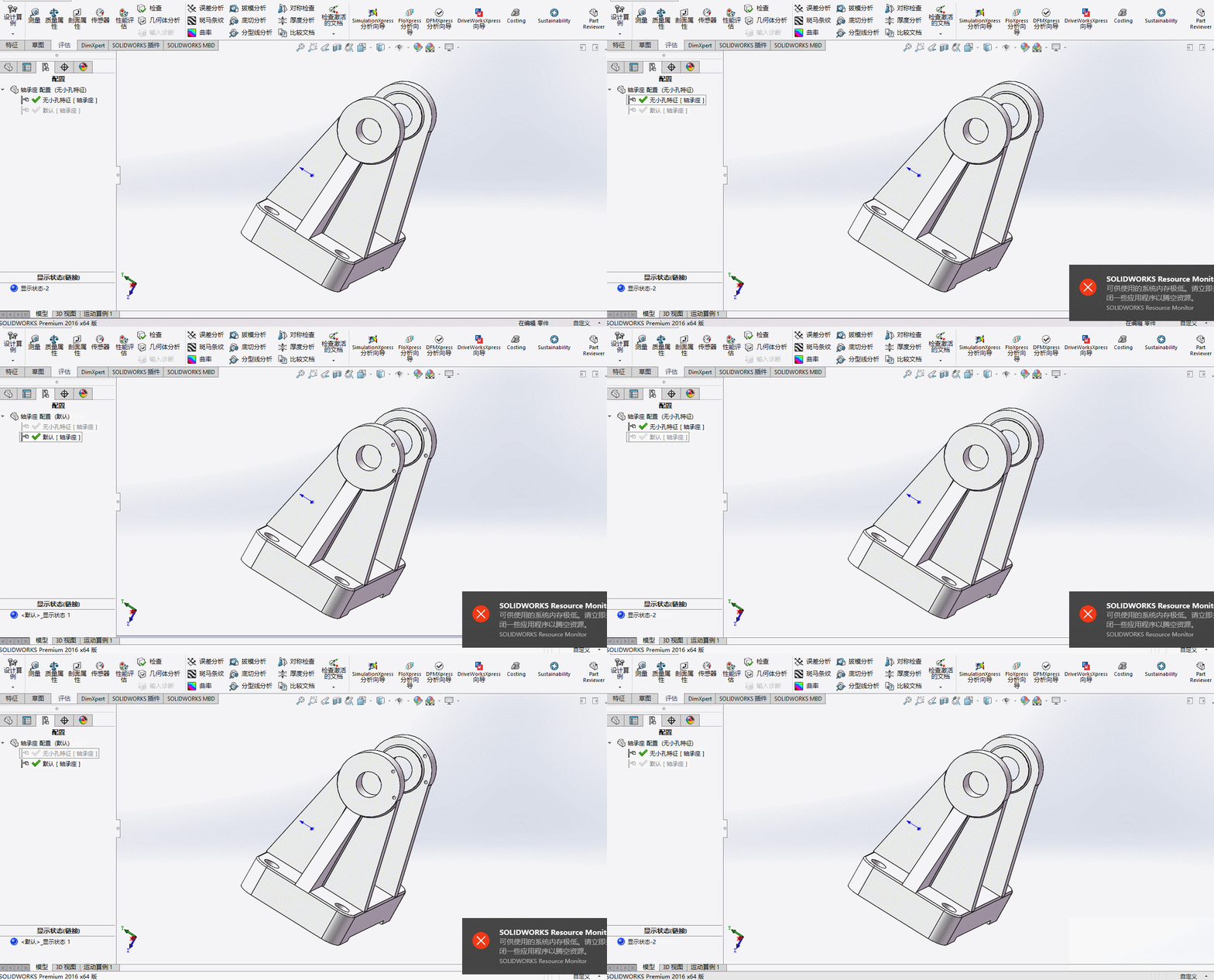
4、回到“配置”选项卡,可以看到“无小孔特征”的配置创建完成。

SolidWorks创建配置的三种形式

1、如果想改变零件模型某个特征的尺寸,若用形式1的方法直接改尺寸,将会导致默认配置的尺寸一同变化。

因此这里给出形式2,使得仅新配置的尺寸变化。
SolidWorks创建配置的三种形式

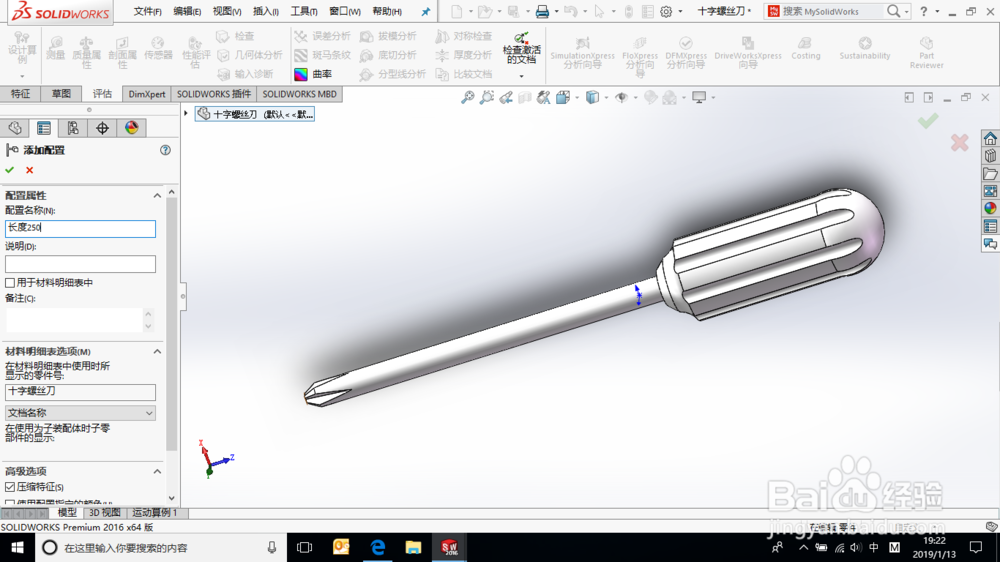
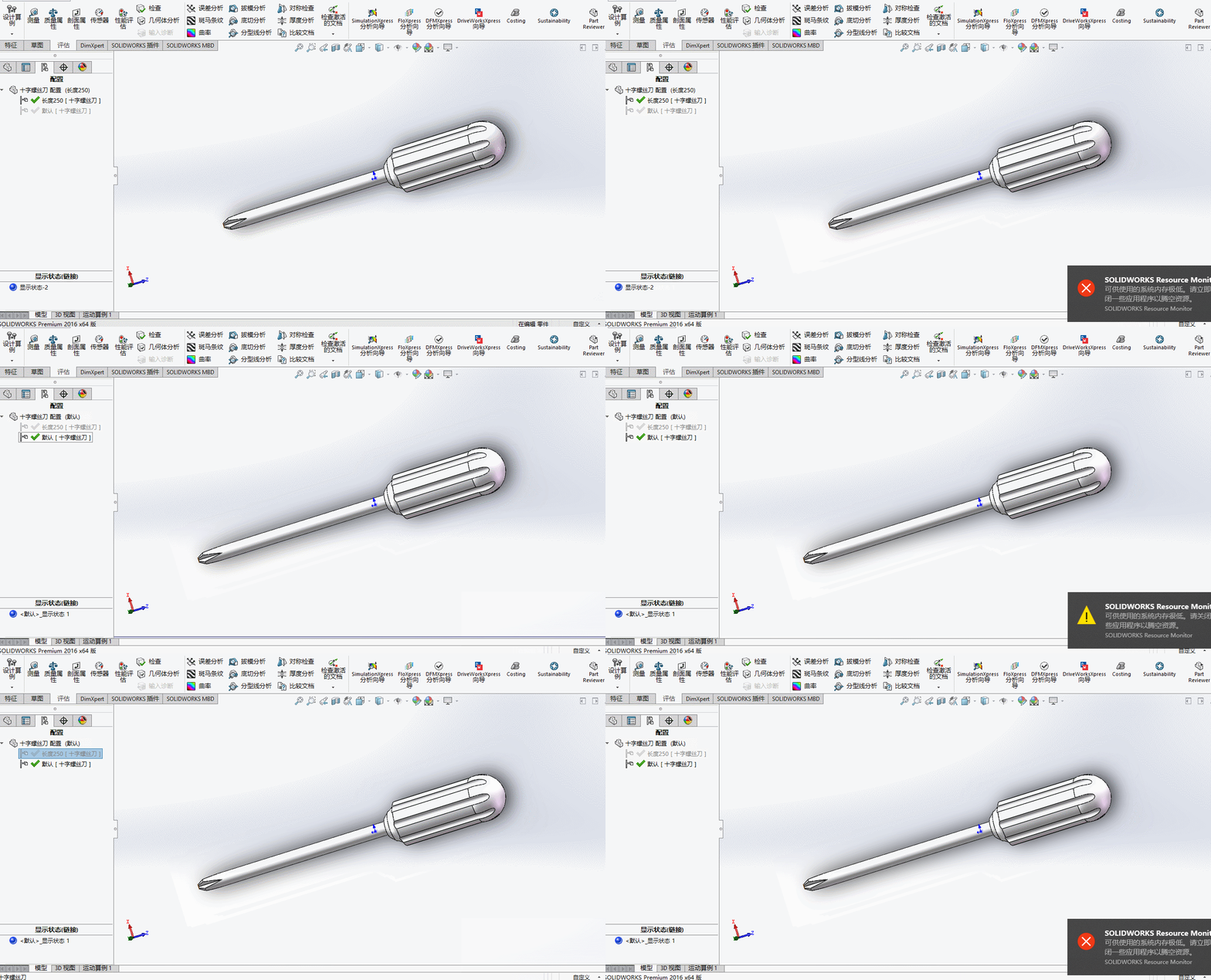
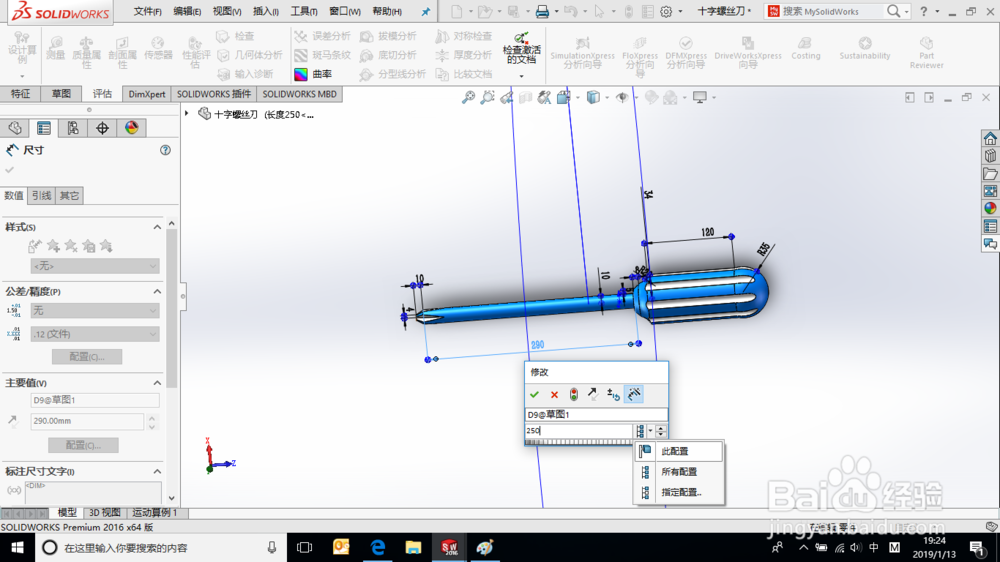
2、用同样的方法添加配置,并设置配置名称为“长度250”。

SolidWorks创建配置的三种形式

3、修改尺寸“290”为“250”,并将改动的尺寸设置为“此配置”,如图所示。单击确定。
SolidWorks创建配置的三种形式

SolidWorks创建配置的三种形式

4、配置创建完成,如图。

SolidWorks创建配置的三种形式

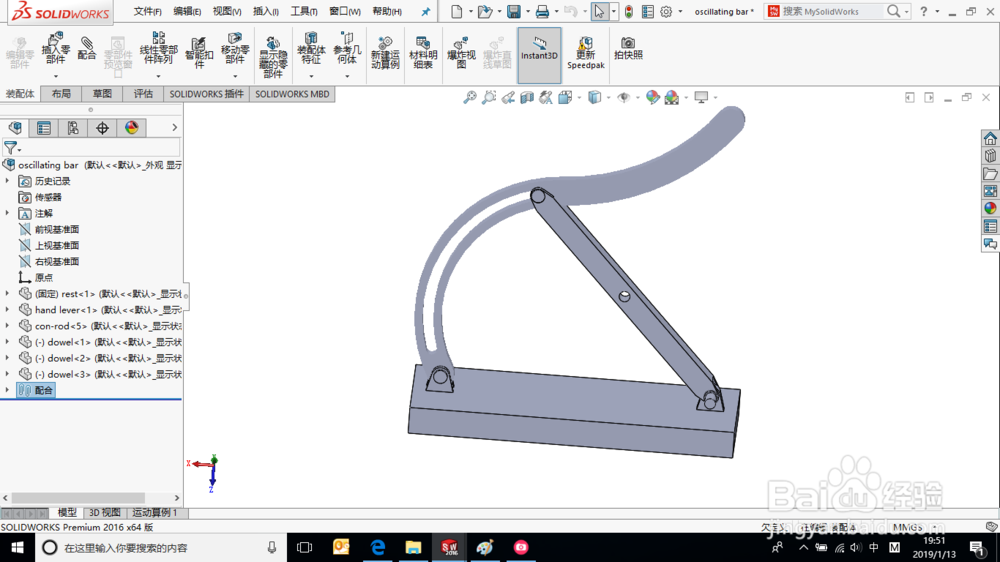
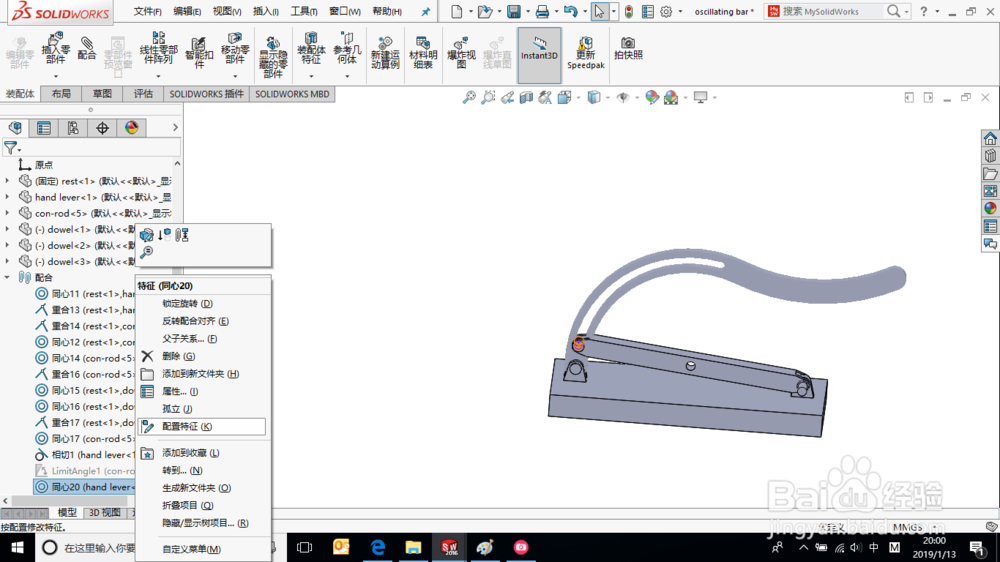
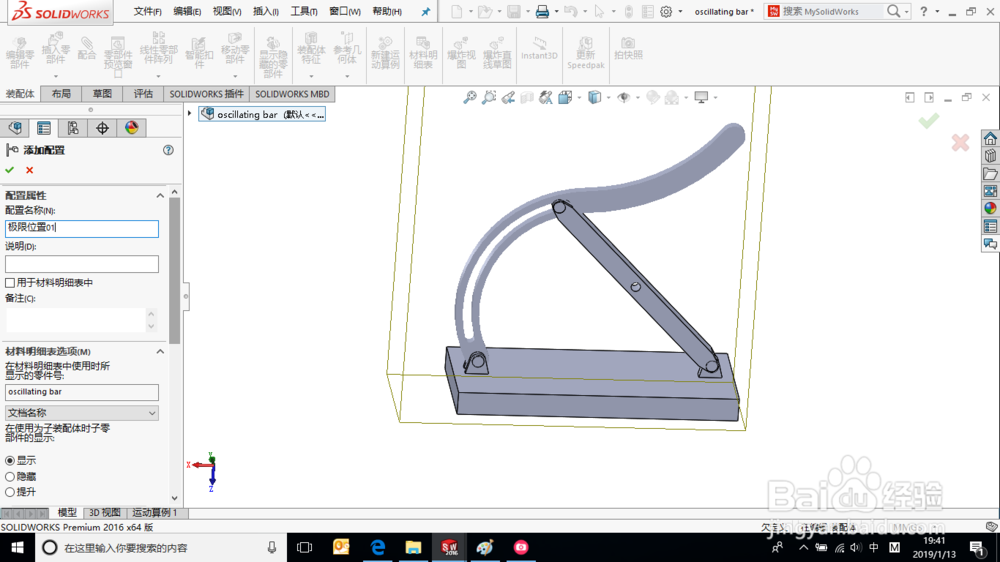
1、要显示装配体的不同位置,需要配置不同的配合。

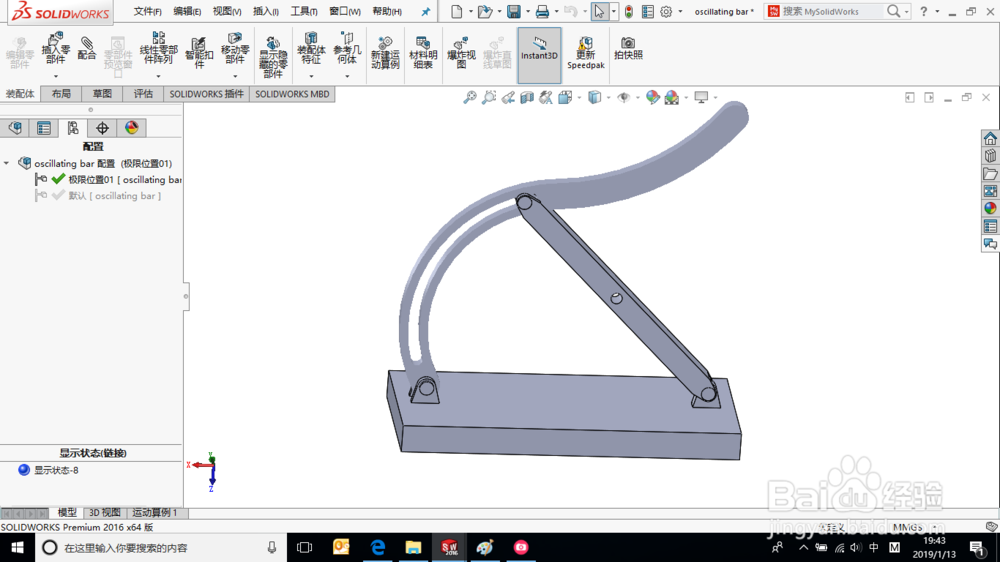
打开装配体,用同样的方法添加配置,并设置配置名称“极限位置01”。
SolidWorks创建配置的三种形式

2、在配置“极限位置01”的状态下,切换至“设计树”选项卡。

SolidWorks创建配置的三种形式

SolidWorks创建配置的三种形式

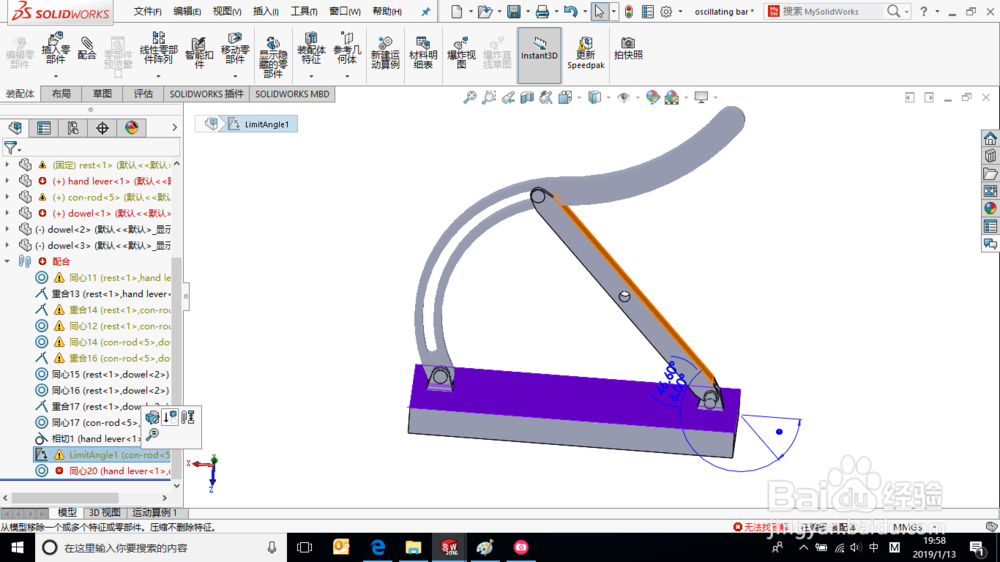
3、添加新的“同轴心”配合,如图所示。忽略错误,单击确定。

将“LimitAngle1”配合压缩。

SolidWorks创建配置的三种形式

SolidWorks创建配置的三种形式

4、右击“同心20”配合,选择“配置特征”命令。

SolidWorks创建配置的三种形式

SolidWorks创建配置的三种形式

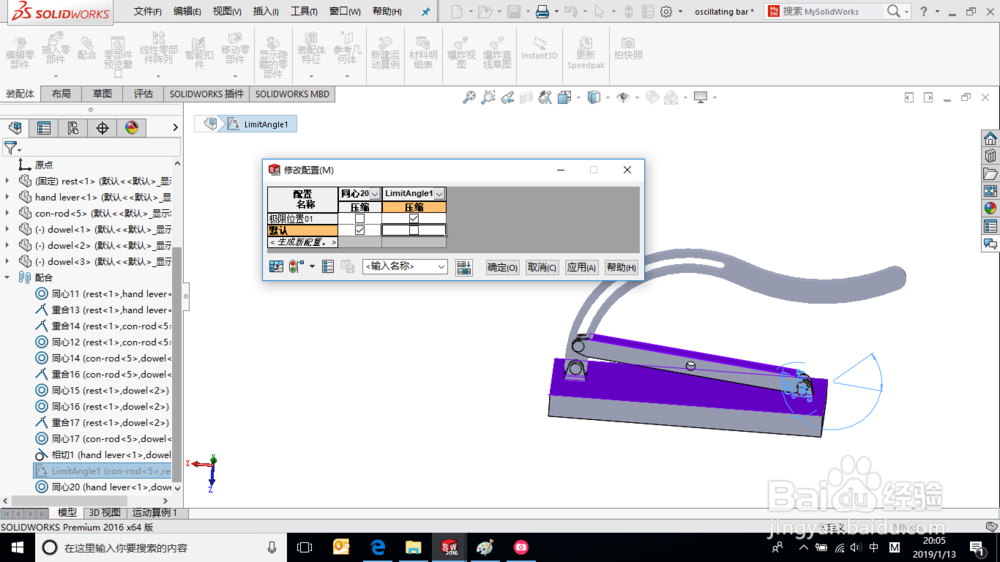
5、双击“LimitAngle1”配合,将其添加至“修改配置”窗口中。

在“极限位置01”配置中,将“同心20”配合显示,“LimitAngle1”配合压缩;“默认”配置中,将“同心20”配合压缩,“LimitAngle1”配合显示,如图所示。
SolidWorks创建配置的三种形式

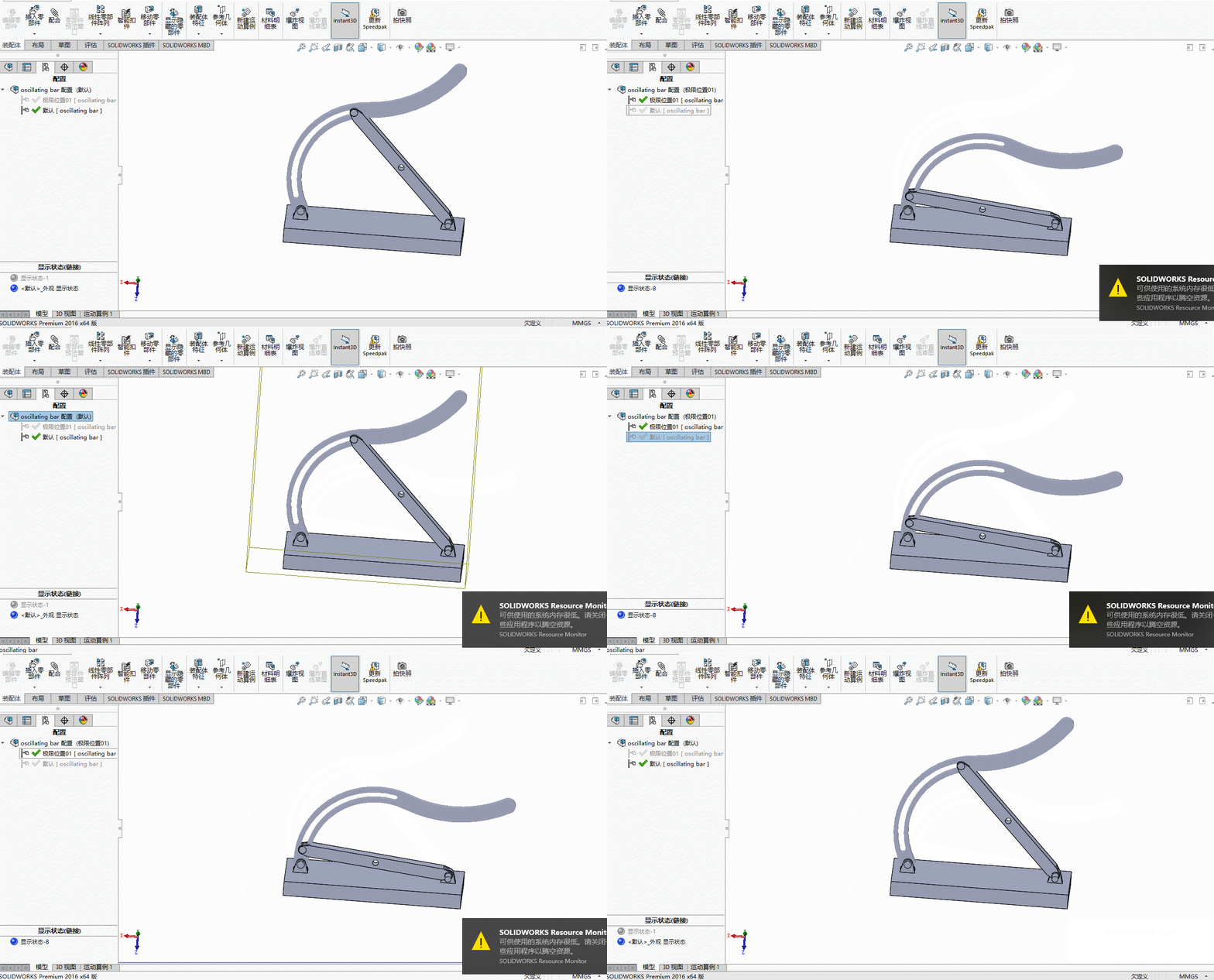
6、单击确定。切换至“配置”选项卡,可以看到通过配置特征的方式,使装配体可以在不同配合状态下显示。
SolidWorks创建配置的三种形式

  • SolidWorks怎么新建模板文件并保存
  • SolidWorks怎么设置单位
  • Solidworks如何修改默认工程图模板
  • Solidworks一个平面怎么渲染多种颜色
  • solidworks装配体快速显示已隐藏零件的两种方法
  • 热门搜索
    母校祝福语 新年快乐祝福语 wise是什么意思 raise是什么意思 什么牌子的冲锋衣好 同房后出血检查什么 三观尽毁是什么意思 万圣节祝福语 insert是什么意思 祝福祖国歌词