1、新建空白文档,单击【矩形工具】绘制一个矩形,按键盘上的‘Enter’健确认图形。

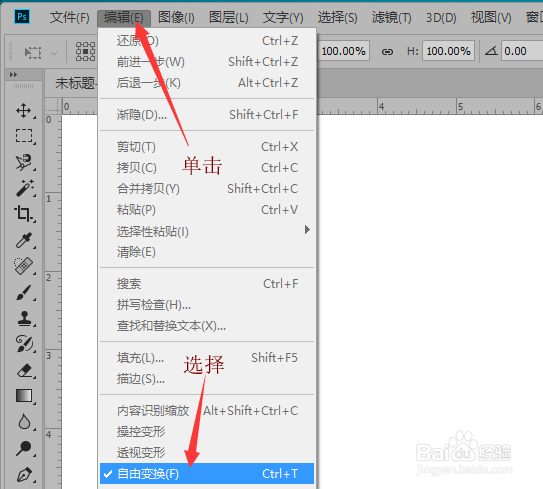
2、鼠标单击【编辑】然后单击【自由变换】命令。
3、可以看到一个【参考点位置】按钮,图像所有的变换都是围绕着参考点来进行。

4、在水平位置和垂直位置输入框中输入数值,可以改变参考点的位置。

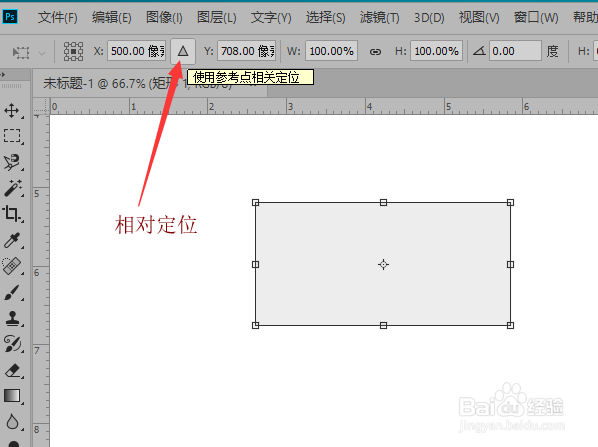
5、单击【使用考点相对定位】按钮,可以相对于当前位置指定新位置。
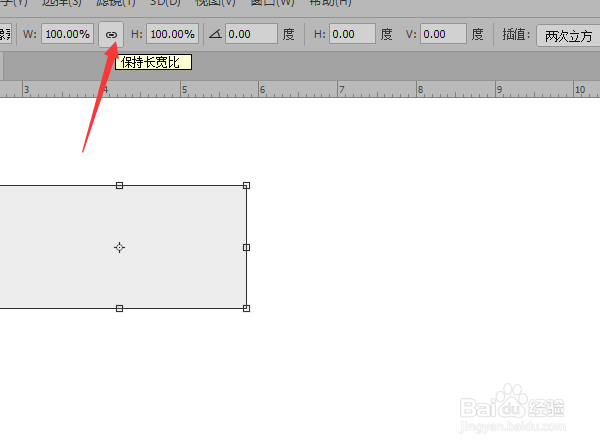
6、选择【保持长宽比例】按钮后,可以保持在变幻时图像的长度和宽度比例不变。
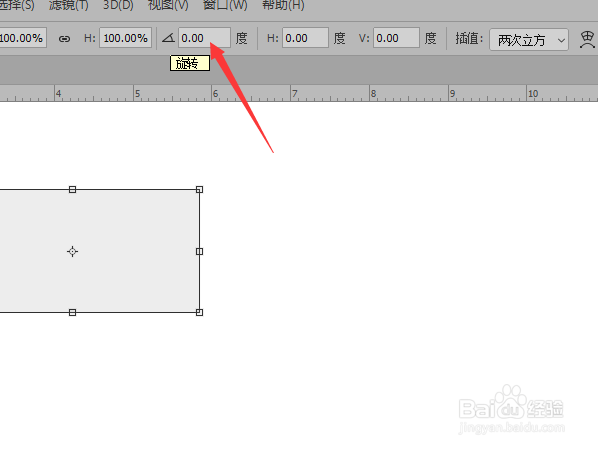
7、在【旋转】的参数框中可以输入需要旋转的角度。
时间:2026-04-21 23:51:24
1、新建空白文档,单击【矩形工具】绘制一个矩形,按键盘上的‘Enter’健确认图形。
2、鼠标单击【编辑】然后单击【自由变换】命令。
3、可以看到一个【参考点位置】按钮,图像所有的变换都是围绕着参考点来进行。
4、在水平位置和垂直位置输入框中输入数值,可以改变参考点的位置。
5、单击【使用考点相对定位】按钮,可以相对于当前位置指定新位置。
6、选择【保持长宽比例】按钮后,可以保持在变幻时图像的长度和宽度比例不变。
7、在【旋转】的参数框中可以输入需要旋转的角度。
