WPS手机版电子表格如何修改工作表名如何重命名

 时间:2026-02-18 02:07:35

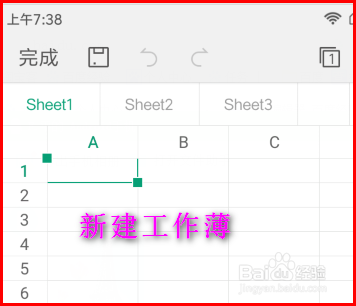
1、启动软件,

再新建一个工作薄

WPS手机版电子表格如何修改工作表名如何重命名

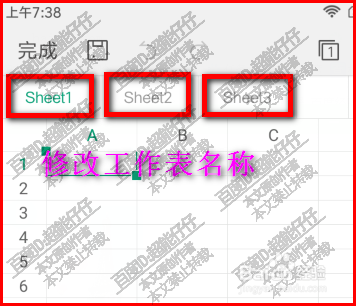
2、当前显示的是工作表SHEET1的界面;

在界面的上方这里显示的sheet1,sheet2,sheet3......是该工作薄的默认工作表名。
WPS手机版电子表格如何修改工作表名如何重命名

3、接下来,把sheet1,sheet2,sheet3......重新命名。

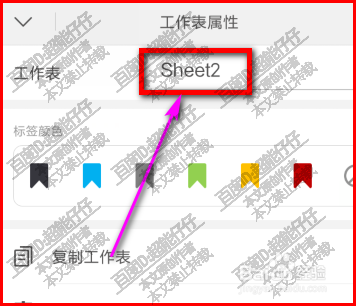
手指长按SHEET1;直到页面底部这里显示出一个工作表属性面板

WPS手机版电子表格如何修改工作表名如何重命名

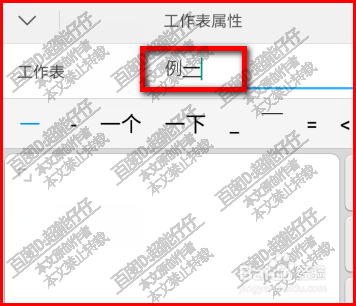
4、手指轻点一下sheet1这里,光标显示出来。然后,把sheet1删除,重新输入名称,比如:例一
WPS手机版电子表格如何修改工作表名如何重命名

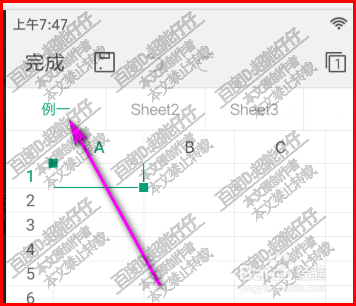
5、然后,按下工作表属性面板左上角的V号,

工作表属性面板隐藏,这时,我们可以看到原来sheet1的变成了例一。
WPS手机版电子表格如何修改工作表名如何重命名

6、接着,手指,再长按sheet2,

页面下方再弹出工作表属性面板

WPS手机版电子表格如何修改工作表名如何重命名

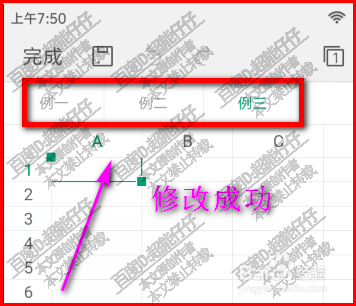
7、再把sheet2删除,输入自己想要的文字,

比如,例二

再按下V号,完成操作。

如此类推,其它的工作表名也是如此修改。
WPS手机版电子表格如何修改工作表名如何重命名

  • 怎样设置WPS文档限制编辑保护(防止别人修改)
  • WPS文档如何取消文档内容限制编辑
  • WPS之表格 插入,删除行或者列
  • 更改word文档显示比例的三种方法
  • WPS(Excel)怎样复制整个表格
  • 热门搜索
    怎么做炸薯条 无线耳机怎么连接电脑 微信聊天怎么拍一拍 云南师范大学怎么样 鱼刺卡到喉咙怎么办 赛尔号索伦森怎么打 哈尔滨师范大学怎么样 帝豪怎么样 手机漏电怎么办 电脑屏幕怎么调暗