win7系统老是提示联机检查并关闭该程序怎么办

 时间:2026-04-30 11:02:29

1、我们在电脑桌面上按下键盘的Win+R,在搜索框中输入regedit,点击确定

win7系统老是提示联机检查并关闭该程序怎么办

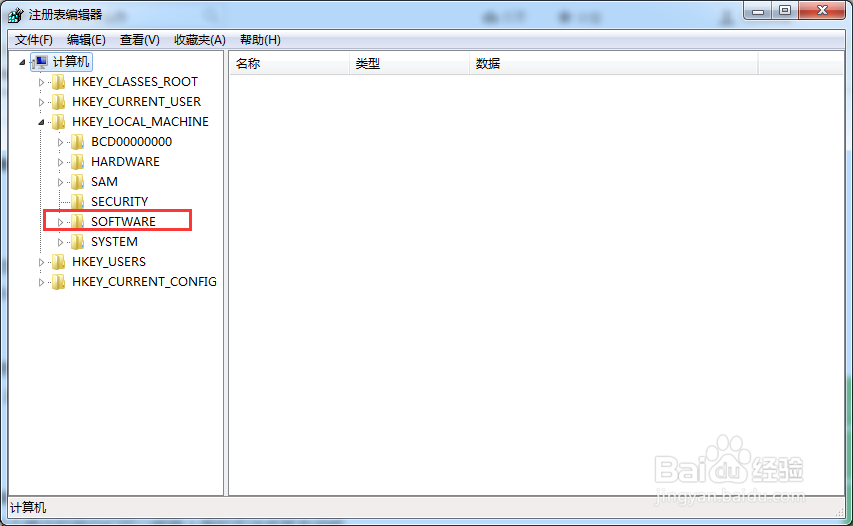
2、进入电脑注册表编辑器窗口,我们点击打开HKEY_LOCAL_MACHINE

win7系统老是提示联机检查并关闭该程序怎么办

3、点击打开SOFTWARE

win7系统老是提示联机检查并关闭该程序怎么办

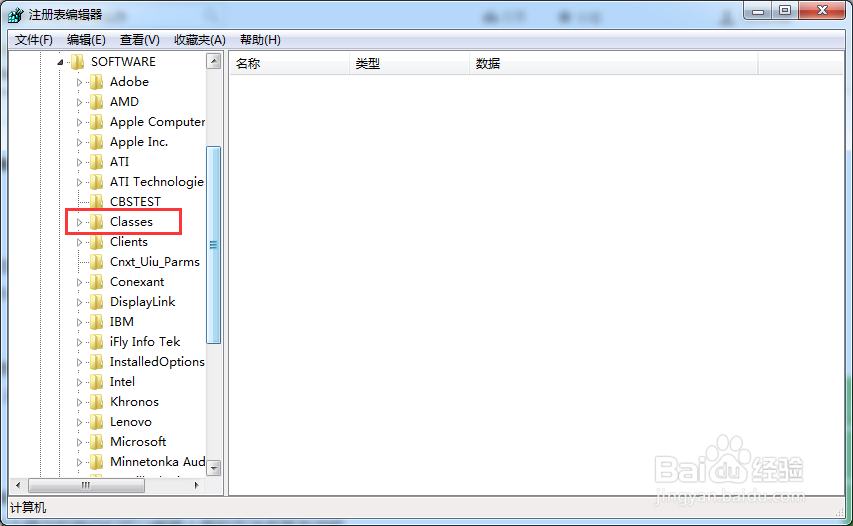
4、打开Classes

win7系统老是提示联机检查并关闭该程序怎么办

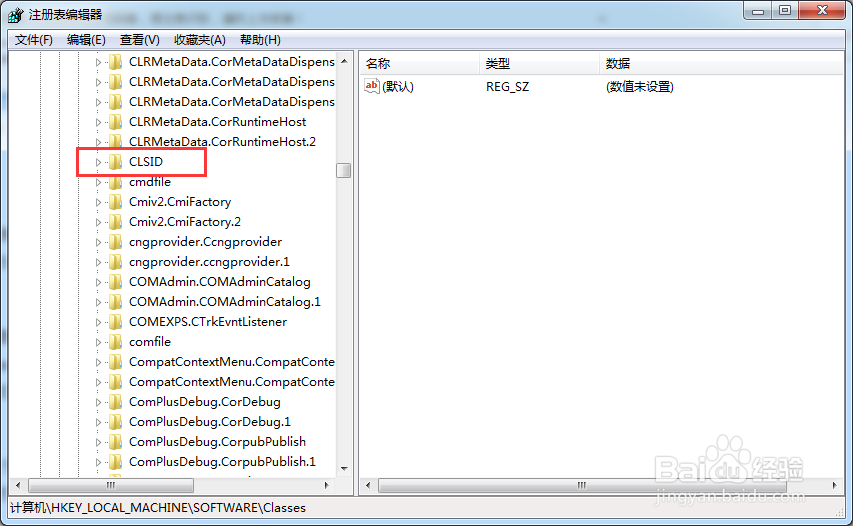
5、打开CLSID

win7系统老是提示联机检查并关闭该程序怎么办

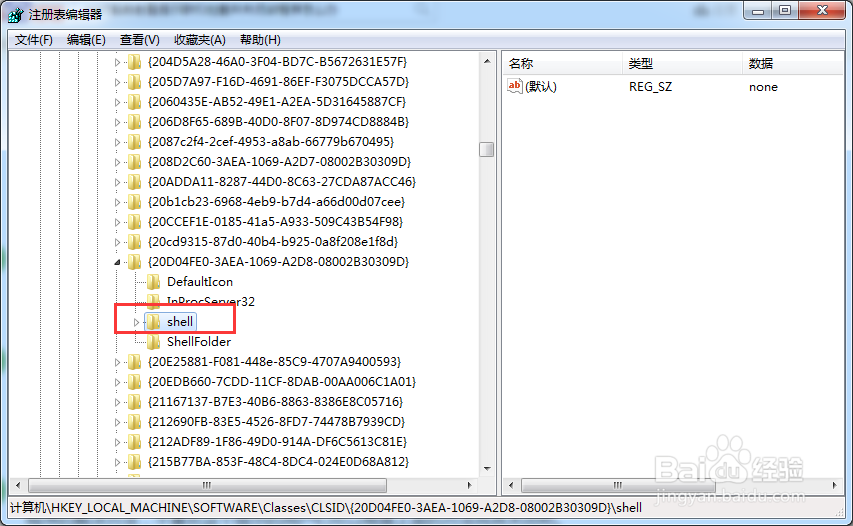
6、打开{20D04FE0-3AEA-1069-  A2D8-08002B30309D}

win7系统老是提示联机检查并关闭该程序怎么办

7、打开shell

win7系统老是提示联机检查并关闭该程序怎么办

8、打开Manage

win7系统老是提示联机检查并关闭该程序怎么办

9、点击选中command,在窗口右侧双击打开默认

win7系统老是提示联机检查并关闭该程序怎么办

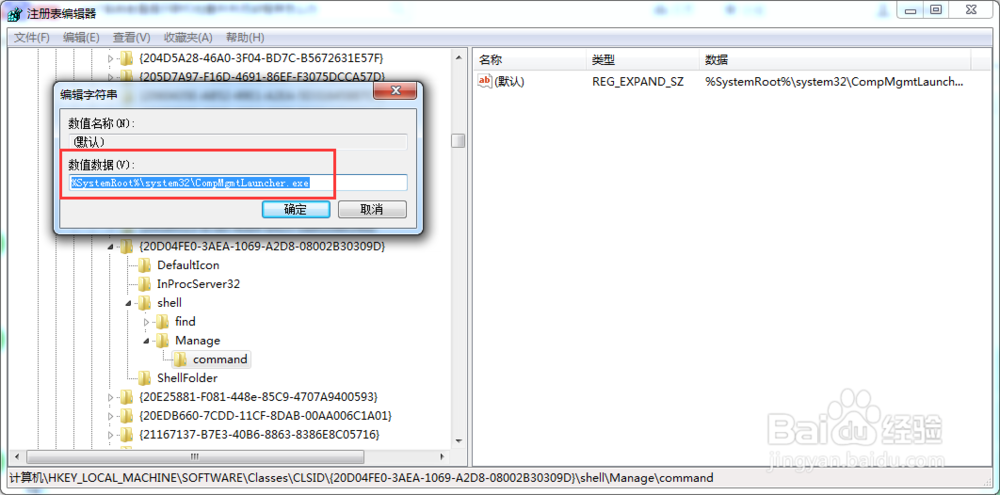
10、这时,在弹出的编辑字符串窗口中,可以看到默认数值为%SystemRoot%system32CompMgmtLauncher.exe
win7系统老是提示联机检查并关闭该程序怎么办

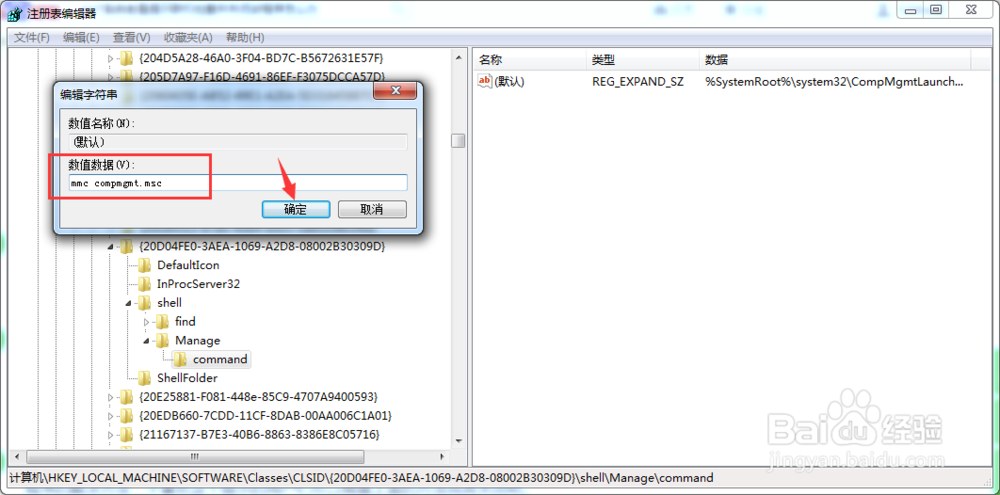
11、我们将默认数值修改为mmc compmgmt.msc

点击确定,然后重启电脑,问题一般就可以解决了
win7系统老是提示联机检查并关闭该程序怎么办

  • win7运行游戏提示联机检查并关闭该程序怎么解决
  • win7系统老是提示联机检查并关闭该程序怎么办
  • win7系统老是提示联机检查并关闭该程序怎么办
  • Win7台式电脑鼠标键盘不能唤醒屏幕如何解决
  • 怎么鉴别原装vga线
  • 热门搜索
    发际线高怎么改善 清道夫鱼为什么不能吃 怎么把 特色菜做法 为什么打不开网页 套五笔怎么打 珍珠粉怎么用 睡不着失眠怎么快速入睡 散光是怎么造成的 西洋参怎么吃效果最好