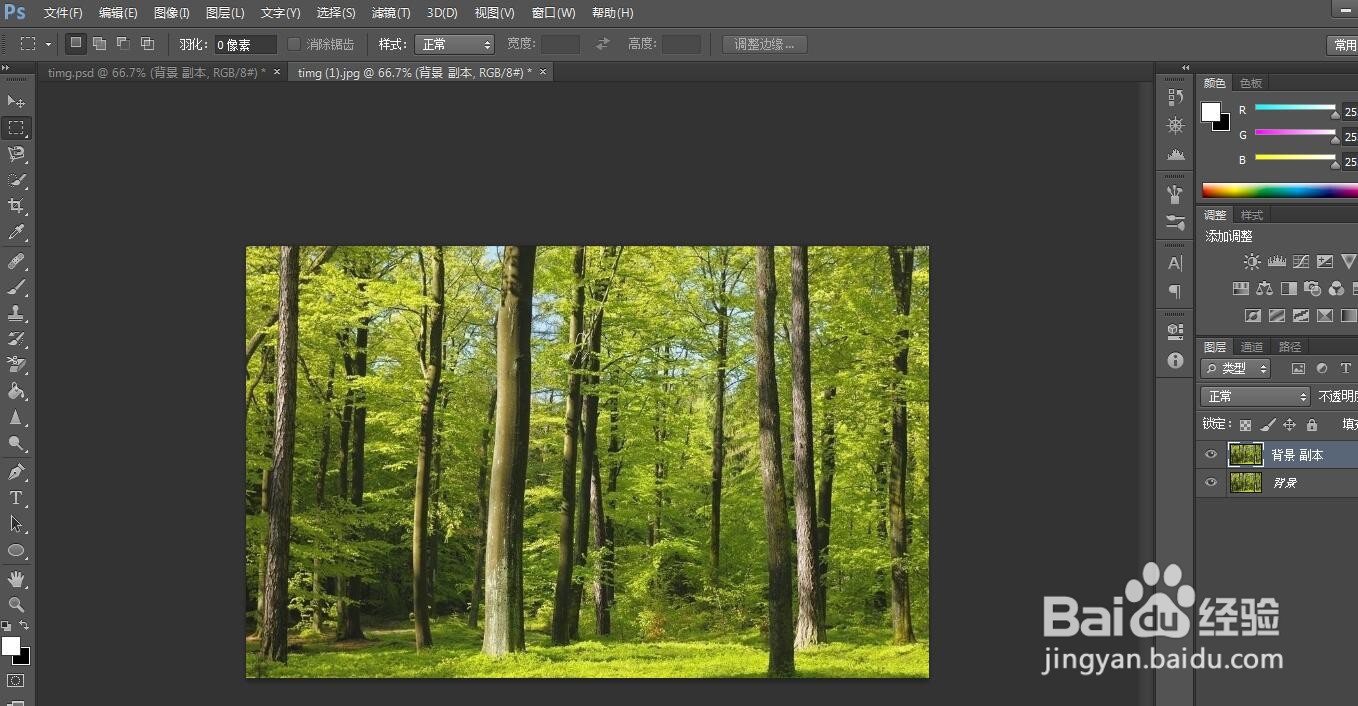
1、在Photoshop上打开一张图片,再复制一张。
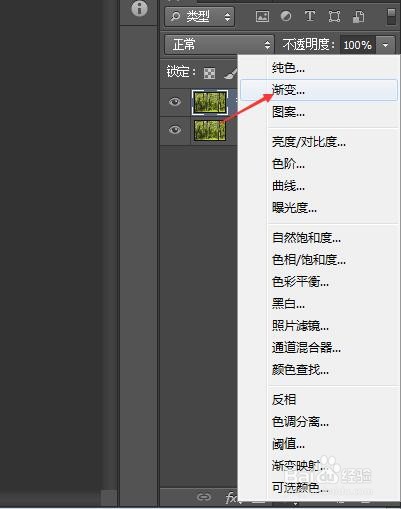
2、然后点击图层下方的【创建新的填充或调整图层】选择【渐变】。
3、跟着在跳出来的对话框里,选择渐变点进去,然后把渐变类型改成【杂色】;粗糙度调到【100%】;颜色模型改成【LAB】;把【限制颜色】给√上。
再调节一下颜色,或者点击随机化,选择出自己觉得合适的光线形状,按下确定。
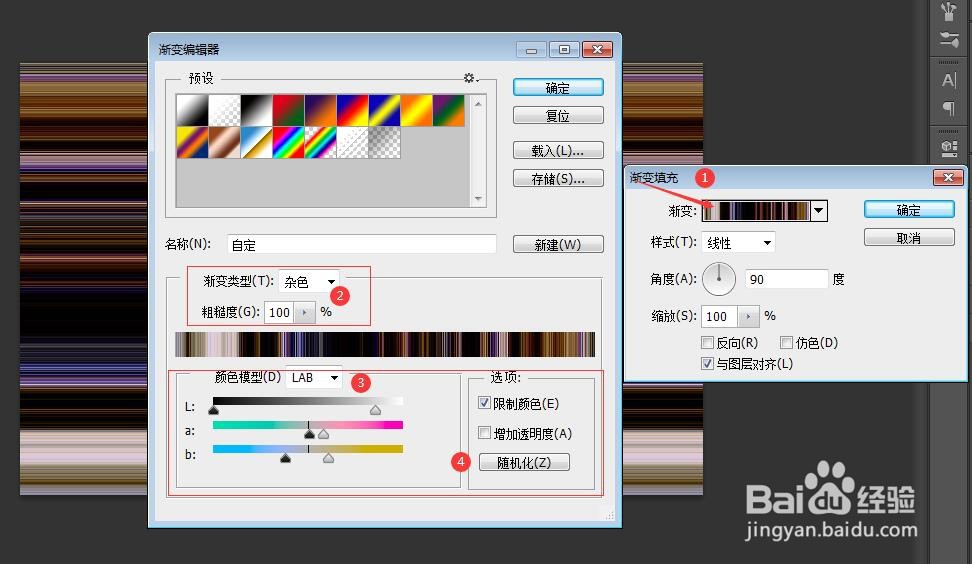
4、在下图的对话框中,把样式改成【角度】,形成阳光照射的线条。
把模式改成【滤色】。

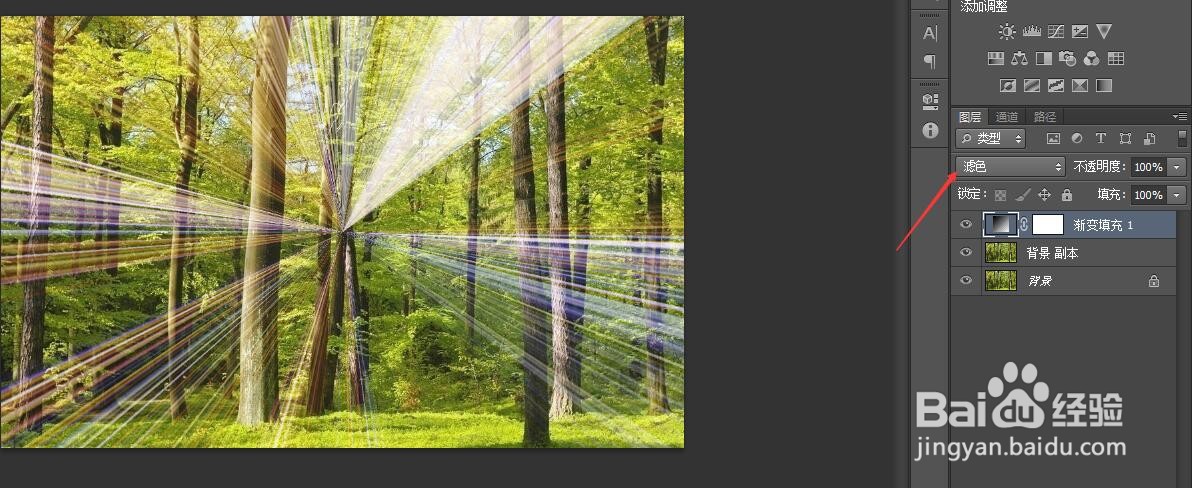
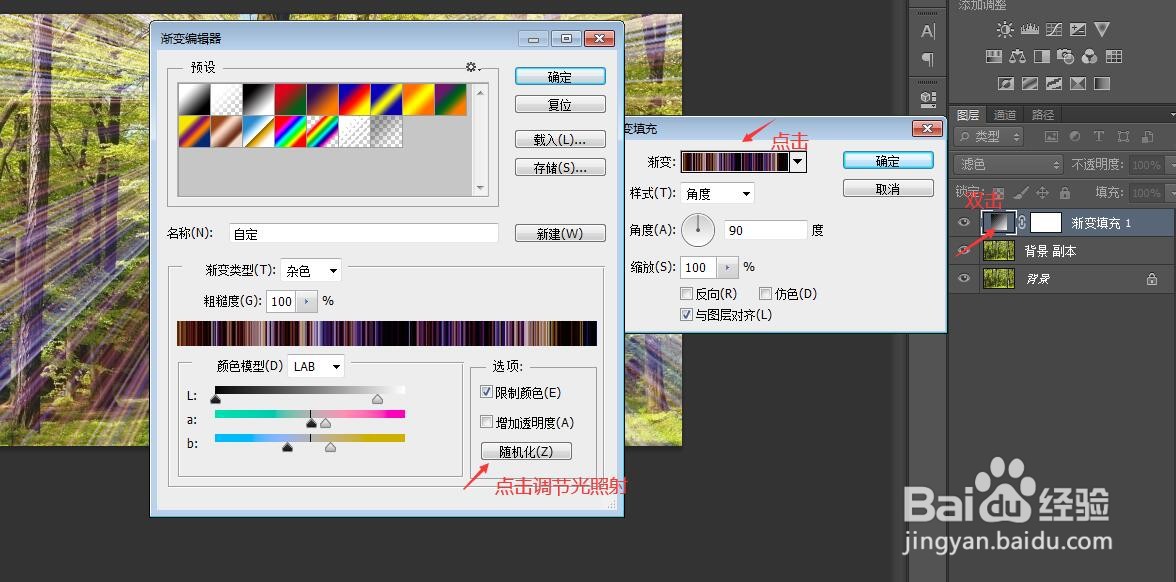
5、之后双击渐变填充1图层前面的【图层缩览图】,就会跳出渐变填充对话框,移动一下光源的位置,然后点击渐变,再点击随机化,调节一下。
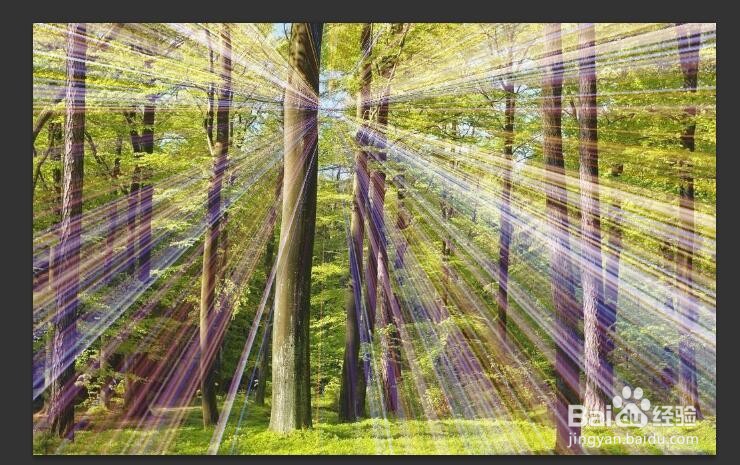
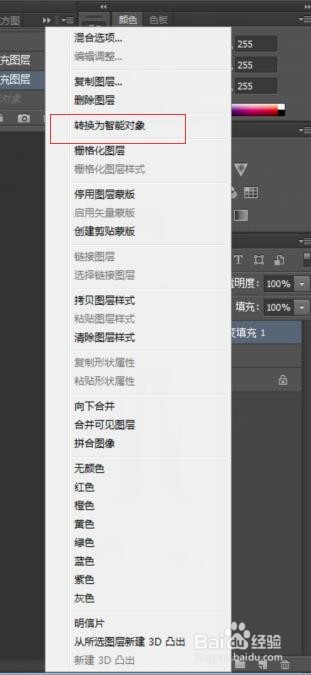
6、接着右击渐变填充1图层,选择【转换为智能对象】。
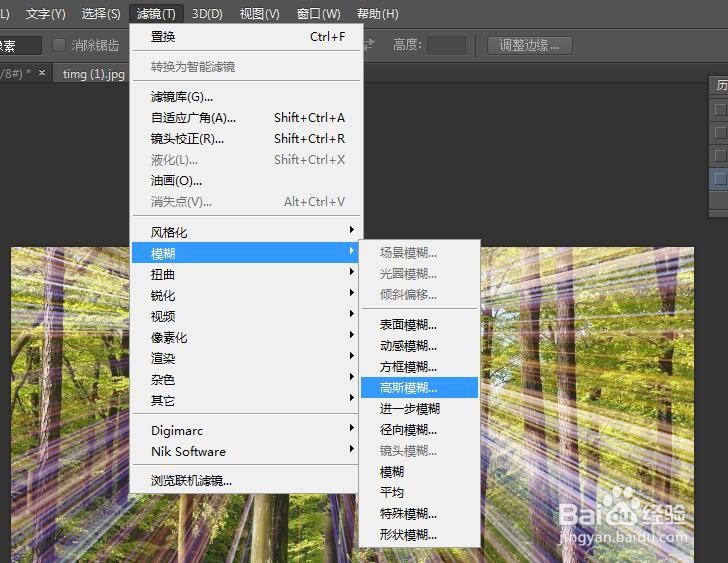
7、弄完上面的步骤后,选择滤镜-模糊-高斯模糊。
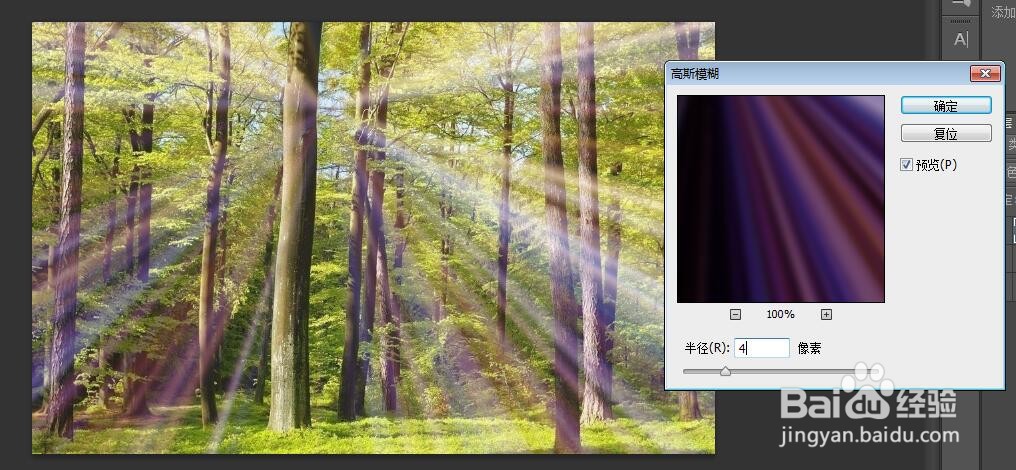
8、调节一下高斯模糊的半径,在这里小编调成了4.0像素,得出下图的效果。
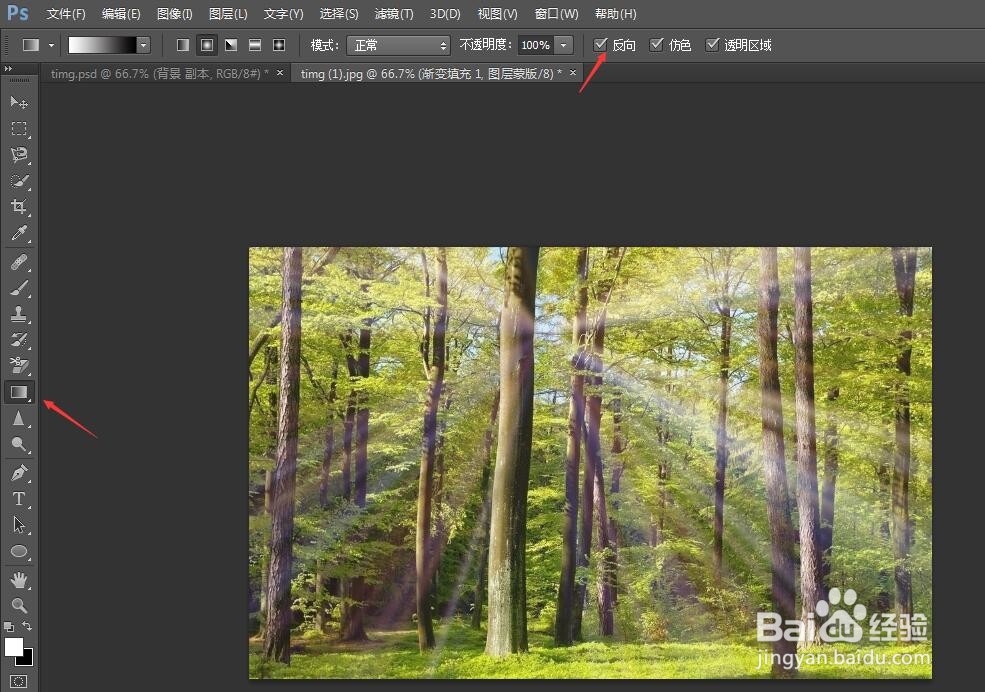
9、之后给图片添加一个蒙版,选择渐变,把反向给√上,在图片上从里向外拉动,把底部的光线遮盖掉,形成下图效果。
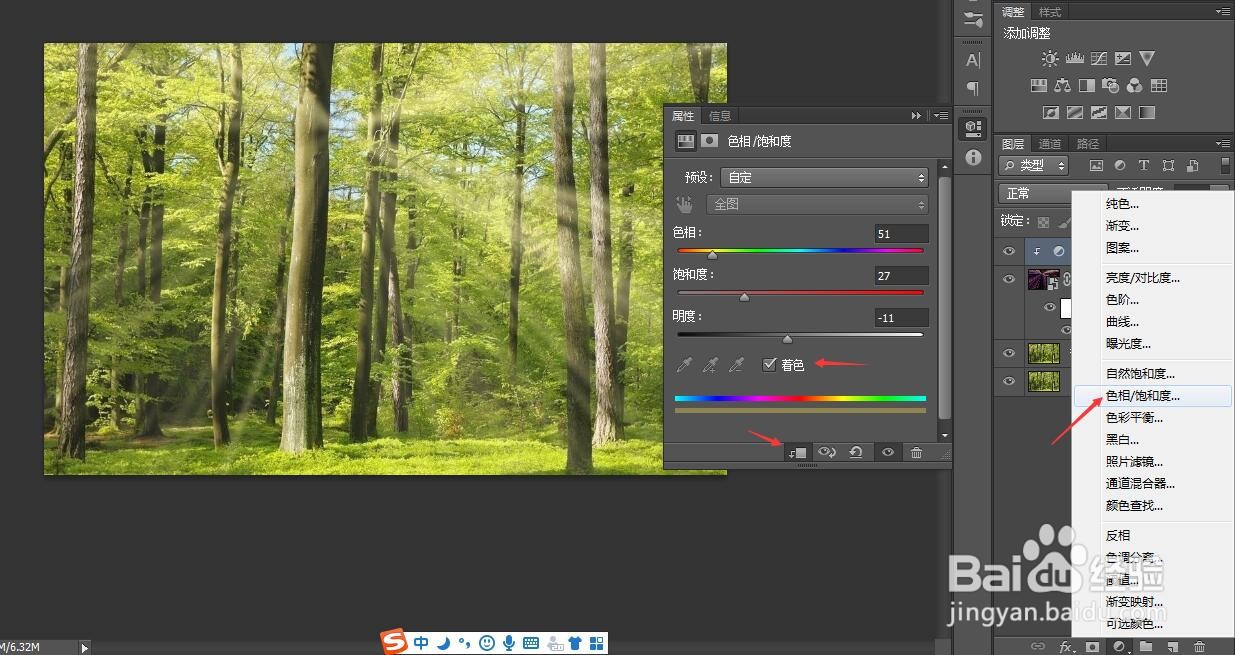
10、步骤弄好,下一步点击【创建新的填充或调整图层】选择【色相/饱和度】,在选框中,把下图箭头指向的位置都选择起来,然后调节颜色。
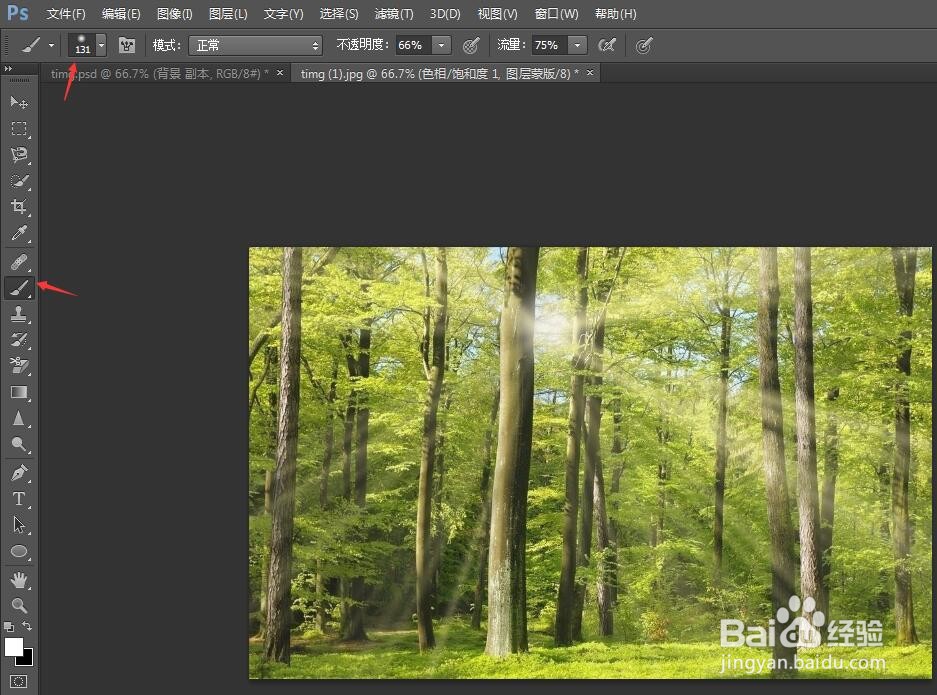
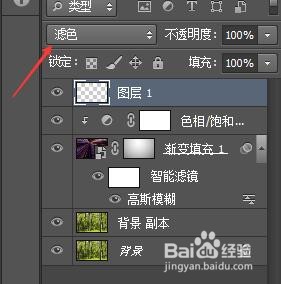
11、最后选择画笔工具,把前景色调成偏白的淡黄色,在光源的中心点涂抹,点上2点,然后把模式换成滤色,整个图片就制作完成了。
当然你也可以再去调整一下,比如在【创建新的填充或调整图层】选择曲线,调节明暗度,或者使用加深减淡工具涂抹都是可以的。