Ai如何进行2.5D设计?

 时间:2026-04-22 02:07:28

1、打开软件,并用-直线工具-画一条水平线;

Ai如何进行2.5D设计?

Ai如何进行2.5D设计?

2、选中-直线-点击键盘“Enter”,跳出移动设置,水平设置为0,垂直随意,点击复制;然后ctrl+d,复制到能够覆盖制图使用范围即可;

Ai如何进行2.5D设计?

Ai如何进行2.5D设计?

3、选中全部编组,对齐画布;

Ai如何进行2.5D设计?

Ai如何进行2.5D设计?

4、选中编组,分别旋转-30度和30度,点击复制;得到交叉图像;

Ai如何进行2.5D设计?

Ai如何进行2.5D设计?

Ai如何进行2.5D设计?

Ai如何进行2.5D设计?

5、全选并在侧边栏进行分割;

Ai如何进行2.5D设计?

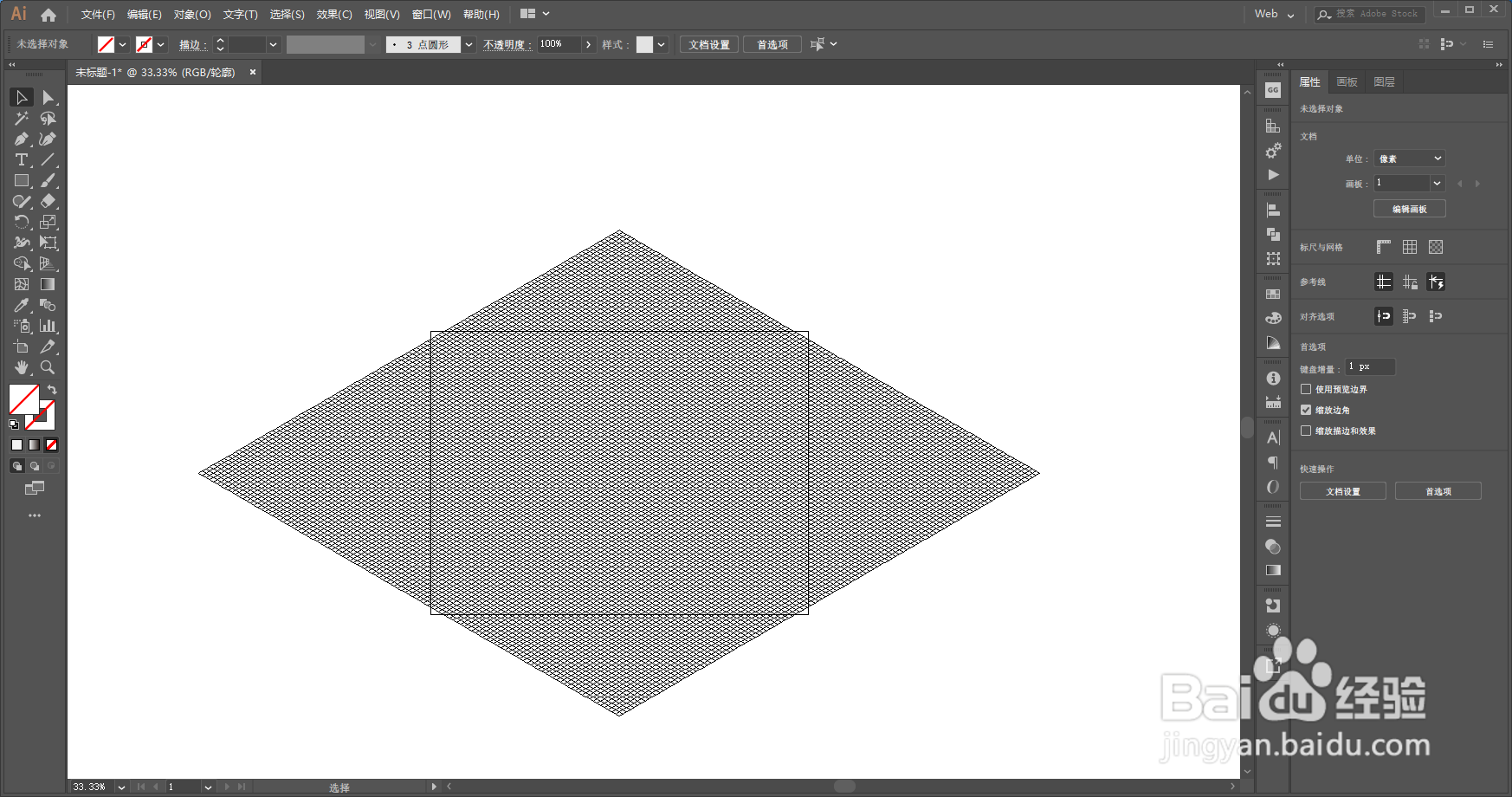
6、Ctrl+Y进行轮廓视图显示,全选设置描边颜色和粗细;再Ctrl+Y返回正常视图;
Ai如何进行2.5D设计?

Ai如何进行2.5D设计?

Ai如何进行2.5D设计?

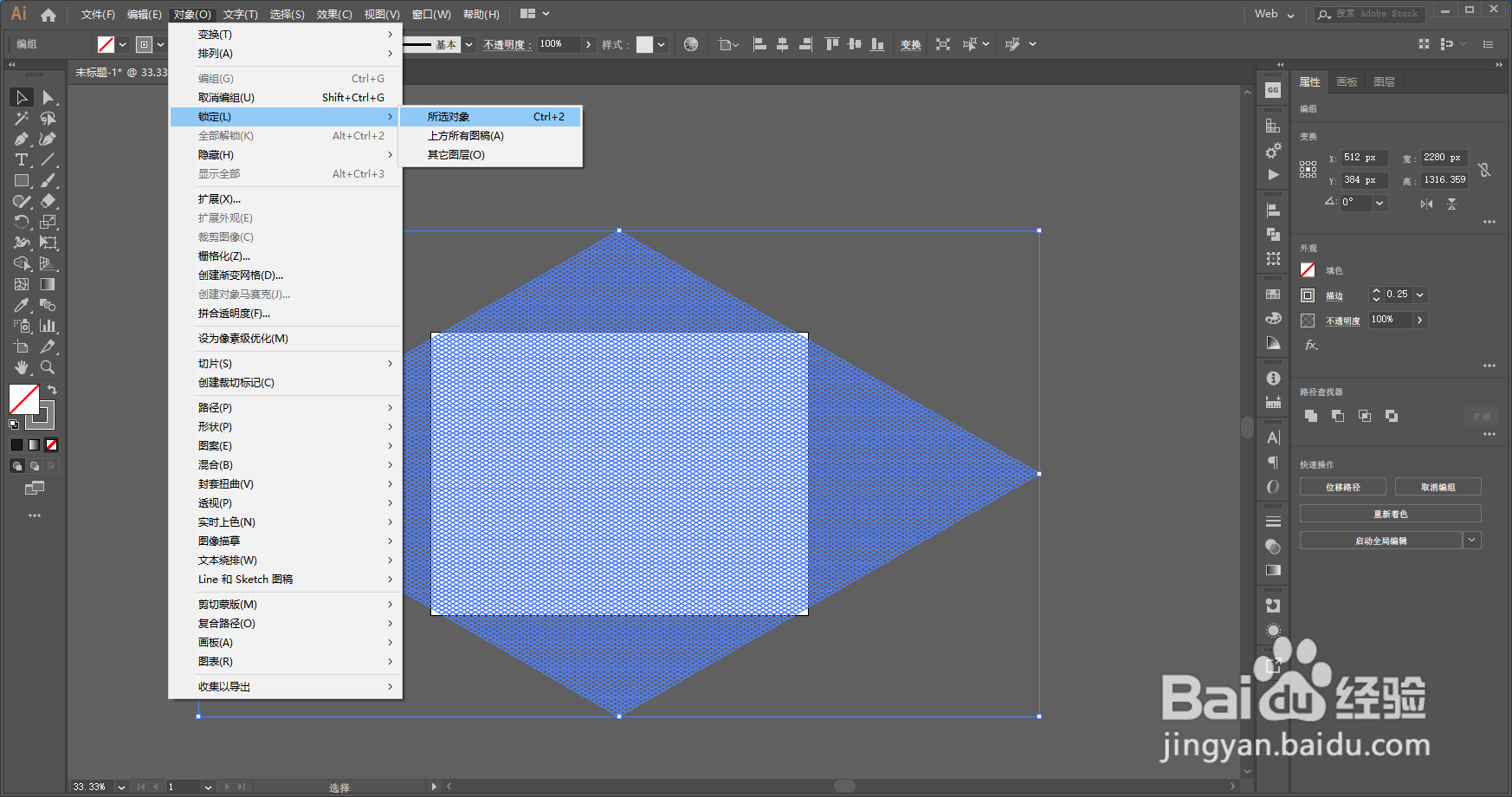
7、选着,在菜单栏-锁定;锁定后方便后序操作;

Ai如何进行2.5D设计?

8、使用钢笔工具,按照提示锚点的位置画出形状,并填充不同颜色,使其有立体感,这就是最简单的2.5D图形;

Ai如何进行2.5D设计?

Ai如何进行2.5D设计?

Ai如何进行2.5D设计?

Ai如何进行2.5D设计?

Ai如何进行2.5D设计?

9、同上画几个不同方向的2.5D基本图形进行拼接,拼接出各种形状;

Ai如何进行2.5D设计?

Ai如何进行2.5D设计?

  • ai锁定和解锁快捷键
  • ai图片模糊怎么变清晰
  • AI的历史记录在哪
  • ai透视网格工具怎么关闭
  • AI中实时上色工具怎么用?【图文教程】
  • 热门搜索
    dnf红字怎么打 体寒的人怎么减肥 头发爱出油怎么办 肝火旺长痘怎么调理 笔记本怎么用 华北水利水电大学怎么样 脸肿怎么办 冰箱冷冻室结冰怎么办 发带怎么用 颈部淋巴结肿大怎么办