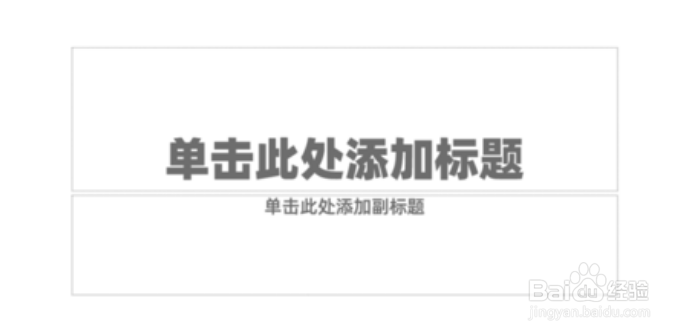
1、 打开PPT,建立空白演示文稿。
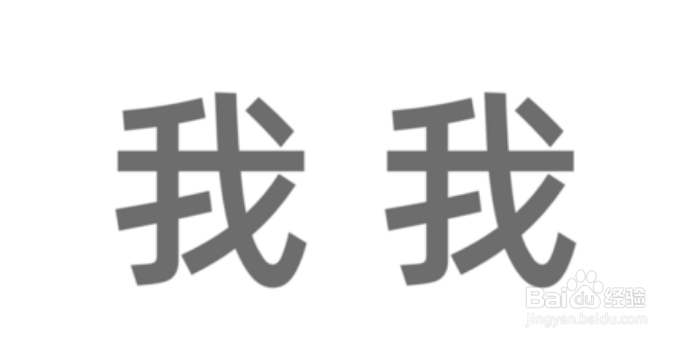
2、 插入文本框,输入两个一模一样的文字。
3、 选中其中一个文字,设置文字轮廓。
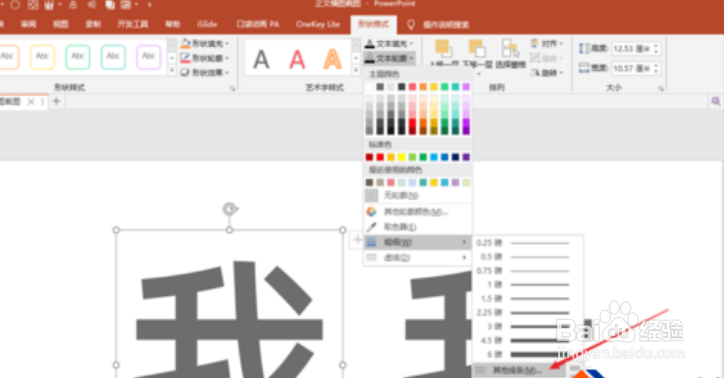
4、 设置轮廓颜色,然后把轮廓直接设置为数十磅。
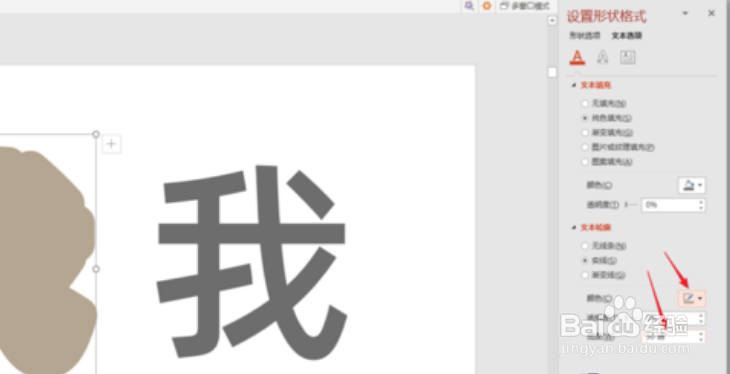
5、 这样,文字就变成了一个色块的效果。
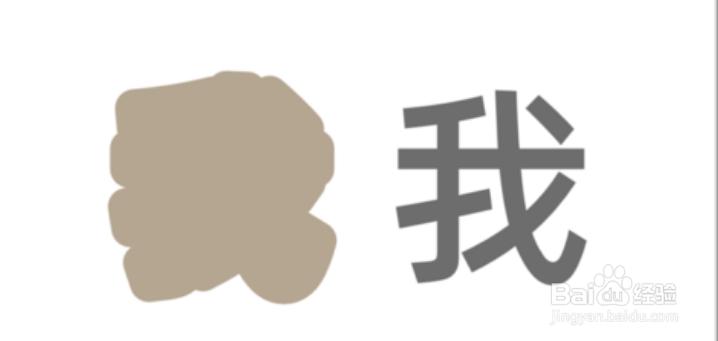
6、 继续增大文字的轮廓粗度,使得文字的外形不易辨认。
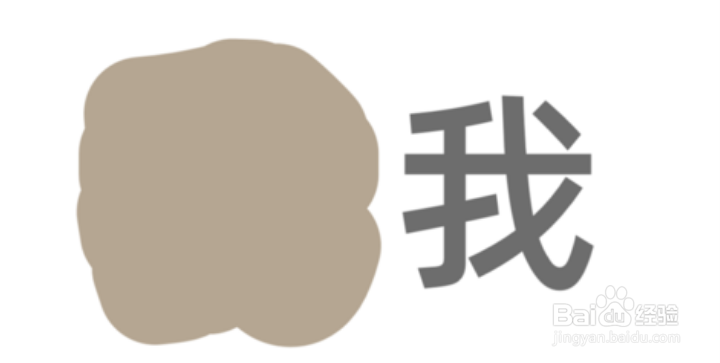
7、 接下来,把两个文字居中对齐,再把上方的文字扩大字号,撑满下方文字形成的色块。这样,就得到了剪纸效果的文字。
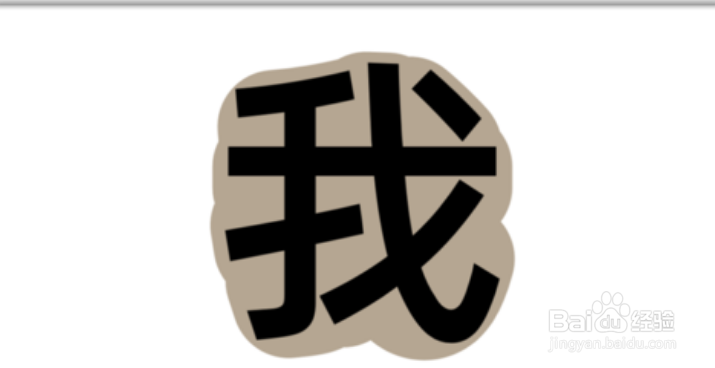
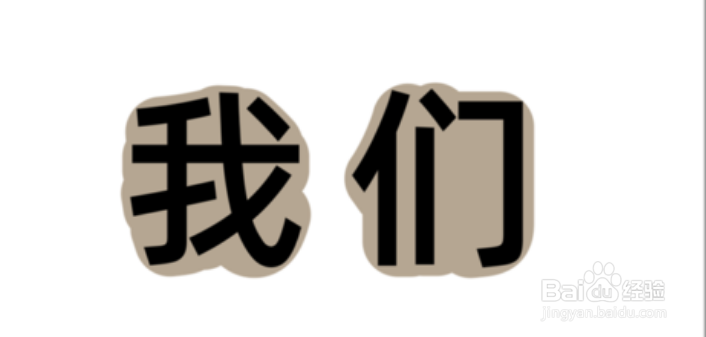
8、 把两个文字组合起来,再输入其他想要的文字,就得到了更多的具有剪纸效果的文字。
时间:2026-04-22 01:37:18
1、 打开PPT,建立空白演示文稿。
2、 插入文本框,输入两个一模一样的文字。
3、 选中其中一个文字,设置文字轮廓。
4、 设置轮廓颜色,然后把轮廓直接设置为数十磅。
5、 这样,文字就变成了一个色块的效果。
6、 继续增大文字的轮廓粗度,使得文字的外形不易辨认。
7、 接下来,把两个文字居中对齐,再把上方的文字扩大字号,撑满下方文字形成的色块。这样,就得到了剪纸效果的文字。
8、 把两个文字组合起来,再输入其他想要的文字,就得到了更多的具有剪纸效果的文字。
